
Проблемы синего экрана ошибки 0x00000032 в Windows, известной как PHASE1INITIALIZATIONFAILED, могут быть довольно раздражающими и приводить к серьезным проблемам при использовании компьютера.
Эта ошибка может возникнуть из-за неправильно установленного обновления ПО, поврежденного системного файла или конфликта драйверов. Разберемся, как можно исправить эту проблему и восстановить нормальную работу компьютера.
Как решить ошибку 0x00000032 в Windows
Ошибка 0x00000032 в Windows, также известная как синий экран смерти с кодом ошибки PHASE1INITIALIZATIONFAILED, может возникнуть из-за различных причин, включая проблемы с жестким диском, драйверами устройств или системными файлами.
Вот несколько шагов, которые помогут вам исправить эту ошибку:
| Шаг 1: | Перезагрузите компьютер в безопасном режиме, чтобы исследовать проблему более детально. |
| Шаг 2: | Проанализируйте журналы событий Windows для поиска подробностей о проблеме. |
| Шаг 3: | Обновите драйвера устройств и установите все доступные обновления Windows. |
| Шаг 4: | Чтобы проверить целостность файлов системы, выполните команду sfc /scannow в командной строке. |
| Шаг 5: | Попробуйте восстановить систему с помощью точки восстановления Windows. |
Если эти шаги не помогли решить проблему, возможно, вам стоит обратиться за помощью к специалисту или использовать другие инструменты для диагностики и исправления ошибок Windows.
Причины возникновения синего экрана

Синий экран ошибки 0x00000032 возникает из-за проблем с фазой инициализации в процессе загрузки системы Windows. Это может быть вызвано различными причинами, включая повреждение системных файлов, несовместимость драйверов или программного обеспечения, проблемы с оборудованием.
Другие распространенные причины синего экрана включают в себя ошибки в реестре системы, вредоносные программы, проблемы с обновлениями Windows, некорректное подключение нового оборудования или перегрев компьютера.
Для исправления синего экрана ошибки 0x00000032 рекомендуется провести диагностику оборудования, обновить драйвера, проверить наличие вирусов, а также выполнить процедуры восстановления системы.
Проблемы с обновлением системы
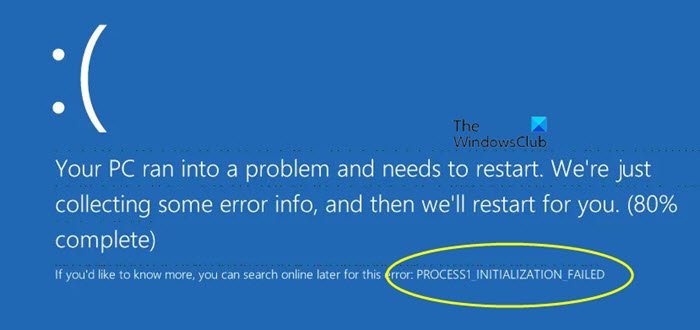
Обновление операционной системы Windows может привести к различным проблемам, включая ошибку 0x00000032, которая может проявляться в виде синего экрана смерти PHASE1INITIALIZATIONFAILED. Эта ошибка может возникнуть из-за поврежденных системных файлов, несовместимости драйверов или неправильных настроек системы.
Для решения проблем с обновлением системы и устранения ошибки 0x00000032 рекомендуется выполнить следующие действия:
| 1 | Попробуйте выполнить откат обновлений системы до предыдущей версии. Для этого зайдите в параметры Windows, выберите «Обновление и безопасность», затем «Восстановление» и выполните откат обновлений. |
| 2 | Проверьте наличие обновлений драйверов для компонентов системы, таких как графическая карта, звуковая карта и т.д. Установите последние версии драйверов с официальных сайтов производителей. |
| 3 | Проверьте жесткий диск на наличие ошибок с помощью встроенного средства проверки диска. Запустите команду chkdsk в консоли Windows с административными правами. |
| 4 | Выполните сканирование системы на вирусы и вредоносное ПО с помощью антивирусной программы. Удалите обнаруженные угрозы и перезагрузите компьютер. |
Если перечисленные методы не помогли решить проблему, рекомендуется обратиться к специалисту по обслуживанию ПК или информационной поддержке Microsoft для более квалифицированной помощи.
Неисправности в драйверах устройств
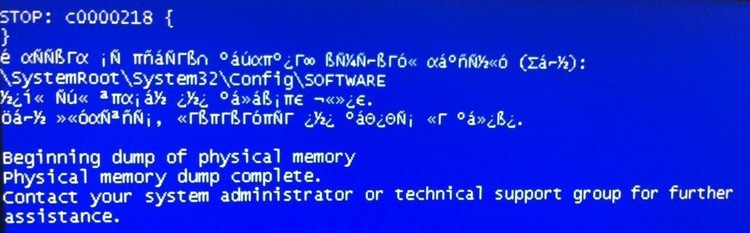
Как исправить:
1. Обновите драйвера устройств. Посетите официальный сайт производителя вашего устройства и загрузите последнюю версию драйвера.
2. Удалите старые драйверы. Перейдите в Диспетчер устройств, найдите устройство с проблемным драйвером, щелкните правой кнопкой мыши и выберите «Удалить устройство».
3. Перезагрузите компьютер. После обновления или удаления драйверов перезагрузите компьютер, чтобы изменения вступили в силу.
4. Используйте инструмент Windows Обновление драйверов для автоматической установки последних драйверов для вашего устройства.
После выполнения этих действий проверьте, удалена ли ошибка 0x00000032 на синем экране. Если проблема остается, обратитесь за помощью к специалистам или на официальные форумы поддержки Microsoft.
Некорректная работа антивируса
Иногда код ошибки 0x00000032 может быть вызван неправильной работой антивирусного программного обеспечения. Программы антивирусной защиты могут вмешиваться в работу ядра операционной системы, что приводит к сбою и появлению синего экрана с ошибкой PHASE1INITIALIZATIONFAILED.
Для устранения этой проблемы следует проверить настройки антивирусного ПО и обновить его до последней версии. Также рекомендуется временно отключить антивирусную защиту и проверить, не приводит ли ее активация к появлению ошибки на экране. При постоянных сбоях рекомендуется обратиться за помощью к разработчикам антивирусного программного обеспечения.
Способы устранения ошибки 0x00000032 в Windows
1. Перезагрузите компьютер: иногда простая перезагрузка может быть достаточной для исправления ошибки.
2. Проверьте наличие обновлений: убедитесь, что ваша операционная система и драйверы обновлены до последних версий.
3. Проведите антивирусную проверку: возможно, ошибку вызывает вредоносное ПО, поэтому рекомендуется провести антивирусную проверку.
4. Отключите ненужные устройства: временно отключите все внешние устройства и перезагрузите компьютер, чтобы определить, не вызывает ли ошибку одно из них.
5. Воспользуйтесь системным восстановлением: попробуйте восстановить систему до состояния, когда ошибка не возникала.
Перезагрузка компьютера
Перезагрузка компьютера может быть необходима, чтобы применить изменения после исправления кода ошибки 0x00000032. Вот несколько способов перезагрузки вашего устройства:
- Нажмите кнопку питания на корпусе компьютера и удерживайте ее, пока устройство не выключится. После этого нажмите кнопку питания снова, чтобы включить компьютер.
- Если компьютер завис, попробуйте удерживать кнопку питания более длительное время (около 10 секунд) для полной выключения. После этого включите компьютер снова.
Перезагрузка может помочь восстановить стабильную работу компьютера после возникновения ошибки PHASE1INITIALIZATIONFAILED.
Обновление драйверов
Одним из способов решения ошибки 0x00000032 может быть обновление драйверов устройств. Убедитесь, что все драйвера на вашем компьютере актуальны и совместимы с вашей операционной системой Windows. Для этого можно воспользоваться менеджером устройств:
| Шаг | Действие |
|---|---|
| 1 | Нажмите Win + X и выберите «Диспетчер устройств». |
| 2 | Просмотрите список устройств и найдите устройства с восклицательным знаком или красным значком, что указывает на проблему с драйвером. |
| 3 | Щелкните правой кнопкой мыши на устройстве и выберите «Обновить драйвер». |
| 4 | Выберите автоматическое обновление драйвера онлайн или выберите пункт «Обозреватель компьютера» и укажите путь к загруженному файлу драйвера. |
| 5 | После завершения обновления перезагрузите компьютер и проверьте, устранена ли ошибка 0x00000032. |
