
Создание резервной копии операционной системы является важной частью обеспечения безопасности данных на компьютере. В случае возникновения серьезных проблем, таких как вирусные атаки или сбои системы, наличие резервной копии позволит быстро восстановить работоспособность операционной системы без потери ценной информации. В Windows 11 есть встроенные средства для создания резервной копии и восстановления системы, которые можно использовать без дополнительной установки сторонних программ.
Создание резервной копии Windows 11 позволяет сохранить не только саму операционную систему, но и все установленные программы, настройки и пользовательские файлы. Это обеспечивает полную защиту данных и удобство при восстановлении системы, так как восстановление с резервной копии позволит вернуть систему к рабочему состоянию точно в том виде, в котором она была на момент создания копии.
Подробное руководство по созданию резервной копии и восстановлению Windows 11 с помощью встроенных средств будет полезным для тех, кто ценит сохранность данных и готов принимать меры предосторожности для обеспечения стабильной работы компьютера в любых условиях. Узнайте, как легко и надежно обезопасить свои данные и быть готовым к любым непредвиденным ситуациям.
Создание резервной копии Windows 11

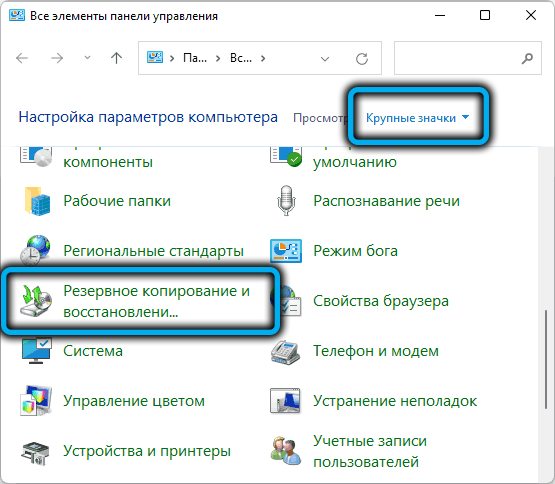
Процесс создания резервной копии Windows 11 можно выполнить следующим образом:
| 1. | Откройте Панель управления, выберите раздел «Система и безопасность» и затем «Резервное копирование и восстановление». |
| 2. | Нажмите на ссылку «Создать образ системы» и выберите место назначения для сохранения резервной копии. |
| 3. | Выберите диски, которые вы хотите включить в резервную копию, и начните процесс создания образа системы. |
После завершения процесса создания резервной копии рекомендуется регулярно обновлять образ, чтобы иметь актуальную копию вашей системы. В случае необходимости восстановления Windows 11 вы сможете использовать созданную резервную копию для быстрого восстановления операционной системы и ваших данных.
Подготовка к созданию копии
Перед тем, как приступить к созданию резервной копии Windows 11, необходимо выполнить несколько важных шагов для обеспечения успешного процесса:
- Убедитесь, что у вас имеется достаточно свободного места на внешнем накопителе или в облачном хранилище для хранения резервной копии.
- Выполните регулярное обновление операционной системы и установленных приложений, чтобы все данные были актуальными на момент создания копии.
- Проверьте наличие необходимых прав доступа к файлам и папкам, которые вы планируете включить в резервную копию.
- При необходимости завершите все запущенные программы и сохраните открытые документы, чтобы избежать потери данных во время операции создания копии.
Проверка свободного места на диске
Прежде чем создавать резервную копию Windows 11, необходимо убедиться, что на диске, где будет храниться резервная копия, достаточно свободного места. Это позволит избежать ошибок и сохранит ваши данные.
Для проверки доступного места на диске:
- Откройте Проводник или любую другую программу для просмотра файлов.
- Выберите диск, на котором хотите сохранить резервную копию.
- Нажмите правой кнопкой мыши на выбранный диск и выберите «Свойства».
- На вкладке «Общее» вы увидите информацию о доступном и занятом месте на диске.
Убедитесь, что на диске достаточно места для создания резервной копии Windows 11, и при необходимости освободите дополнительное пространство, удалив ненужные файлы или программы.
Выбор метода резервного копирования
При выборе метода резервного копирования Windows 11 необходимо учитывать несколько факторов:
1. Полное резервное копирование: этот метод создает копию всего содержимого диска, включая операционную систему и данные. При восстановлении потребуется больше места, но вы сможете восстановить систему полностью.
2. Инкрементное резервное копирование: данный метод сохраняет только изменения с предыдущей резервной копии, что экономит место на диске. Однако для восстановления потребуются все инкрементные копии в порядке создания.
Выбор метода зависит от ваших предпочтений и возможностей хранения данных. Обязательно убедитесь, что резервные копии создаются регулярно и на надежных носителях.
Создание резервной копии Windows 11
Создание резервной копии Windows 11 позволяет сохранить важные данные и системные файлы для дальнейшего восстановления в случае возникновения проблем. Для этого в Windows 11 есть встроенные средства, которые позволяют создать полную резервную копию системы.
1. Для создания резервной копии откройте Параметры Windows (Win + I), перейдите в раздел Обновление и безопасность, затем выберите Резервное копирование в боковом меню.
2. Нажмите на кнопку «Добавить диск», выберите место для хранения резервной копии. Можно использовать внешний жесткий диск, сетевое хранилище или облако OneDrive.
3. Выберите диски и папки, которые необходимо включить в резервную копию, затем нажмите «Готово». Windows 11 начнет создание резервной копии системы.
4. Для восстановления системы из резервной копии откройте настройки резервного копирования, выберите ранее созданное резервное копирование и следуйте инструкциям на экране.
Таким образом, создание резервной копии Windows 11 является важным шагом для обеспечения безопасности и сохранности ваших данных и системных файлов.
Использование встроенных средств
Windows 11 предоставляет возможность создавать резервные копии и восстанавливать систему с помощью встроенных инструментов. Для создания резервной копии просто запустите «Параметры», затем выберите «Обновление и безопасность» и перейдите в раздел «Резервное копирование». Здесь вы сможете выбрать место для сохранения резервной копии и настроить регулярное выполнение этой задачи.
Чтобы восстановить систему из резервной копии, перейдите в раздел «Обновление и безопасность» в «Параметрах», выберите «Восстановление» и следуйте инструкциям по восстановлению из резервной копии. Этот процесс позволяет быстро и легко восстановить систему в случае возникновения проблем или потери данных.
Запуск процесса резервного копирования
Для создания резервной копии Windows 11 нативными средствами системы, следуйте инструкциям:
| 1. | Откройте «Параметры» (Settings) Windows 11. |
| 2. | Выберите раздел «Обновление и безопасность» (Update & Security). |
| 3. | Перейдите на вкладку «Резервное копирование» (Backup) в левой панели. |
| 4. | Нажмите кнопку «Добавить резервное копирование» (Add a drive), выберите место для хранения резервной копии. |
| 5. | Настройте параметры копирования и запустите процесс резервного копирования. |
Восстановление системы с помощью резервной копии
После создания резервной копии Windows 11 у вас есть возможность восстановить систему в случае непредвиденных проблем или сбоев. Для этого выполните следующие шаги:
- Подключите носитель с резервной копией или откройте ее на сетевом устройстве.
- Загрузитесь с установочного носителя Windows 11 или средств восстановления.
- Выберите опцию восстановления системы из образа и укажите путь к файлу резервной копии.
- Дождитесь завершения процесса восстановления, который может занять некоторое время.
- Перезапустите компьютер и проверьте работу системы после восстановления.
Убедитесь, что ваша резервная копия актуальна и хранится в надежном месте, чтобы в случае необходимости быстро восстановить работоспособность Windows 11.
Загрузка из образа системы

Для восстановления Windows 11 из резервной копии системы необходимо загрузиться с установочного диска или флеш-накопителя, на котором сохранен образ.
Шаг 1: Вставьте установочное устройство с образом системы в соответствующий порт компьютера.
Шаг 2: Перезапустите компьютер и выберите загрузку с указанного устройства. Обычно для этого нужно нажать клавишу F12 или другую, указанную на экране.
Шаг 3: Дождитесь загрузки устройства с образом системы и следуйте инструкциям на экране для восстановления Windows 11 из резервной копии.
После завершения процесса восстановления вы сможете использовать Windows 11 с сохраненными данными и настройками.
