Высокое использование ЦП процессом DCFWinService может значительно замедлить работу вашего компьютера и вызвать раздражение у пользователя. Этот сервис, относящийся к DreamColor Display, иногда может начать потреблять слишком много ресурсов, что требует оперативного решения. В этой статье мы рассмотрим, как быстро исправить проблему с высоким использованием ЦП процессом DCFWinService в Windows.
Мы представим несколько эффективных методов, которые помогут вам справиться с этой проблемой и вернуть производительность вашему компьютеру. Следуйте нашим инструкциям и вы сможете быстро и легко уменьшить нагрузку на ЦП, вызванную DCFWinService. Наши рекомендации помогут вам снова наслаждаться плавной работой вашей операционной системы Windows.
Как быстро устранить высокое использование ЦП процессом DCFWinService в Windows
Если вы столкнулись с проблемой высокого использования ЦП процессом DCFWinService в Windows, есть несколько способов быстро исправить эту проблему. Вот некоторые из них:
- Перезапустите службу DCFWinService.
- Обновите все драйвера на вашем компьютере.
- Убедитесь, что у вас установлены все последние обновления Windows.
- Запустите антивирусное сканирование, чтобы исключить возможность наличия вредоносного ПО на вашем компьютере.
- Попробуйте отключить ненужные программы и службы, чтобы уменьшить нагрузку на процессор.
Следуя этим методам, вы сможете быстро исправить проблему высокого использования ЦП процессом DCFWinService и вернуть нормальную работу вашей системы Windows.
Методы решения проблемы
Если вы столкнулись с высоким использованием ЦП DCFWinService в Windows, есть несколько методов, которые могут помочь вам быстро исправить эту проблему:
- Перезапустите компьютер. Иногда простое перезапускание может помочь освободить ресурсы и устранить проблему.
- Проверьте наличие обновлений. Убедитесь, что ваша операционная система и все установленные программы обновлены до последних версий. Возможно, обновление исправит проблему.
- Проведите полное антивирусное сканирование. Возможно, в системе есть вредоносное ПО, которое вызывает высокую загрузку ЦП. Запустите антивирус и выполните полное сканирование компьютера.
- Отключите ненужные службы. Может быть, некоторые службы работают неоптимально, что вызывает повышенную нагрузку на ЦП. Отключите ненужные службы и проверьте, как это скажется на использовании ресурсов.
- Обратитесь за помощью к специалисту. Если ни один из вышеперечисленных методов не помог, возможно, проблема более серьезная и требует профессионального вмешательства. Обратитесь к специалисту для дальнейшей диагностики и решения проблемы.
Перезапустите службу DCFWinService
Если у вас возникают проблемы с высокой загрузкой ЦП после обновления Windows, попробуйте перезапустить службу DCFWinService. Для этого выполните следующие шаги:
| 1. | Откройте Диспетчер задач, нажав Ctrl + Shift + Esc. |
| 2. | Перейдите на вкладку Службы и найдите службу DCFWinService. |
| 3. | Щелкните правой кнопкой мыши на нее и выберите Перезапустить. |
| 4. | Проверьте, что загрузка ЦП снизилась. |
Проверьте наличие вирусов и вредоносных программ
Шаг 1: Запустите антивирусное программное обеспечение на вашем компьютере и выполните полное сканирование системы.
Шаг 2: Обновите базу данных вирусных сигнатур для обеспечения обнаружения последних угроз.
Шаг 3: Если антивирусное ПО обнаружит угрозы, удалите их и перезапустите компьютер.
Шаг 4: Убедитесь, что ваш антивирус имеет активное и обновленное подписку на защиту.
Обновите драйверы и установите последние обновления Windows

Для устранения проблемы высокой загрузки ЦП процессом DCFWinService рекомендуется обновить драйверы вашего устройства и установить последние обновления системы Windows.
Часто проблема с процессом DCFWinService может быть вызвана устаревшими или поврежденными драйверами. Обновление драйверов позволит исправить возможные конфликты и повысит производительность вашего устройства.
Также важно убедиться, что ваша операционная система Windows имеет установленные все последние обновления. Обновления Windows часто содержат исправления для известных проблем, в том числе связанных с процессом DCFWinService.
Дополнительные рекомендации
- Проверьте наличие обновлений для операционной системы Windows и установите их, так как могут быть выпущены исправления для устранения проблемы с высоким использованием ЦП.
- Проведите сканирование системы на наличие вредоносного ПО с помощью антивирусного ПО, чтобы исключить возможность заражения системы.
- Отключите или удалите ненужные приложения и службы, которые могут вызывать конфликты или негативное влияние на производительность системы.
- Проверьте журналы системы, чтобы получить дополнительную информацию о причинах высокой загрузки ЦП службой DCFWinService и возможность исправления проблемы.
Отключение автозапуска службы DCFWinService
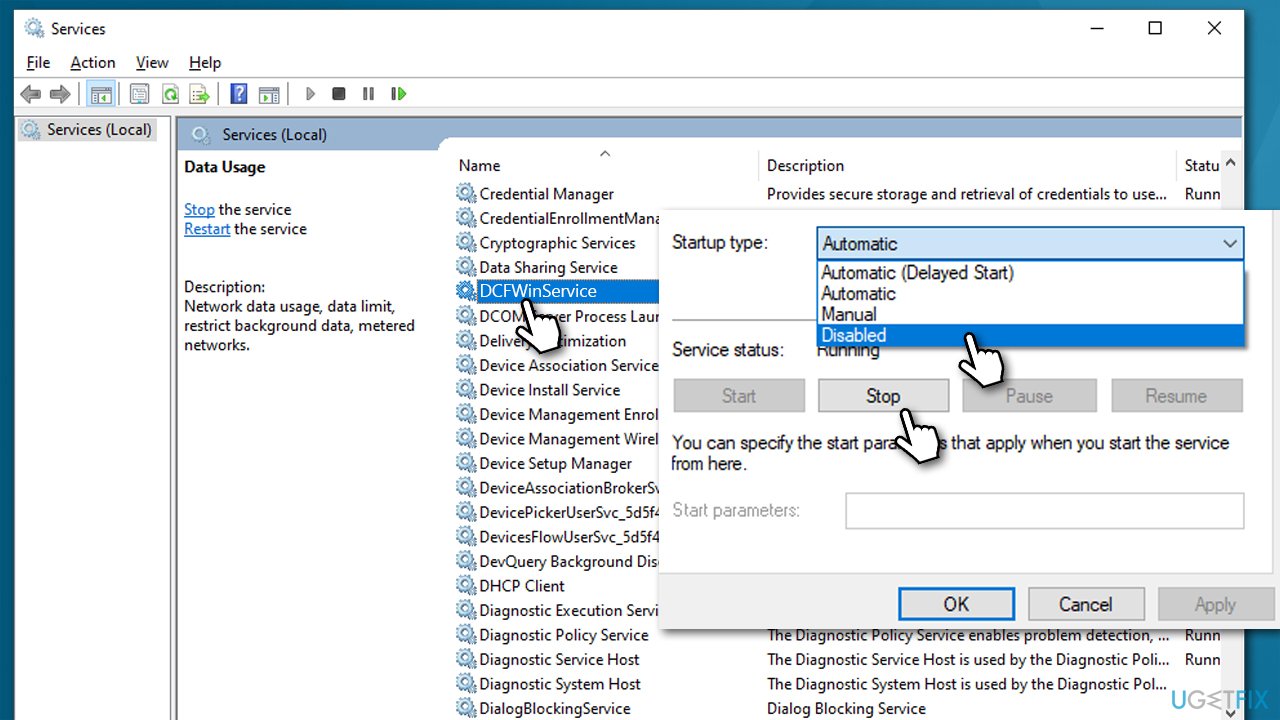
Чтобы предотвратить высокую загрузку процессора от службы DCFWinService, вы можете отключить автозапуск этой службы.
1. Нажмите комбинацию клавиш Win + R, чтобы открыть окно «Выполнить».
2. Введите «services.msc» в поле «Выполнить» и нажмите Enter.
3. Найдите службу DCFWinService в списке служб.
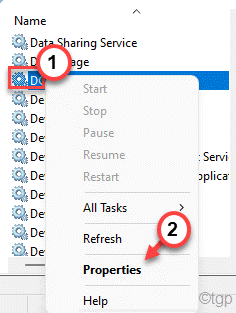
4. Щелкните правой кнопкой мыши на службе DCFWinService и выберите «Свойства».
5. В разделе «Общие» измените тип запуска на «Отключить».
6. Нажмите «Применить» и «OK», чтобы сохранить изменения.
Теперь служба DCFWinService не будет автоматически запускаться при загрузке системы, что может помочь снизить загрузку процессора.
Измените параметры питания
Еще одним способом решения проблемы высокого использования ЦП DCFWinService в Windows может быть изменение параметров питания на вашем компьютере. Это может помочь оптимизировать потребление энергии и распределение ресурсов, что в свою очередь может уменьшить нагрузку на процессор.
Чтобы изменить параметры питания, выполните следующие действия:
- Откройте «Панель управления» и перейдите в раздел «Питание».
- Выберите план энергосбережения, который соответствует вашим потребностям (например, «Энергосберегающий режим»).
- Настройте параметры плана энергосбережения, чтобы уменьшить нагрузку на процессор (например, установите минимальную и максимальную производительность процессора).
- Сохраните изменения и перезагрузите компьютер.
После внесения изменений в параметры питания может потребоваться некоторое время для того, чтобы увидеть положительный эффект на использование ЦП DCFWinService. Следите за изменениями и анализируйте результаты.
Проверьте работу других приложений, потребляющих ресурсы

Иногда причина высокой загрузки ЦП может быть связана не только с DCFWinService, но и с другими приложениями, работающими на вашем компьютере. Для выявления таких приложений выполните следующие шаги:
| 1. | Откройте Диспетчер задач, нажав комбинацию клавиш Ctrl + Shift + Esc. |
| 2. | Перейдите на вкладку «Процессы». |
| 3. | Отсортируйте процессы по использованию ЦП, щелкнув на заголовке столбца «CPU». |
| 4. | Найдите приложения, которые потребляют высокий процент ЦП. Возможно, некоторые из них могут быть причиной проблемы. Попробуйте закрыть их или перезапустить. |
