
Windows 10 – операционная система, популярная у многих пользователей. Один из первых экранов, с которым мы встречаемся при запуске компьютера, это экран входа. По умолчанию на этом экране отображается стандартный фон, но что если вы хотите изменить его на что-то более персональное и оригинальное?
Существует несколько способов изменить фон экрана входа в Windows 10. Один из самых простых способов – это использование встроенных возможностей операционной системы. Чтобы сделать это, вам необходимо зайти в настройки и выбрать соответствующее изображение или цвет фона.
Однако, если вы хотите создать уникальный фон, который выразит вашу индивидуальность, можно воспользоваться сторонними приложениями или даже использовать специальные инструменты для редактирования изображений.
Как изменить фон экрана входа

Изменение фона экрана входа в Windows 10 может быть осуществлено с помощью следующих шагов:
- Откройте Параметры, нажав на иконку «Параметры» в меню Пуск или используя сочетание клавиш Win + I.
- Выберите Персонализация.
- На левой панели выберите «Изображение» или «Слайд-шоу» в разделе Фон.
- Выберите желаемое изображение для фона экрана входа.
- Для настройки других параметров фона, выберите «Закрыть» и настройте фон по своему усмотрению.
После выполнения этих шагов фон экрана входа в Windows 10 будет изменен на выбранный вами. Легко и просто!
Изменение фона экрана входа в Windows 10
Фон экрана входа в Windows 10 можно изменить для придания персонализации вашей системе. Для этого следует выполнить несколько простых шагов.
Шаг 1: Откройте Панель управления и найдите раздел «Персонализация».
Шаг 2: В меню слева выберите «Фон» и найдите пункт «Фон экрана блокировки».
Шаг 3: В разделе «Фон экрана блокировки» выберите изображение для фона или установите цвет фона.
Шаг 4: После выбора изображения или цвета сделайте перезагрузку системы для применения изменений.
Следуя этим простым инструкциям, вы сможете легко изменить фон экрана входа в Windows 10 и придать новый вид вашей системе.
Шаг 1: Настройки Windows 10

Для изменения фона экрана входа в Windows 10 необходимо пройти в настройки операционной системы. Для этого выполните следующие действия:
1. Нажмите на кнопку «Пуск» в левом нижнем углу экрана.
2. В открывшемся меню выберите пункт «Настройки», изображенный значком шестеренки.
3. В окне «Настройки» выберите раздел «Персонализация».
4. В разделе «Персонализация» выберите «Блокировка экрана».
5. Далее выберите «Изменить изображение блокировки».
Пройдя все эти шаги, вы сможете изменить фон экрана входа в Windows 10 по вашему желанию.
Шаг 2: Поиск параметров фона
Чтобы изменить фон экрана входа в Windows 10, необходимо найти параметры, отвечающие за изображение фона. Для этого выполните следующие действия:
- Зайдите в меню «Параметры» (Settings), нажав на иконку шестеренки в меню «Пуск».
- Выберите пункт «Персонализация» (Personalization) из списка параметров.
- На странице «Фон» (Background) найдите раздел «Фон экрана входа» (Lock screen).
- Здесь вы можете выбрать изображение для фона, либо задать свой собственный фон.
После внесения изменений не забудьте сохранить настройки, чтобы новый фон отобразился при следующем входе в систему.
Шаг 3: Выбор изображения для фона
Чтобы выбрать изображение для фона экрана входа в Windows 10, нажмите кнопку «Обзор» и найдите желаемое изображение на вашем компьютере.
Важно: Убедитесь, что выбранное изображение подходит по размеру и соотношению сторон для экрана входа в Windows 10, чтобы избежать искажений.
После выбора изображения, нажмите кнопку «Применить» или «Открыть», в зависимости от вашего выбора, чтобы установить его в качестве фона экрана входа.
Пользовательские настройки фона
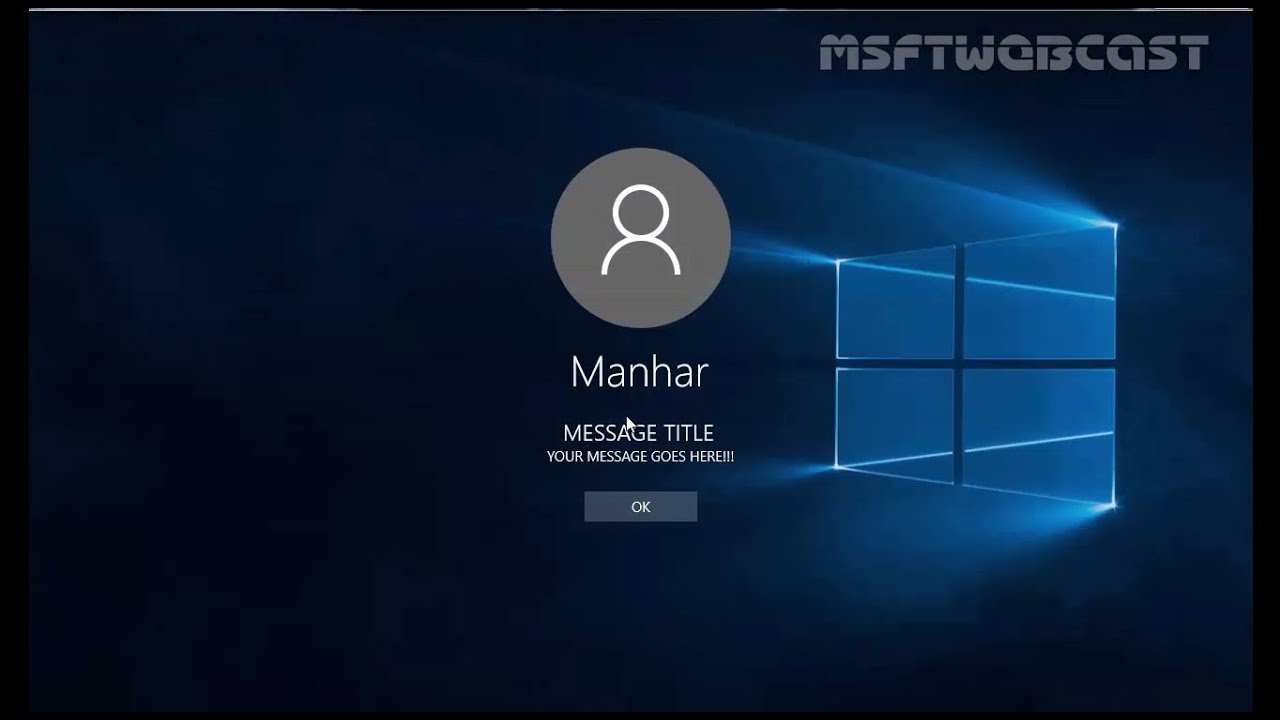
Помимо стандартных фонов, Windows 10 позволяет установить собственное изображение в качестве фона экрана входа. Чтобы это сделать, выполните следующие шаги:
| 1. | Выберите изображение, которое хотите использовать в качестве фона экрана входа. |
| 2. | Скопируйте выбранное изображение в удобное для вас место на компьютере. |
| 3. | Откройте приложение «Параметры» (Settings) через меню «Пуск» (Start) или нажмите сочетание клавиш Win + I. |
| 4. | Выберите раздел «Персонализация» (Personalization) и перейдите во вкладку «Блокировка экрана» (Lock screen). |
| 5. | В разделе «Фон» (Background) выберите опцию «Изображение» (Picture) и нажмите на кнопку «Обзор» (Browse). |
| 6. | Укажите путь к выбранному изображению и нажмите «Открыть» (Open). |
| 7. | Изображение будет установлено в качестве фона экрана входа. |
Установка собственного фона
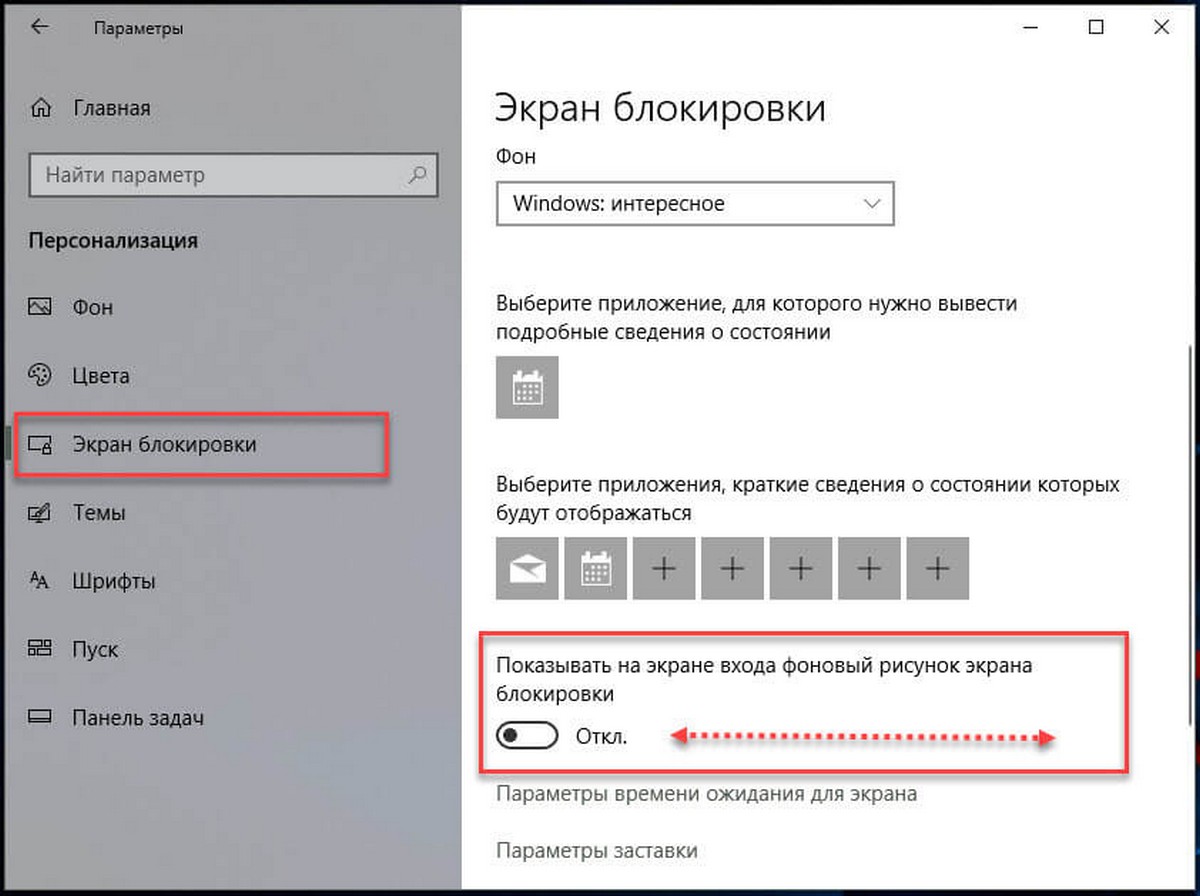
Если вам надоел стандартный фон экрана входа в Windows 10 и вы хотите установить свой собственный, следуйте простым шагам:
Шаг 1: Выберите изображение, которое хотите использовать в качестве фона.
Шаг 2: Скопируйте выбранное изображение в папку, например, на рабочем столе или в папке Документы.
Шаг 3: Нажмите правой кнопкой мыши на пустом месте рабочего стола и выберите «Персонализация».
Шаг 4: В открывшемся окне выберите «Фон» в левом меню.
Шаг 5: В разделе «Выберите ваш фон» кликните на «Обзор» и выберите изображение, которое вы скопировали на шаге 2.
Шаг 6: Нажмите «Выбрать» и наслаждайтесь новым фоном экрана входа в Windows 10.
