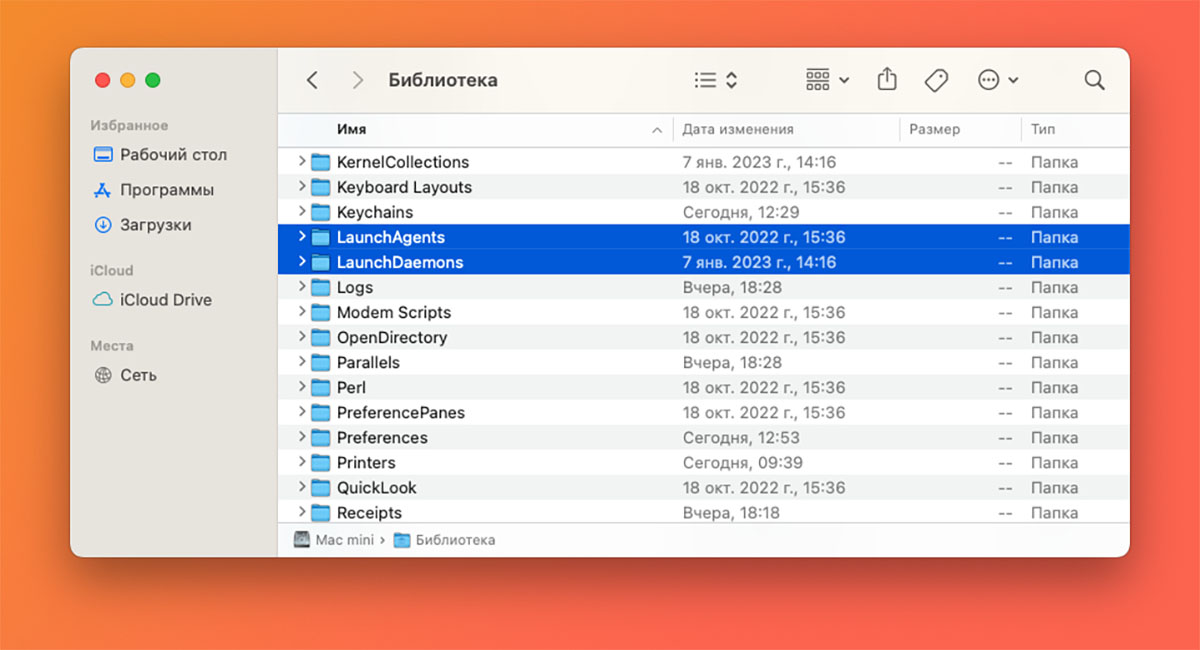
Автозагрузка программ на Mac OS позволяет важным приложениям запускаться автоматически при старте операционной системы, обеспечивая пользователю максимальное удобство. Однако с течением времени список автозагружаемых программ может стать избыточным, что приведет к замедлению загрузки системы и работы компьютера в целом.
Чтобы оптимизировать загрузку Mac OS и избавиться от лишних программ, необходимо уметь добавлять и удалять приложения из автозагрузки. Это позволит вам контролировать, какие программы будут запускаться вместе с системой, и повысить производительность устройства.
В данной статье мы рассмотрим, как легко добавлять и убирать программы из автозагрузки на Mac OS, чтобы сделать вашу работу с компьютером более эффективной и комфортной.
Автозагрузка программ Mac OS
Автозагрузка программ на компьютере с операционной системой Mac OS позволяет запускать выбранные приложения автоматически при старте системы. Это удобно для программ, которые нужно всегда иметь под рукой при включении компьютера. Однако, избыточное количество программ в автозагрузке может замедлить запуск системы и потреблять дополнительные ресурсы.
Добавление приложений в автозагрузку
Для добавления приложения в автозагрузку на Mac OS, следуйте этим шагам:
- Откройте «Настройки системы» из меню «Apple».
- Выберите «Пользователи и группы».
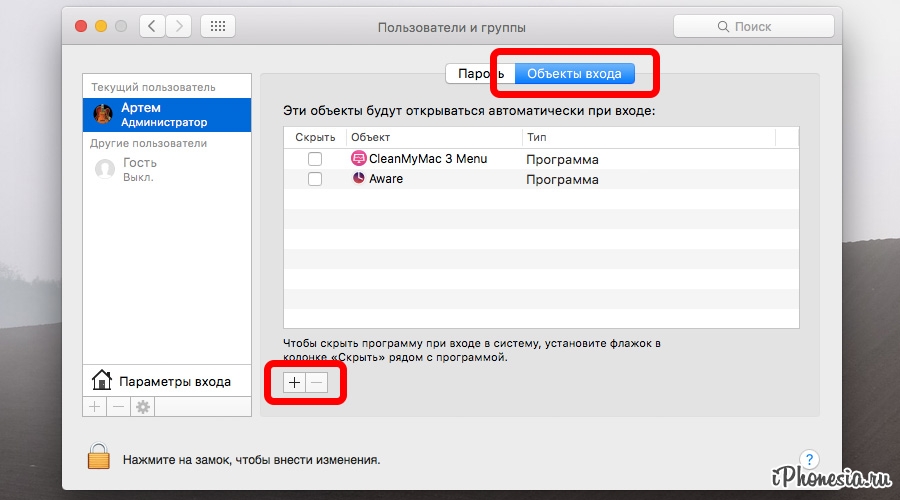
- Выберите свой профиль пользователя и перейдите на вкладку «Вход».
- Щелкните по значку «Добавить (+)» и выберите приложение, которое хотите добавить в автозагрузку.
- Убедитесь, что галочка рядом с приложением установлена.
После выполнения этих шагов выбранное приложение будет запускаться автоматически при входе в систему.
Как настроить автозагрузку
Для настройки автозагрузки программ в Mac OS выполните следующие шаги:
- Откройте меню «Системные настройки» на вашем Mac.
- Выберите «Пользователи и группы».
- Перейдите на вкладку «Вход» в верхней части окна.
- В списке программ найдите ту, которую хотите добавить или убрать из автозагрузки.
- Для добавления программы в автозагрузку поставьте галочку напротив ее названия.
- Для удаления программы из автозагрузки выберите ее и нажмите на кнопку «-» ниже списка.
Проверка списка автозапуска
Чтобы проверить список программ, запускаемых при старте вашей системы, откройте «System Preferences» (Настройки системы) и выберите «Users & Groups» (Пользователи и группы).
Перейдите на вкладку «Login Items» (Элементы запуска), где отображаются все приложения, добавленные в список автозапуска. Здесь вы можете видеть названия программ, их иконки и прочие сведения.
Если хотите убрать какую-то программу из списка автозапуска, выделите ее и нажмите на кнопку «-» (минус) внизу окна. Для добавления новой программы в автозапуск нажмите на кнопку «+» (плюс) и выберите нужное приложение.
Таким образом, вы можете легко контролировать и редактировать список автозапуска на вашем Mac OS.
Удаление программ из автозагрузки
Если вы хотите убрать программу из автозагрузки на Mac OS, выполните следующие шаги:
| Шаг 1: | Откройте «Настройки системы» (System Preferences). |
| Шаг 2: | Перейдите в раздел «Пользователи и группы» (Users & Groups). |
| Шаг 3: | Выберите нужного пользователя и перейдите во вкладку «Вход» (Login Items). |
| Шаг 4: | Выберите программу, которую хотите удалить из автозагрузки, и нажмите на кнопку «-» (минус) ниже списка. |
После выполнения этих действий выбранная программа больше не будет запускаться автоматически при входе в систему.
Как отключить автозапуск программ на Mac OS
Чтобы отключить автоматический запуск программ на Mac OS, выполните следующие шаги:
- Откройте «Системные настройки» на вашем устройстве.
- Выберите «Учетные записи» или «Пользователи и группы».
- Выберите ваш профиль пользователя.
- Перейдите на вкладку «Вход» или «Загрузка», в зависимости от версии macOS.
- Выберите программу, которую вы хотите удалить из списка автозагрузки.
- Нажмите на кнопку минус («-«) или отметьте галочку напротив названия программы.
После выполнения этих шагов выбранная программа больше не будет запускаться автоматически при входе в систему.
Проверка списка автозагрузки после удаления
После того, как вы удалили программу из списка автозагрузки на Mac OS, необходимо проверить, были ли изменения применены успешно. Для этого выполните следующие шаги:
| 1. | Перезагрузите ваш компьютер. |
| 2. | После загрузки проверьте список программ, которые автоматически запускаются. |
| 3. | Убедитесь, что удаленная программа больше не присутствует в списке автозагрузки. |
| 4. | Если программа все еще запускается автоматически, повторите процесс удаления. |
