
Ошибки, связанные с функционалом системы Windows, могут стать причиной серьезных проблем при использовании компьютера. Одной из наиболее распространенных ошибок является ошибка 50, связанная со средством DISM (Deployment Image Servicing and Management).
Эта ошибка может возникать из-за повреждения системных файлов или некорректного обновления операционной системы. Когда пользователь сталкивается с «Ошибка 50: Средство DISM», это часто приводит к невозможности выполнения важных операций на компьютере.
Но не отчаивайтесь, существует несколько способов исправить эту ошибку и вернуть свою систему Windows 10 в рабочее состояние. В данной статье мы рассмотрим основные методы исправления «Ошибка 50: Средство DISM» и поможем вам вернуть нормальное функционирование вашей операционной системы.
Исправление «Ошибка 50: Средство DISM» в Windows 10
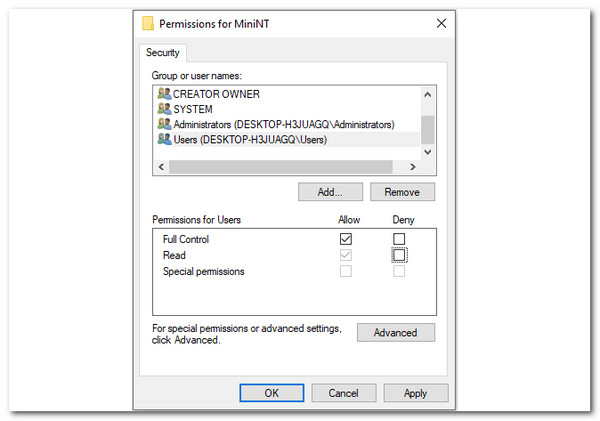
Ошибка 50 при использовании DISM (Средства обслуживания и управления образами развертывания) в Windows 10 может возникнуть из-за различных проблем, таких как поврежденные системные файлы или некорректная конфигурация. Для решения этой проблемы рекомендуется выполнить следующие действия.
1. Запустите командную строку от имени администратора: Нажмите Win + X и выберите «Командная строка (Администратор)».
2. Выполните проверку целостности системных файлов: В командной строке выполните команду sfc /scannow, чтобы проверить и восстановить целостность системных файлов.
3. Обновите систему и установите последние обновления: Убедитесь, что ваша операционная система обновлена до последней версии.
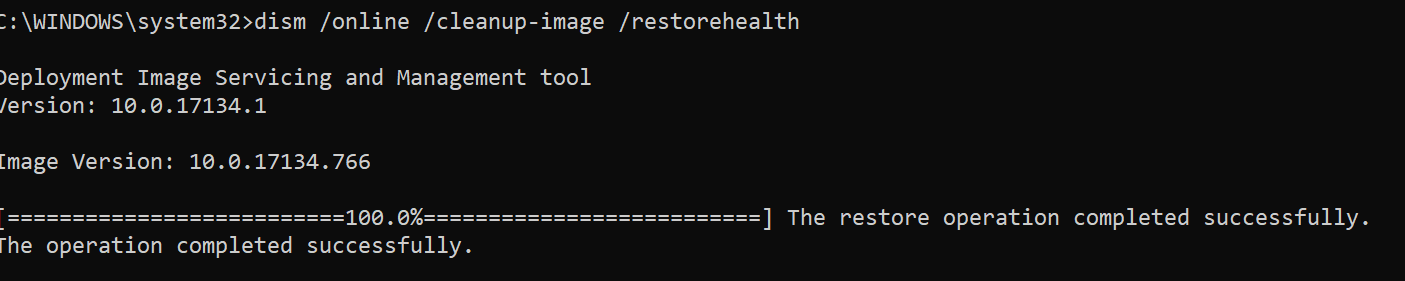
4. Используйте DISM для восстановления образа: Выполните команду dism /online /cleanup-image /restorehealth, чтобы восстановить целостность образа.
5. Перезагрузите компьютер: После завершения процесса выполните перезагрузку системы.
После выполнения указанных шагов ошибка 50 должна быть исправлена, и вы сможете продолжить использование средства DISM без проблем.
Проверка и восстановление системных файлов
Для исправления ошибки 50 средства DISM в Windows 10 необходимо выполнить проверку и восстановление системных файлов с помощью встроенной утилиты.
- Откройте командную строку от имени администратора.
- Введите команду
sfc /scannowи нажмите Enter. - Дождитесь завершения процесса сканирования и восстановления.
- После завершения проверки перезагрузите компьютер.
Этот метод поможет обнаружить и исправить поврежденные системные файлы, что может помочь устранить ошибку 50 средства DISM в Windows 10.
Использование командной строки для проверки целостности файлов
Для исправления ошибки 50 средство DISM в Windows 10 можно использовать командную строку для проверки целостности системных файлов. Для этого необходимо запустить командную строку от имени администратора и выполнить следующую команду:
sfc /scannow
Эта команда сканирует системные файлы на наличие ошибок и автоматически пытается исправить их. После завершения сканирования перезагрузите компьютер и проверьте, исправилась ли ошибка 50 средства DISM.
Запуск команды DISM для восстановления поврежденных файлов
Для исправления ошибки 50 в Windows 10 с помощью инструмента DISM необходимо запустить командную строку от имени администратора. Для этого нажмите правой кнопкой мыши на кнопку «Пуск» и выберите «Командная строка (администратор)».
После открытия командной строки введите следующую команду: dism /online /cleanup-image /restorehealth и нажмите Enter. Эта команда запустит процесс восстановления системных файлов с помощью DISM.
Подождите, пока процесс завершится, это может занять некоторое время. После завершения перезагрузите компьютер и проверьте, исправилась ли ошибка 50. Если проблема остается, обратитесь за дополнительной поддержкой.
Обновление Windows и драйверов
Одним из возможных решений проблемы «Ошибка 50: Средство DISM» в Windows 10 может быть обновление операционной системы и драйверов. Это важно, так как обновления помогают исправить возможные ошибки и повышают общую стабильность работы системы.
Для обновления Windows следуйте инструкциям:
| 1. | Нажмите на кнопку «Пуск» и выберите «Настройки». |
| 2. | Перейдите в раздел «Обновление и безопасность». |
| 3. | Нажмите «Проверить наличие обновлений» и дождитесь завершения процесса. |
| 4. | Установите все доступные обновления. |
| 5. | После установки обновлений перезагрузите компьютер. |
Также важно обновлять драйвера устройств на вашем компьютере:
| 1. | Зайдите в Менеджер устройств (клавиша Windows + X, выберите «Менеджер устройств»). |
| 2. | Найдите устройства с восклицательным знаком и выберите «Обновить драйвер». |
| 3. | Выберите «Автоматический поиск обновлений драйвера». |
| 4. | После установки обновленных драйверов перезагрузите компьютер. |
После обновления операционной системы и драйверов повторите попытку выполнения команды DISM и проверьте, не появилась ли ошибка 50.
Проверка доступных обновлений через Панель управления
Для исправления ошибки 50: Средство DISM в Windows 10 важно регулярно проверять доступные обновления через Панель управления. Следуйте инструкциям:
1. Откройте Панель управления, нажав правой кнопкой мыши на кнопку «Пуск» и выбрав соответствующий пункт.
2. Перейдите в раздел «Обновление и безопасность».
3. Нажмите на «Проверить наличие обновлений» для поиска новых исправлений.
4. Установите все доступные обновления и перезагрузите компьютер.
Этот простой шаг может помочь избавиться от ошибки 50: Средство DISM и улучшить работу системы.
Обновление драйверов с помощью Диспетчера устройств
Чтобы обновить драйверы с помощью Диспетчера устройств, выполните следующие шаги:
| 1. | Нажмите Win + X (клавиши Windows + X) на клавиатуре и выберите «Диспетчер устройств». |
| 2. | В Диспетчере устройств найдите устройство, драйвер которого нуждается в обновлении, щелкните правой кнопкой мыши и выберите «Обновить драйвер». |
| 3. | Выберите «Автоматический поиск обновленного ПО драйвера» и следуйте инструкциям на экране для завершения процесса обновления. |
После обновления драйверов перезагрузите компьютер и проверьте, осталась ли ошибка 50. Если проблема с DISM сохраняется, можно попробовать другие методы решения.
Проверка наличия вредоносного ПО
Для начала необходимо выполнить проверку компьютера на наличие вредоносного программного обеспечения (ПО), которое может быть причиной ошибки «Ошибка 50: Средство DISM».
Шаг 1: Скачайте и установите специализированное антивирусное ПО, например, Windows Defender или другую программу от ведущих производителей антивирусного ПО.
Шаг 2: Запустите полное сканирование системы антивирусным программным обеспечением, чтобы выявить и удалить возможные угрозы.
Шаг 3: Перезагрузите компьютер после завершения сканирования для применения изменений.
Если после выполнения этих шагов ошибка «Ошибка 50: Средство DISM» все еще остается, то проблема скорее всего не связана с вредоносным ПО, и требуется провести дальнейший анализ системы.
