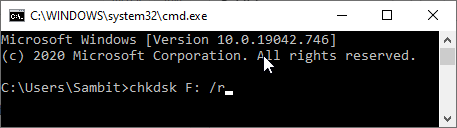
Ошибка диска — одна из наиболее распространенных проблем, с которыми пользователи сталкиваются при работе с операционной системой Windows. Уведомление о том, что диск-проверка не была выполнена из-за невозможности доступа к диску, может вызвать беспокойство и тревогу.
Подобная ситуация может возникнуть по различным причинам, начиная от повреждения файловой системы до проблем с оборудованием. Важно понимать, что такая ошибка не должна быть проигнорирована, поскольку она может привести к дальнейшим проблемам с работой компьютера.
Проблема с дисковым чеком в Windows
В таких ситуациях, необходимо предпринять определенные действия для устранения проблемы. В начале следует проверить подключение диска и убедиться, что он работает исправно. Затем можно попытаться запустить инструмент проверки диска из интерфейса Windows или с использованием командной строки.
Если проблема с доступом к диску все равно остается, то стоит обратиться к специалистам по обслуживанию компьютеров или поиску поддержки в сообществе пользователей Windows. Возможно, потребуется дополнительное обследование и восстановительные операции для исправления проблемы.
Причины неудачного выполнения дисковой проверки
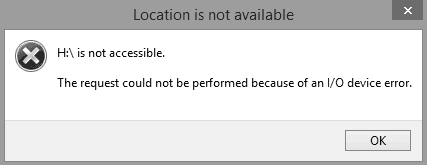
Существует несколько причин, по которым операционная система Windows может не смочь выполнить дисковую проверку:
- Файловая система повреждена: Если файловая система диска повреждена, Windows может не иметь доступа к необходимым данным для проведения проверки.
- Физические повреждения диска: Если диск имеет физические повреждения, Windows может не смочь прочитать информацию с диска для проведения проверки.
- Программное обеспечение третьих лиц: Некоторые программы или драйверы могут заблокировать доступ к диску, что препятствует проведению проверки.
- Неполадки в системе: Проблемы с жестким диском, операционной системой или другими устройствами могут также мешать Windows провести дисковую проверку успешно.
Нарушен доступ к диску
Если Windows не может получить доступ к диску, это может привести к невозможности выполнения проверки диска. Это может произойти из-за ошибок в файловой системе, повреждения диска или других проблем с доступом.
Чтобы исправить эту проблему, попробуйте проверить подключение диска и убедиться, что он правильно подключен к компьютеру. Также убедитесь, что у вас есть необходимые права доступа для работы с диском.
Если проблема сохраняется, попробуйте выполнить проверку диска с помощью специальных инструментов или обратитесь к специалисту, чтобы устранить неполадки с доступом к диску.
Несовместимость файловых систем
Одной из причин, по которой Windows не может получить доступ к диску для выполнения проверки, может быть несовместимость файловых систем. Например, если диск был отформатирован с использованием файловой системы, которую не поддерживает Windows, она может не распознать диск и не иметь возможности провести проверку на ошибки. В таких случаях требуется привести файловую систему диска в соответствие с требованиями Windows с помощью специальных утилит.
Действия при ошибке дискового чека
Если Windows не может получить доступ к диску для проведения дискового чека, следует предпринять следующие действия:
1. Перезагрузка компьютера: Попробуйте перезагрузить компьютер и повторить попытку провести дисковый чек после перезагрузки.
2. Проверка подключения диска: Убедитесь, что диск правильно подключен к компьютеру и не имеет никаких физических повреждений.
3. Использование другого компьютера: Попробуйте подключить диск к другому компьютеру и провести дисковый чек с помощью другой операционной системы.
4. Обратитесь к специалисту: Если проблема не удается решить самостоятельно, обратитесь к специалисту по обслуживанию компьютеров или к службе поддержки.
Перезапуск компьютера
Использование инструментов Windows для проверки диска
Для проверки диска в Windows можно использовать интегрированные инструменты. Ниже описаны основные шаги:
- Использование команды chkdsk: Нажмите кнопку «Пуск», введите «cmd» в строке поиска, кликните правой кнопкой мыши на «Командной строке» и выберите «Запуск от имени администратора». Введите команду «chkdsk» и нажмите «Enter». Программа проверит состояние диска и исправит ошибки, если они найдутся.
- Использование инструмента Диспетчера дисков: Нажмите правой кнопкой мыши на иконку «Этот компьютер», выберите «Управление» и затем «Диспетчер дисков». Найдите нужный диск, кликните правой кнопкой мыши на нем и выберите «Проверить». Следуйте инструкциям на экране.
- Использование инструмента Проводника файлов: Перейдите в Проводник файлов, найдите нужный диск, кликните правой кнопкой мыши на нем, выберите «Свойства» и затем «Инструменты». Нажмите «Проверить» в разделе «Проверка ошибок».
Помните, что регулярная проверка диска может помочь предотвратить потерю данных и улучшить работу вашей операционной системы.
Решение проблемы с доступом к диску
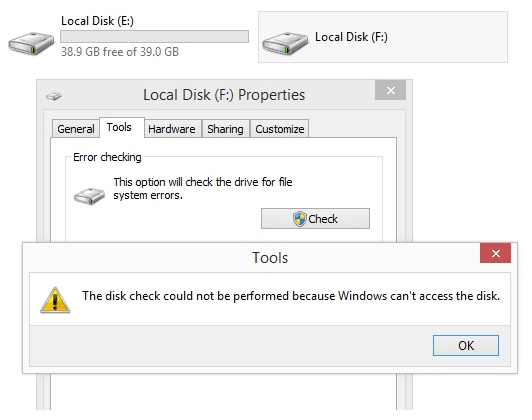
Если Windows не может получить доступ к диску и выполнить проверку, можно попробовать следующие шаги для устранения проблемы:
- Проверить подключение кабеля диска и убедиться, что он должным образом подключен к компьютеру;
- Попробовать использовать другой порт USB или SATA для подключения диска;
- Отключить и затем снова подключить диск, чтобы обновить его подключение;
- Проверить состояние диска с помощью специализированных программ для диагностики жесткого диска;
- Перезагрузить компьютер и повторить попытку выполнения дисковой проверки.
