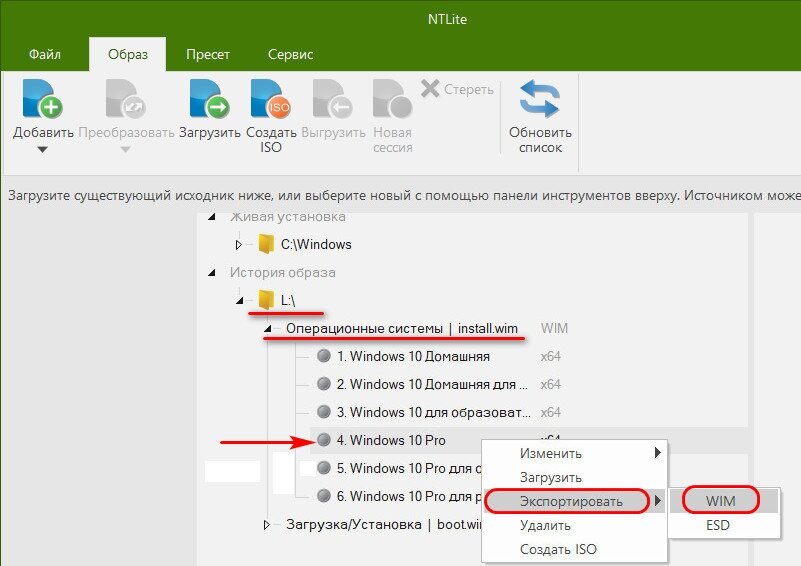
Windows 10 — одна из самых популярных операционных систем на сегодняшний день. Установка данной ОС может быть достаточно трудоемким процессом, особенно при установке на несколько компьютеров одновременно. Для упрощения этой задачи существует возможность автоматизации установки с помощью файла ответов.
Файл ответов представляет собой специальный конфигурационный файл, который содержит все необходимые параметры для установки Windows 10 без необходимости вмешательства пользователя. Это позволяет ускорить и упростить процесс развертывания ОС на множестве компьютеров, сэкономив время и ресурсы.
В данной статье мы рассмотрим основные принципы работы с файлами ответов для автоматизации установки Windows 10. Мы рассмотрим, как создать файл ответов, какими параметрами его заполнить и как использовать его для быстрой и удобной установки операционной системы на нескольких компьютерах.
Установка Windows 10
Создание файла ответов, в котором указываются настройки установки операционной системы, позволит установить Windows 10 на нескольких компьютерах с минимальными усилиями. Для этого необходимо предварительно настроить все параметры установки в файле XML, который будет использоваться при установке.
После создания файла ответов необходимо загрузить образ установочного диска Windows 10, запустить установку с указанием пути к файлу ответов. Система будет установлена автоматически с учетом всех заданных параметров, что значительно упрощает процесс установки и экономит время пользователей.
Использование файла ответов для автоматизации установки Windows 10 является эффективным и удобным способом ускорить процесс установки операционной системы и обеспечить ее однородность на различных компьютерах.
Автоматизация установки

Автоматизация установки операционной системы Windows 10 позволяет значительно упростить и ускорить процесс развертывания новых компьютеров или восстановления работоспособности системы. С помощью файла ответов можно настроить параметры установки заранее, чтобы избежать ручного ввода конфигурационных данных во время процесса установки.
Файл ответов содержит различные настройки, такие как язык установки, пароли администратора, ключ продукта, разделы диска, сетевые параметры и другие параметры, необходимые для установки ОС. При использовании файла ответов система Windows 10 устанавливается автоматически, без участия пользователя, что экономит время и уменьшает вероятность ошибок.
Для создания файла ответов необходимо использовать специальный инструмент, например, Windows System Image Manager, который позволяет создавать и редактировать файлы ответов для развертывания Windows.
Файл ответов для установки Windows 10
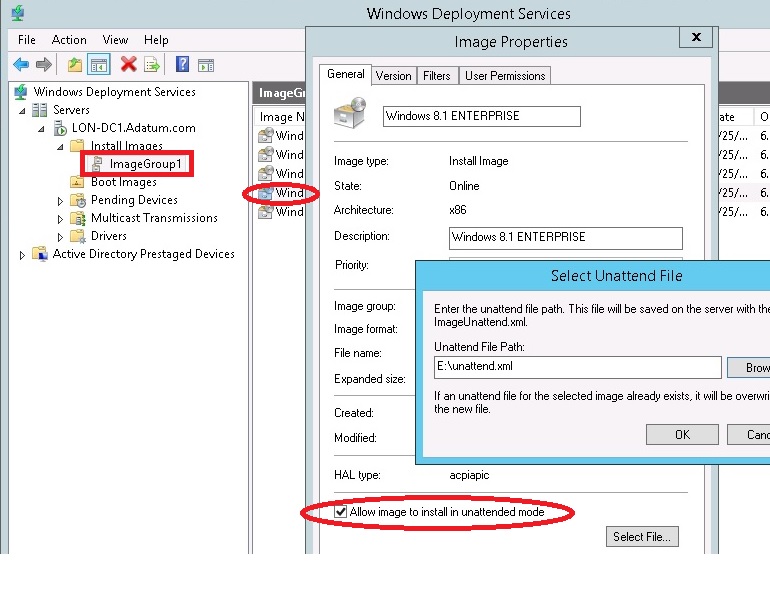
Создание файла ответов для установки Windows 10 позволяет автоматизировать процесс установки операционной системы на нескольких компьютерах одновременно или последовательно. Это значительно ускоряет процесс развертывания и установки Windows 10 на целую сеть компьютеров. Файл ответов может быть создан с помощью специального инструмента Windows System Image Manager или текстового редактора, такого как блокнот.
Использование файла ответов для установки Windows 10 позволяет повысить эффективность работы системного администратора, уменьшить вероятность ошибок при установке операционной системы и сэкономить время при развертывании новых компьютеров или обновлении существующих.
Преимущества автоматизации
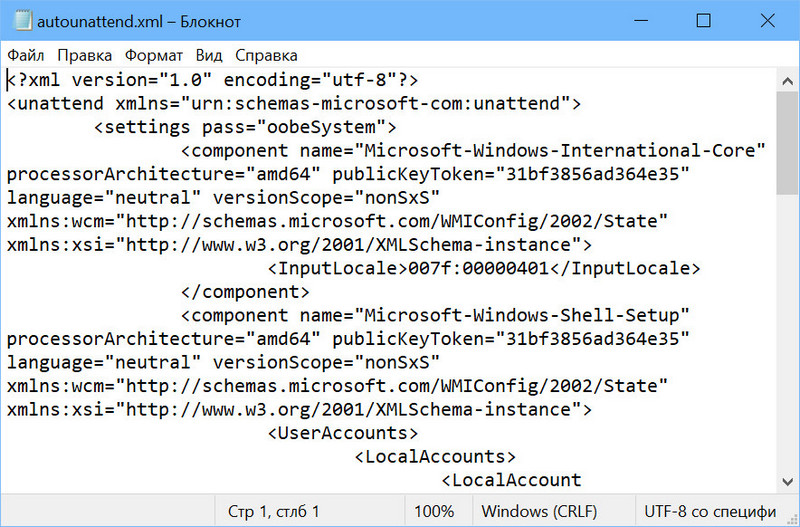
Автоматизация установки Windows 10 с помощью файла ответов обладает рядом преимуществ, которые делают процесс установки более эффективным и удобным.
Экономия времени: Автоматизация позволяет значительно сократить время на установку операционной системы, так как многие шаги выполняются автоматически, без необходимости вмешательства пользователя.
Уменьшение вероятности ошибок: Файл ответов содержит заранее заданные параметры установки, что исключает возможность ошибок при вводе информации вручную.
Консистентность настроек: При использовании файла ответов можно гарантировать соблюдение одинаковых настроек и конфигураций при каждой установке, что повышает стабильность системы.
Сокращение времени установки
Применение файла ответов позволяет автоматизировать множество этапов установки Windows 10, таких как выбор языка и региональных настроек, активация продукта, установка драйверов и приложений. Это значительно сокращает время, затрачиваемое на каждый отдельный этап установки, что особенно полезно при массовом развертывании операционной системы на нескольких компьютерах.
- Автоматизация процесса установки с помощью файла ответов существенно уменьшает время, требуемое для установки Windows 10 на каждом компьютере.
- Заранее настроенные параметры позволяют избежать повторного ввода информации и ускоряют процесс установки.
- Эффективное использование файла ответов помогает сэкономить время IT-специалистам и повысить производительность процесса развертывания операционной системы.
Минимизация ошибок при установке
Чтобы уменьшить вероятность ошибок при установке Windows 10 с использованием файла ответов, следует привести все параметры ответов в соответствие с требованиями и правильно настроить файл ответов. Тщательно проверьте все параметры, включая настройки драйверов, сетевых параметров и активации продукта. Дополнительно, рекомендуется провести тестовую установку с использованием файла ответов на виртуальной машине для исключения возможных проблем. Также важно внимательно следить за процессом установки и реагировать на любые появляющиеся ошибки незамедлительно для обеспечения успешной установки операционной системы.
Шаги по автоматизации
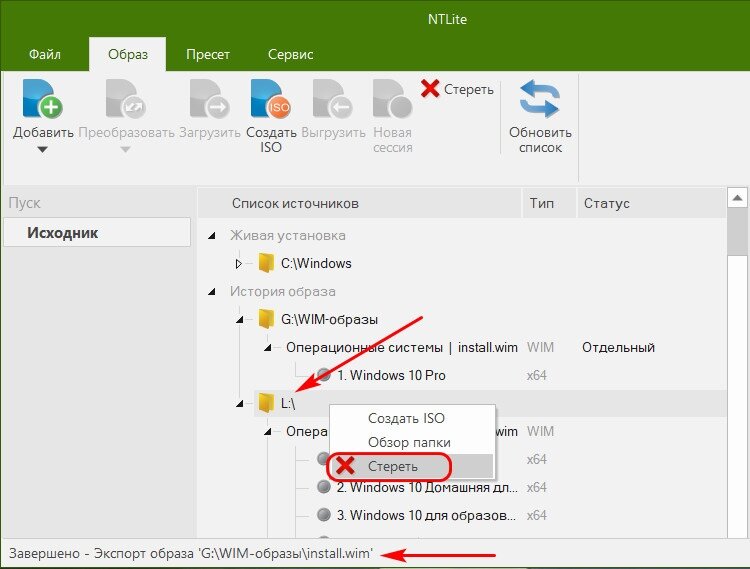
Для автоматизации установки Windows 10 с использованием файла ответов следуйте этим шагам:
| 1. | Подготовьте файл ответов (autounattend.xml) с необходимыми параметрами. |
| 2. | Создайте загрузочный образ Windows 10 с добавленным автоматизированным файлом ответов. |
| 3. | Загрузите компьютер с созданного загрузочного образа. |
| 4. | Установите Windows 10, система будет автоматически применять параметры из файла ответов. |
| 5. | Проверьте успешность установки и правильность настроек. |
Настройка файла ответов
Для создания файла ответов можно использовать инструмент Windows System Image Manager (SIM), входящий в Windows Assessment and Deployment Kit (Windows ADK). Сначала необходимо загрузить образ Windows 10 и добавить в SIM пакет распакованных файлов.
Далее следует настроить параметры установки, выбрав соответствующие компоненты и установив нужные значения. После завершения настройки, файл ответов сохраняется в формате .xml или .ini.
Перед использованием файла ответов необходимо проверить его правильность и корректность настроек. После этого можно приступить к автоматизированной установке Windows 10 с использованием этого файла.
Запуск автоматической установки Windows 10
После подготовки необходимых файлов ответов, пришло время запустить процесс автоматической установки Windows 10. Для этого вставьте установочный носитель с Windows 10 в целевой компьютер и перезагрузите систему.
При загрузке компьютера нажмите клавишу, которая открывает меню загрузки BIOS/UEFI (обычно это F12, F8 или Del).
Выберите опцию загрузки с установочного носителя Windows 10 и нажмите Enter.
Следуйте инструкциям на экране, выберите язык, регион и другие параметры, а затем выберите опцию «Установка с помощью файла ответов».
Процесс автоматической установки Windows 10 начнется, и система будет настроена в соответствии с параметрами, указанными в файле ответов.
По завершении процесса установки компьютер будет готов к использованию с настроенной операционной системой Windows 10.
