Outlook Error 0x80072f06 – одна из распространенных ошибок, с которой сталкиваются пользователи Почты Outlook на операционной системе Windows. Эта ошибка может возникнуть по разным причинам, начиная от неправильных настроек сети до проблем с сертификатами безопасности.
Если вы столкнулись с Outlook Error 0x80072f06, не отчаивайтесь, так как есть несколько способов решить эту проблему. В этой статье мы рассмотрим несколько действенных методов, которые помогут вам исправить ошибку и вернуть работоспособность вашему почтовому клиенту Outlook.
Не теряйте время и узнайте, как исправить Outlook Error 0x80072f06 шаг за шагом, чтобы снова наслаждаться эффективной работой со своей электронной почтой.
Как исправить ошибку Outlook 0x80072f06 в Windows
Ошибка 0x80072f06 в Outlook может возникать по разным причинам, включая проблемы с сетью или настройками программы. Для решения этой проблемы следуйте инструкциям ниже:
- Проверьте подключение к интернету: Убедитесь, что у вас стабильное подключение к интернету, так как ошибка 0x80072f06 часто связана с сетевыми проблемами.
- Обновите Outlook: Убедитесь, что у вас установлена последняя версия Outlook. Может быть, обновление программы поможет решить проблему.
- Проверьте настройки прокси-сервера: Если вы используете прокси-сервер, убедитесь, что настройки прокси верные и не блокируют доступ Outlook к интернету.
- Выключите антивирус и брандмауэр: Иногда антивирусные программы и брандмауэры могут блокировать доступ Outlook к сети. Попробуйте отключить их на короткое время и повторите попытку.
- Перезагрузите компьютер: Иногда простая перезагрузка компьютера может помочь устранить ошибку 0x80072f06.
Если ни один из вышеуказанных методов не помог решить проблему, рекомендуется обратиться к службе поддержки Outlook для дальнейшей помощи.
Решение проблемы 0x80072f06 в Outlook на Windows
Возникающая ошибка 0x80072f06 в Outlook на Windows может быть вызвана различными причинами, включая проблемы с сетью, ошибки конфигурации или неправильные настройки.
Для устранения данной проблемы можно попробовать следующие шаги:
- Проверьте соединение с Интернетом: Убедитесь, что ваше устройство подключено к сети Интернет с хорошим сигналом.
- Обновите Windows и Outlook: Установите последние обновления для операционной системы Windows и программы Outlook, чтобы исправить возможные ошибки.
- Проверьте настройки Outlook: Проверьте настройки учетной записи в Outlook на предмет возможных ошибок или несоответствий с сервером.
- Проверьте настройки безопасности: Убедитесь, что антивирусные программы или брандмауэры не блокируют доступ Outlook к сети.
- Проверьте настройки прокси-сервера: Если используется прокси-сервер, убедитесь, что настройки прокси корректны и не блокируют работу Outlook.
После выполнения указанных шагов повторно запустите Outlook и проверьте, не исчезла ли ошибка 0x80072f06. Если проблема сохраняется, обратитесь за поддержкой к администратору системы или специалисту по работе с Outlook.
Проверьте подключение к интернету
Обновите Outlook и Windows
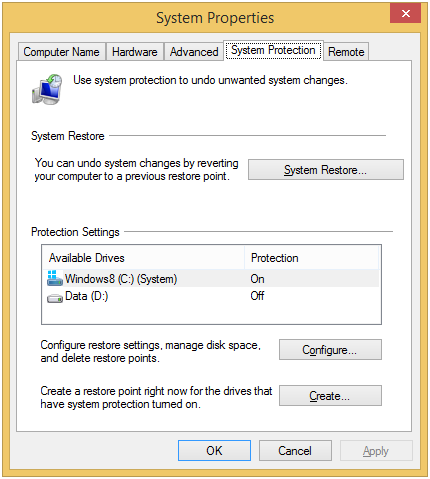
Для обновления Outlook перейдите в настройки программы и выберите раздел «Обновление». Здесь вы сможете проверить наличие доступных обновлений и установить их.
Чтобы обновить операционную систему Windows, перейдите в раздел «Обновление и безопасность» в настройках компьютера. Здесь вы сможете выполнить поиск и установку последних обновлений для Windows.
После установки обновлений перезапустите как Outlook, так и компьютер, чтобы изменения вступили в силу. После этого повторите попытку отправить или получить письма в Outlook и проверьте, исправилась ли ошибка 0x80072f06.
Отключите антивирусные программы
Иногда антивирусные программы могут блокировать доступ Outlook к интернету, что может вызвать ошибку 0x80072f06. Чтобы исключить эту причину, попробуйте временно отключить антивирусное программное обеспечение на вашем компьютере. Для этого найдите иконку антивирусной программы в системном лотке, щелкните правой кнопкой мыши и выберите опцию «Отключить» или «Выключить защиту». После этого попробуйте повторно запустить Outlook и проверьте, исправилась ли ошибка.
Как исправить ошибку 0x80072f06 в Outlook
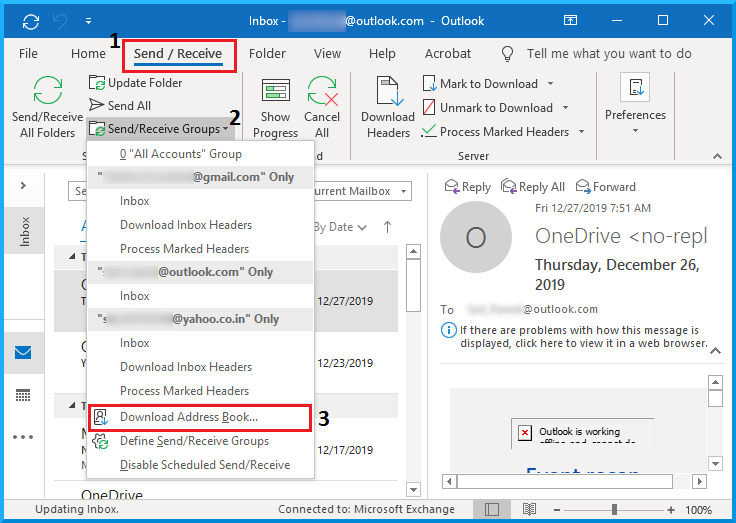
Ошибка 0x80072f06 в Outlook может возникать из-за различных причин, включая проблемы с интернет-подключением или настройками программы. Вот несколько практических шагов, которые помогут вам исправить эту ошибку:
1. Проверьте подключение к Интернету: Убедитесь, что ваш компьютер подключен к сети Интернет. Попробуйте открыть веб-страницу в браузере, чтобы убедиться, что подключение работает исправно.
2. Обновите Outlook: Убедитесь, что у вас установлена последняя версия Outlook. Периодически выпускаются обновления, которые могут исправлять известные ошибки.
3. Проверьте настройки синхронизации: Проверьте настройки синхронизации Outlook с вашим почтовым ящиком. Убедитесь, что все параметры указаны правильно.
4. Проверьте настройки безопасности: Проверьте настройки антивирусного ПО и брандмауэра на компьютере. Они могут блокировать доступ Outlook к Интернету.
5. Перезапустите Outlook: Иногда простое перезапуск приложения может помочь устранить ошибку 0x80072f06. Закройте Outlook и откройте его снова.
Пройдя по этим шагам, вы сможете исправить ошибку 0x80072f06 в Outlook и продолжить без проблем использовать программу для работы с электронной почтой.
Проверьте настройки прокси-сервера
Если у вас установлен и настроен прокси-сервер, то возможно, проблема с ошибкой 0x80072f06 связана именно с его настройками. В этом случае, необходимо проверить следующие параметры:
- Убедитесь, что прокси-сервер работает корректно и установленные в Outlook настройки прокси-сервера совпадают с его текущими параметрами.
- Проверьте правильность указания порта прокси-сервера в настройках Outlook.
Удалите временные файлы
Чтобы исправить ошибку 0x80072f06 в Outlook, важно очистить временные файлы на вашем компьютере. Накопление временных файлов может привести к конфликтам и ошибкам в работе программы. Для удаления временных файлов следуйте инструкциям:
Шаг 1:
Откройте Проводник Windows и нажмите правой кнопкой мыши на диск, на котором установлена операционная система, обычно это диск C.
Шаг 2:
В меню выберите «Свойства» и перейдите на вкладку «Общее». Нажмите кнопку «Очистить дисковое пространство».
Следуйте инструкциям мастера очистки диска и выберите опцию «Удалить временные файлы». Нажмите «ОК», чтобы начать процесс удаления временных файлов.
