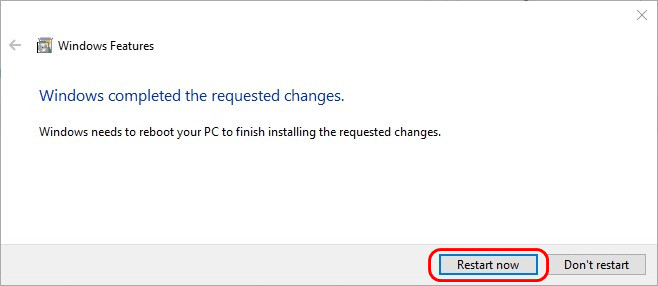
Windows Sandbox — это удобный инструмент для запуска приложений в изолированной среде в Windows 10. Однако, возможны проблемы с запуском Windows Sandbox в русскоязычных версиях операционной системы. В данной статье мы рассмотрим, как установить англоязычную версию Windows 10 1903 и успешно запустить Windows Sandbox.
Шаг 1: Скачайте англоязычный образ Windows 10 1903 с официального сайта Microsoft. После загрузки образа, установите операционную систему, выбрав английский язык установки.
Шаг 2: После установки англоязычной версии Windows 10 1903, необходимо русифицировать систему. Для этого скачайте и установите необходимые пакеты языков и руссификацию интерфейса.
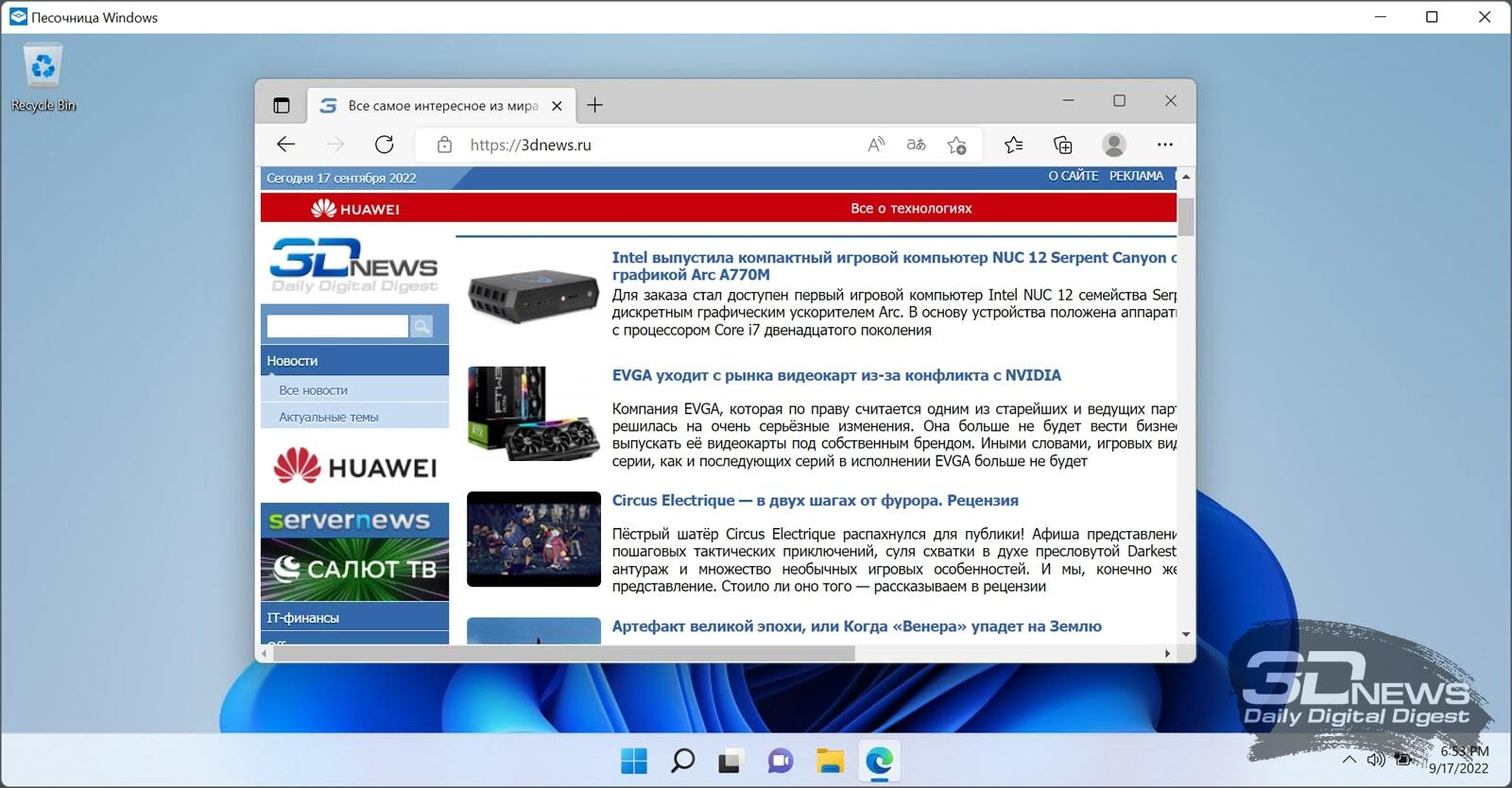
Windows Sandbox не запускается
| Проблема | Решение |
| Ошибка при запуске Windows Sandbox | Попробуйте выполнить следующие действия: проверьте наличие обновлений Windows, перезапустите компьютер, отключите антивирусные программы, проверьте состояние служб гипервизора. |
| Недостаточные ресурсы системы | Убедитесь, что ваш компьютер соответствует минимальным требованиям для запуска Windows Sandbox: 64-битный процессор с виртуализацией включённой в BIOS, оперативная память не менее 4 ГБ, доступное место на жестком диске, поддержка виртуализации в BIOS. |
| Проблемы с виртуализацией | Проверьте, что виртуализация включена в BIOS. В случае неполадок – попробуйте обновить драйвера и программное обеспечение, связанное с виртуализацией. |
Установка англоязычной Windows 10 1903
Для начала необходимо загрузить официальный образ Windows 10 1903 с английским языком интерфейса с официального сайта Microsoft.
После загрузки образа создайте загрузочный USB-накопитель с помощью программы Rufus или другого подобного инструмента.
Запустите установку Windows 10 с загрузочного накопителя, выберите желаемый раздел для установки и следуйте инструкциям мастера установки.
При выборе параметров установки выберите английский язык интерфейса и другие предпочтительные параметры.
Дождитесь завершения установки Windows 10 1903 и завершите процедуру настройки ОС, включая создание учётной записи и настройку сети.
Шаг 1: Выбор языка при установке
Перед началом установки англоязычной версии Windows 10 1903 важно правильно выбрать язык. Для этого следуйте инструкциям ниже:
- Загрузите образ Windows 10 1903 с официального сайта Microsoft.
- Запустите процесс установки с загрузочного носителя или флеш-накопителя.
- На первом экране установки выберите язык, который будет использоваться на системе. Рекомендуется выбрать английский язык, чтобы избежать проблем с последующей русификацией и работой Windows Sandbox.
- Продолжите установку, следуя инструкциям на экране.
Шаг 2: Установка дополнительных опций

После успешной установки англоязычной версии Windows 10 1903 необходимо перейти в раздел «Параметры» («Settings») и выбрать «Время и язык» («Time & Language»). Далее выберите «Регион и язык» («Region & Language») и добавьте язык «Русский (Россия)» или любой другой русский язык, который вам удобен. После этого нажмите «Параметры языка» («Language options») и загрузите дополнительные опции для русского языка, такие как раскладка клавиатуры и языковые пакеты.
После завершения установки дополнительных опций перезагрузите компьютер, чтобы изменения вступили в силу. Теперь у вас будет русифицированная версия Windows 10 1903 с поддержкой Windows Sandbox.
Русификация Windows 10 1903
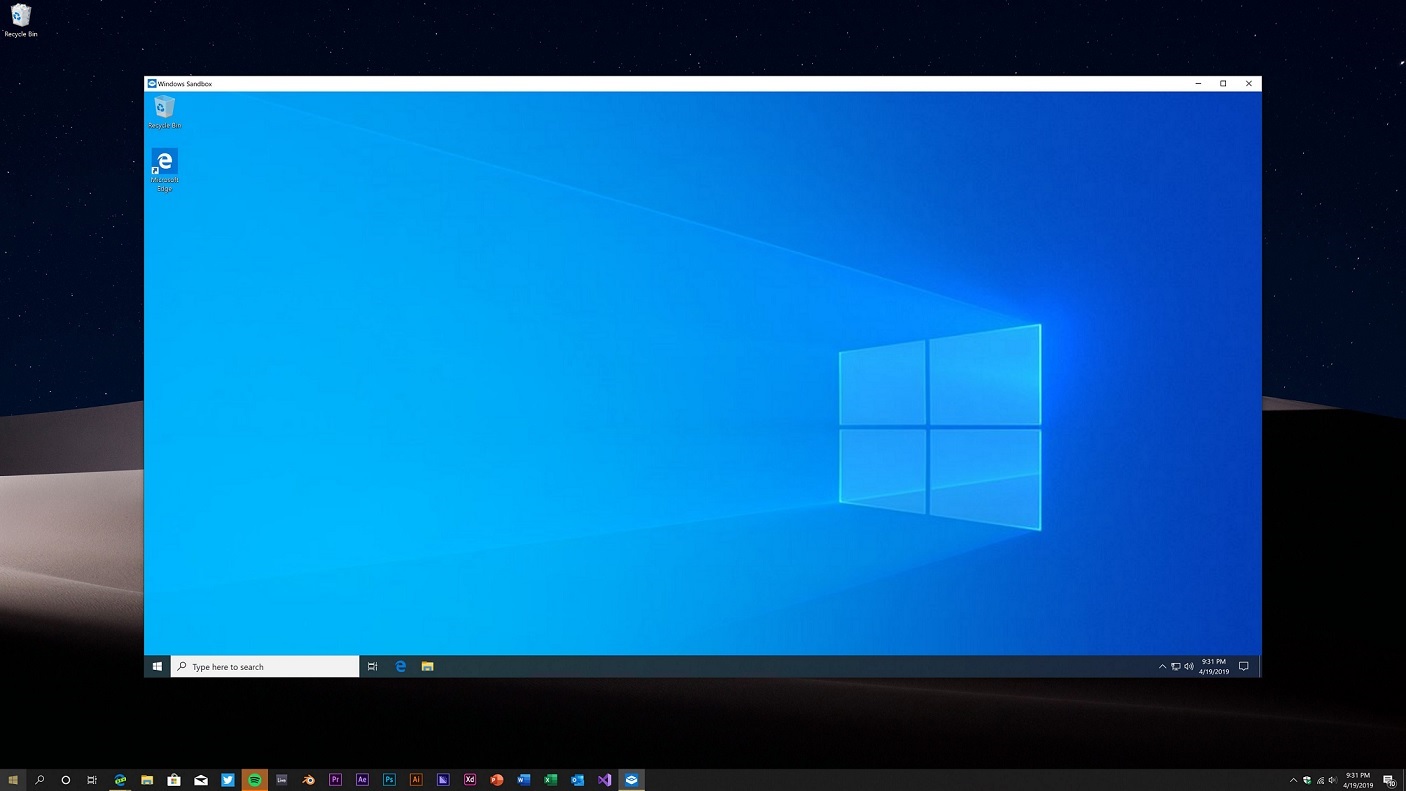
Для русификации операционной системы Windows 10 1903 необходимо скачать языковой пакет русского языка с официального сайта Microsoft.
Шаг 1: Скачайте языковой пакет, соответствующий вашей версии Windows 10 1903.
Шаг 2: Запустите скачанный файл языкового пакета и следуйте инструкциям мастера установки.
Шаг 3: После завершения установки языкового пакета откройте «Параметры» — «Время и язык» — «Регион и язык».
Шаг 4: В разделе «Предпочтительные языки» добавьте русский язык и сделайте его основным.
Шаг 5: Перезагрузите систему, чтобы изменения вступили в силу.
После выполнения этих шагов ваша Windows 10 1903 будет полностью русифицирована, и интерфейс операционной системы будет отображаться на русском языке.
Шаг 1: Скачивание и установка русского языкового пакета
Для того чтобы установить русский языковой пакет на англоязычной версии Windows 10 1903, следуйте этим инструкциям:
1. Откройте «Параметры» (Settings) через «Пуск» (Start) или нажатием клавиш Win + I.
2. Перейдите в раздел «Время и язык» (Time & Language) и выберите «Регион и язык» (Region & Language) слева.
3. Нажмите на кнопку «Добавить язык» (Add a language) и найдите русский язык в списке.
4. Нажмите на русский язык и выберите «Установить» (Install).
5. После установки русского языкового пакета выберите его в списке языков и нажмите «Установить по умолчанию» (Set as default).
Шаг 2: Установка русских языковых настроек
Чтобы русифицировать Windows 10 1903, откройте «Параметры» (Settings) на вашем компьютере.
Далее выберите «Время и язык» (Time & Language) и перейдите в раздел «Регион и язык» (Region & Language).
Нажмите кнопку «Добавить язык» (Add a language) и найдите русский язык в списке доступных языков.
Выберите русский язык и нажмите кнопку «Далее» (Next), чтобы добавить его к существующим языковым настройкам.
После этого установите русский язык в качестве языка отображения системы, выбрав его в разделе «Предпочтительный язык отображения» (Preferred display language).
Перезагрузите компьютер, чтоб изменения вступили в силу и Windows теперь будет отображаться на русском языке.
Запуск Windows Sandbox в русскоязычном дистрибутиве
Чтобы запустить Windows Sandbox в русскоязычной версии Windows 10 1903, следуйте следующим инструкциям:
1. Убедитесь, что ваша операционная система полностью обновлена до последней версии.
2. Откройте «Параметры» (Settings) Windows и перейдите в раздел «Обновление и безопасность» (Update & Security).
3. Нажмите на «Проверить наличие обновлений» (Check for updates) и дождитесь завершения процесса установки всех доступных обновлений.
4. После завершения установки обновлений перезапустите компьютер.
5. Теперь откройте «Параметры» (Settings) и найдите раздел «Приложения» (Apps).
6. В списке приложений найдите «Windows Sandbox» и установите его (при необходимости загрузите и установите компоненты, которые могут потребоваться).
7. После установки Windows Sandbox запустите его из меню «Пуск» (Start) или поискав в поисковой строке.
Теперь вы можете использовать Windows Sandbox на русскоязычной версии Windows 10 1903 для безопасного запуска приложений в изолированной среде.
Шаг 1: Поиск Windows Sandbox в меню Пуск
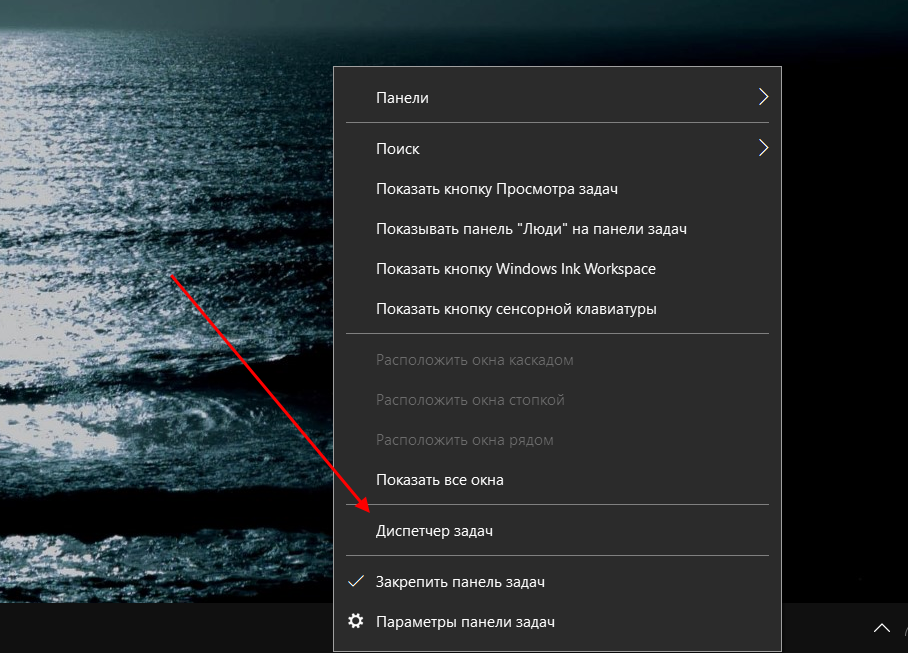
Для запуска Windows Sandbox сначала откройте меню Пуск, нажав на значок Windows в левом нижнем углу экрана.
После открытия меню Пуск введите «Windows Sandbox» в строке поиска в верхней части меню.
Windows начнет поиск приложения Windows Sandbox и покажет его в списке результатов поиска.
Щелкните на значке Windows Sandbox в списке результатов, чтобы запустить приложение.
