USB-накопители, или флешки, являются одним из наиболее распространенных средств передачи данных с одного устройства на другое. Иногда возникает необходимость отформатировать USB-накопитель, чтобы очистить его от данных или исправить ошибки файловой системы. В операционной системе Windows 10 для этой цели можно использовать различные бесплатные утилиты, которые облегчат процесс форматирования и обеспечат высокое качество работы с USB-накопителями.
В данной статье мы рассмотрим несколько популярных бесплатных программ для форматирования USB-накопителя на компьютере под управлением Windows 10. Они позволят вам легко и быстро подготовить USB-накопитель к новым данным, восстановить его работоспособность или изменить файловую систему в соответствии с вашими потребностями.
Благодаря простому интерфейсу и широким возможностям эти утилиты позволят вам форматировать USB-накопитель несколькими кликами мыши, что существенно упростит процесс обработки вашего флеш-накопителя. Вы сможете выбирать между различными опциями форматирования и настраивать параметры так, чтобы USB-носитель полностью соответствовал вашим потребностям.
Как отформатировать USB-накопитель с помощью бесплатных программ для форматирования USB Windows 10 [Виндоус]
Отформатировать USB-накопитель с помощью бесплатных программ для форматирования USB в Windows 10 [Виндоус] можно довольно просто. Перед началом процесса форматирования убедитесь, что на USB-накопителе нет важных данных, так как форматирование удалит все данные с устройства.
Шаги по форматированию USB-накопителя в Windows 10 [Виндоус] с помощью бесплатных программ могут немного отличаться в зависимости от выбранного инструмента, но обычно процесс выглядит примерно так:
- Сначала подключите USB-накопитель к компьютеру с установленной Windows 10 [Виндоус].
- Откройте выбранную программу для форматирования USB, следуйте инструкциям по запуску инструмента.
- Выберите USB-накопитель из списка устройств, которые нужно отформатировать.
- Выберите тип файловой системы для USB-накопителя (обычно рекомендуется выбирать NTFS или FAT32 для использования в Windows).
- Установите метку тома (можно оставить по умолчанию или ввести свою).
- Подтвердите начало процесса форматирования и дождитесь его завершения.
После завершения форматирования можно отключить USB-накопитель от компьютера и использовать его по назначению. Помните, что форматирование устройства влечет за собой удаление всех данных с него, поэтому сохраните важную информацию в другом месте перед началом этого процесса.
Как форматировать USB-носитель с помощью бесплатных утилит для Windows 10
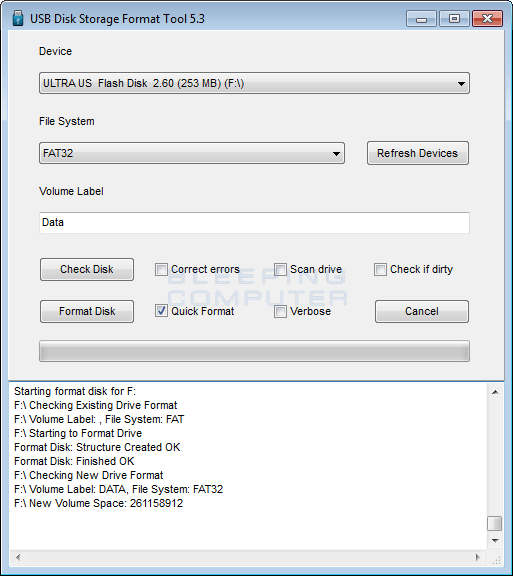
Форматирование USB-накопителя может понадобиться для очистки данных, исправления ошибок или подготовки к использованию. Следующие бесплатные утилиты помогут вам легко выполнить эту задачу:
- 1. Rufus: Простой и мощный инструмент для создания загрузочных USB-носителей. Просто выберите устройство, выберите образ и запустите процесс форматирования.
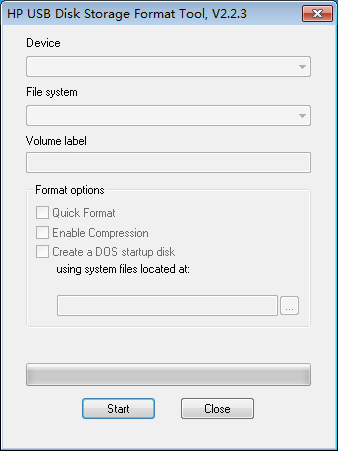
- 2. HP USB Disk Storage Format Tool: Удобная утилита от HP, которая поддерживает форматирование USB-носителей в различных форматах. Просто выберите диск, укажите параметры и начните процесс.
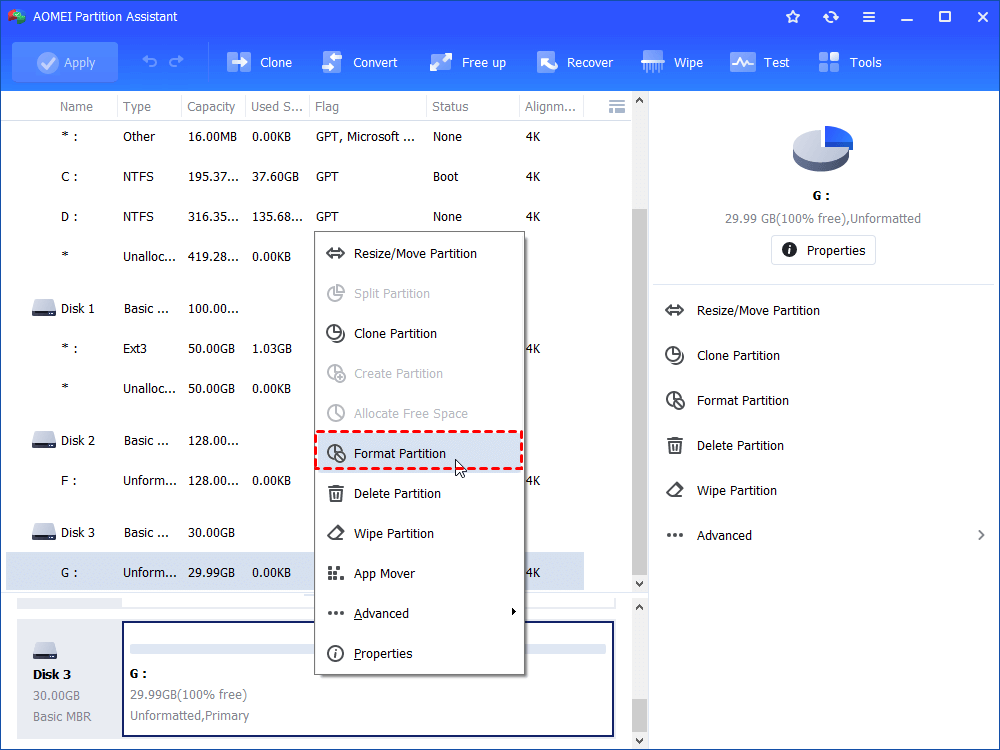
- 3. AOMEI Partition Assistant Standard: Это бесплатная программа для управления разделами диска, которая также поддерживает форматирование USB-носителей. Просто выберите нужное устройство и выполните желаемое действие.
Выберите подходящую утилиту и следуй инструкциям по форматированию USB-накопителя на вашем компьютере под управлением Windows 10.
Выбор программы для форматирования
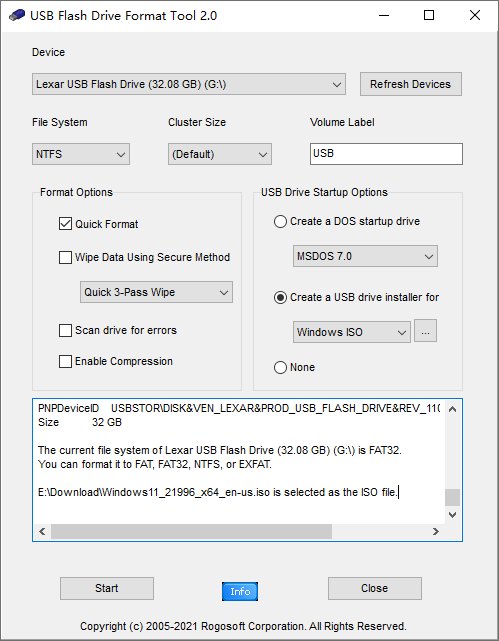
При выборе программы для форматирования USB-накопителя важно учитывать его совместимость с Windows 10. Проверьте, что выбранная программа поддерживает вашу операционную систему. Также обратите внимание на интерфейс программы, удобство использования, наличие дополнительных функций (например, возможность создания загрузочного диска). Посмотрите рейтинг и отзывы пользователей о программе, чтобы убедиться в ее надежности и эффективности.
Подбор качественного ПО
При выборе программного обеспечения для форматирования USB-накопителя важно обращать внимание на надежность, удобство использования и безопасность. Рекомендуется выбирать программы от проверенных разработчиков, которые регулярно обновляют свою продукцию и предоставляют поддержку пользователям.
Помимо этого, обратите внимание на отзывы пользователей и рейтинг программы. Чем выше оценка и больше положительных отзывов, тем вероятнее, что выбранное вами ПО будет соответствовать вашим требованиям и ожиданиям.
Также обратите внимание на функциональность программы — она должна предоставлять все необходимые инструменты для успешного форматирования USB-накопителя и работать стабильно без сбоев и ошибок.
Выбирайте программу, соответствующую вашим потребностям и уровню опыта использования компьютера, чтобы обеспечить эффективное и безопасное форматирование USB-накопителя под управлением Windows 10.
Проверка совместимости с Windows 10
Перед выбором инструмента для форматирования USB-накопителя на Windows 10, убедитесь, что выбранная программа совместима с вашей операционной системой. Некорректное форматирование может привести к потере данных или неправильной работе устройства.
Проверьте на официальном сайте разработчика программы информацию о совместимости с Windows 10. Также обратите внимание на обновления и отзывы пользователей о работе инструмента на данной ОС.
Выбирая USB-форматтер, удостоверьтесь, что его функционал и возможности соответствуют вашим потребностям, и учтите все рекомендации и требования к правильному использованию программы на Windows 10.
Шаги по форматированию USB-накопителя
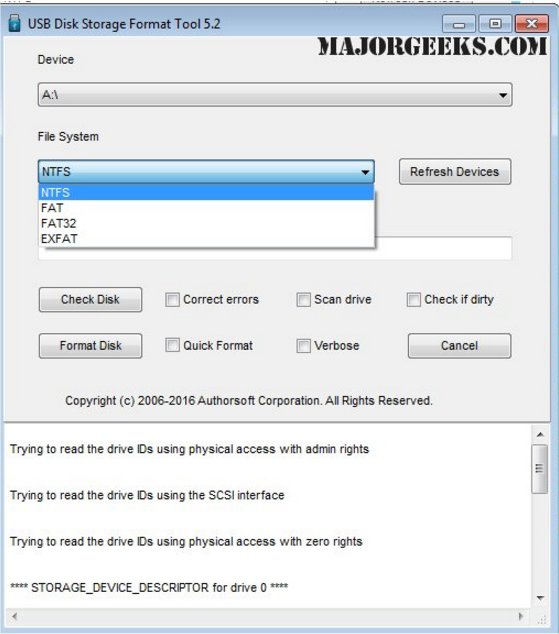
Чтобы правильно сформатировать USB-накопитель с помощью бесплатных утилит для Windows 10, следуйте этим шагам:
- Выберите подходящую программу: Сначала выберите утилиту для форматирования USB-накопителя. Некоторые популярные программы включают HP USB Disk Storage Format Tool, Rufus и другие.
- Запустите программу: Запустите выбранную утилиту и убедитесь, что подключенный USB-накопитель распознается программой.
- Выберите нужные настройки: В некоторых утилитах: выберите тип файла системы (FAT32, NTFS и т. д.) и установите дополнительные параметры, если необходимо.
- Начните форматирование: После выбора настроек, запустите процесс форматирования. Убедитесь, что все данные на USB-накопителе сохранены, так как форматирование удалит все информацию.
- Дождитесь завершения процесса: Подождите, пока утилита завершит форматирование. После завершения процесса вы сможете использовать USB-накопитель снова.
Подключение USB-устройства к компьютеру
Для подключения USB-устройства к компьютеру необходимо выполнить следующие шаги:
- Вставьте конец USB-кабеля в порт USB вашего компьютера.
- Вставьте другой конец USB-кабеля в разъем USB вашего USB-устройства.
- Подождите некоторое время, чтобы компьютер определил устройство и установил необходимые драйверы (если требуется).
- Откройте проводник Windows, чтобы убедиться, что устройство отображается в списке устройств.
- После успешного подключения устройства, вы можете начать использовать его для передачи данных или других операций.
