
Windows 8.1 предлагает возможность настройки имени пользователя и папки, чтобы персонализировать ваш опыт использования операционной системы. Изменение имени пользователя может быть полезно, если вы хотите установить более личный и удобный для вас идентификатор.
В этой статье мы рассмотрим, как изменить имя пользователя и папку пользователя в Windows 8.1. Этот процесс может быть полезен, если вы хотите обновить ваш профиль в соответствии с вашими потребностями и предпочтениями. Следуйте указаниям ниже, чтобы выполнить эту операцию без лишних сложностей.
Изменение имени и папки пользователя в Windows 8.1 легко и быстро. Помните, что перед выполнением любых изменений рекомендуется создать резервную копию данных, чтобы избежать потери информации. Продолжайте чтение, чтобы узнать, как обновить свой профиль пользователя в операционной системе Windows 8.1.
Изменение имени пользователя в Windows 8.1
Чтобы изменить имя пользователя в Windows 8.1, выполните следующие шаги:
- Откройте «Панель управления». Для этого нажмите на значок «Пуск» в нижнем левом углу экрана, выберите «Панель управления» из меню.
- Зайдите в раздел «Учетные записи и защита пользователей». Выберите «Счета пользователей».
- Выберите «Изменение имени учетной записи». Вам может потребоваться подтверждение администраторского пароля.
- Внесите новое имя пользователя. Введите новое имя в соответствующее поле и сохраните изменения.
- Перезагрузите компьютер. Для применения изменений перезагрузите компьютер.
После выполнения этих шагов новое имя пользователя будет отображаться при входе в систему Windows 8.1.
Шаг 1: Переименование учетной записи пользователя

Для изменения имени пользователя в Windows 8.1 выполните следующие действия:
| 1. | Нажмите на кнопку «Пуск» и выберите «Панель управления». |
| 2. | Перейдите в раздел «Учетные записи и семейная безопасность». |
| 3. | Выберите «Учетные записи» и затем «Смена учетной записи». |
| 4. | Выберите учетную запись пользователя, которую хотите переименовать. |
| 5. | Выберите «Изменить имя учетной записи». |
| 6. | Введите новое имя пользователя и нажмите «Изменить имя». |
Откройте меню «Пуск» и выберите «Панель управления»
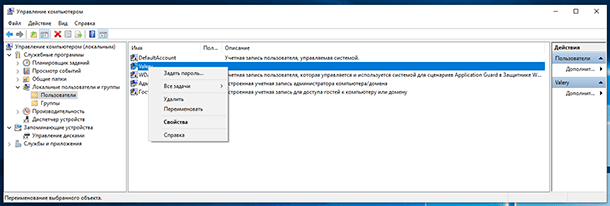
Чтобы изменить имя пользователя в Windows 8.1, следуйте следующим шагам:
- Откройте меню «Пуск» в правом нижнем углу экрана.
- Выберите «Панель управления» из списка приложений.
- После открытия «Панели управления», найдите раздел «Учетные записи и защита данных» и выберите «Учетные записи пользователей».
- В открывшемся окне выберите «Изменение имени вашей учетной записи».
- Измените имя пользователя на желаемое и сохраните изменения.
После выполнения этих шагов имя пользователя в Windows 8.1 будет изменено на новое.
Перейдите в раздел «Учетные записи и защита пользователей»
Для изменения имени и папки пользователя в Windows 8.1 необходимо открыть раздел «Учетные записи и защита пользователей». Для этого выполните следующие шаги:
1. Перейдите в меню «Пуск» и выберите «Панель управления».
2. В разделе «Пользователи и учетные записи» выберите «Учетные записи и защита пользователей».
3. Далее откроется окно «Учетные записи и защита пользователей», где вы сможете изменить имя учетной записи и папку пользователя.
Теперь вы можете продолжить процесс изменения имени и папки пользователя в Windows 8.1.
Шаг 2: Изменение папки пользователя
После изменения имени пользователя необходимо также изменить папку пользователя, чтобы все данные и настройки были корректно связаны с новым именем.
1. Войдите в учетную запись администратора.
2. Нажмите Win + R, чтобы открыть окно «Выполнить».
3. Введите команду «regedit» и нажмите Enter.
4. Откроется Реестр Windows. Перейдите по следующему пути: HKEY_LOCAL_MACHINE\SOFTWARE\Microsoft\Windows NT\CurrentVersion\ProfileList.
5. Найдите папку с именем вашего старого пользователя (обычно начинается с «S-1-5-21») и измените ее на новое имя пользователя. Измените и связанную с ней папку в C:\Users.
6. Перезагрузите компьютер, чтобы изменения вступили в силу.
Теперь ваше новое имя пользователя и папка пользователя должны быть полностью изменены в Windows 8.1.
Запустите редактор реестра, нажав Win + R и введя «regedit»
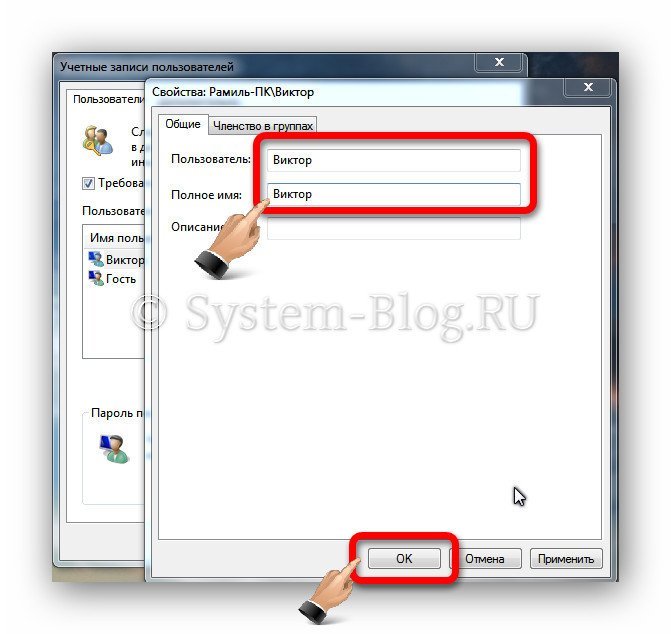
Шаг 1: Нажмите комбинацию клавиш Win + R, чтобы открыть диалоговое окно «Выполнить».
Шаг 2: Введите «regedit» в поле «Открыть» и нажмите «ОК».
Шаг 3: Подтвердите запрос управления учетными данными, если появится.
Перейдите в раздел «HKEY_LOCAL_MACHINE\SOFTWARE\Microsoft\Windows NT\CurrentVersion\ProfileList»
Для изменения имени и папки пользователя в Windows 8.1 необходимо отредактировать реестр. Перейдите в раздел «HKEY_LOCAL_MACHINE\SOFTWARE\Microsoft\Windows NT\CurrentVersion\ProfileList», чтобы найти профиль пользователя, чье имя и папку вы хотите изменить.
Шаг 3: Переименование папки пользователя
После того, как вы изменили имя пользователя, вам необходимо также изменить имя папки пользователя. Это важный шаг, чтобы все ссылки и пути к файлам оставались корректными.
- Откройте Проводник Windows, нажав на пиктограмму папки в панели задач или через меню Пуск.
- Перейдите в раздел «Этот компьютер» и найдите папку с текущим именем пользователя.
- Щелкните правой кнопкой мыши на папке и выберите «Переименовать».
- Введите новое имя папки пользователя, соответствующее измененному имени пользователя, и нажмите клавишу «Enter» для сохранения изменений.
