:max_bytes(150000):strip_icc()/003_how-to-start-system-restore-from-the-command-prompt-2624522-5bf341b846e0fb0026d396e3.png "Как выполнить восстановление системы через командную строку в Windows 10?")
Восстановление системы является важным инструментом в арсенале администратора или пользователя Windows 10 для восстановления работоспособности операционной системы после возникновения проблем. Одним из способов выполнения восстановления системы является использование командной строки, которая предоставляет более гибкие и продвинутые возможности контроля над процессом.
В этой статье мы рассмотрим, как выполнить восстановление системы через командную строку в Windows 10. Этот метод может быть полезен, если у вас возникли проблемы с загрузкой операционной системы или если вы хотите откатиться к предыдущему рабочему состоянию системы.
Следуя указаниям и используя несколько ключевых команд, вы сможете выполнить восстановление системы через командную строку в Windows 10 и вернуть операционную систему к стабильному состоянию без необходимости запуска обычного интерфейса Windows.
Как выполнить восстановление системы с помощью командной строки в Windows 10/7?
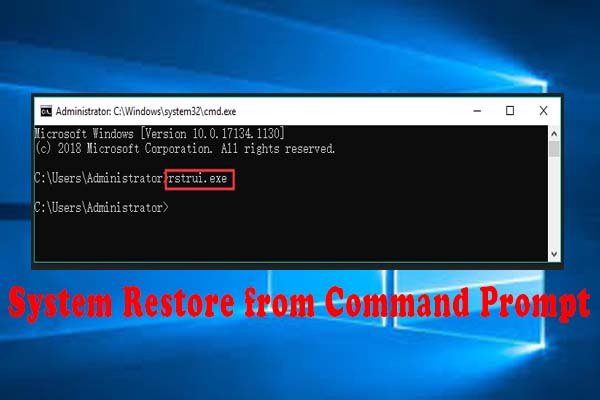
Восстановление системы с помощью командной строки в Windows 10/7 может быть полезным при возникновении проблем с операционной системой. Для этого следуйте следующим шагам:
| Шаг | Описание |
|---|---|
| 1 | Запустите командную строку от имени администратора. Для этого нажмите Win + X и выберите «Командная строка (администратор)» или «Windows PowerShell (администратор)». |
| 2 | Введите команду sfc /scannow и нажмите Enter. Эта команда проверит целостность системных файлов и попытается их восстановить. |
| 3 | После завершения сканирования введите команду dism /online /cleanup-image /restorehealth и нажмите Enter. Эта команда также поможет исправить проблемы с системными файлами. |
| 4 | Для выполнения восстановления системы введите команду rstrui.exe и нажмите Enter. Это запустит мастер восстановления системы, где вы сможете выбрать точку восстановления и выполнить процедуру восстановления. |
Подготовка к восстановлению
Перед тем как начать процесс восстановления системы через командную строку в Windows 10, необходимо выполнить несколько подготовительных шагов:
| Шаг 1: | Убедитесь, что у вас есть административные права на компьютере. |
| Шаг 2: | Создайте резервную копию всех важных файлов и данных, так как процесс восстановления может привести к потере информации. |
| Шаг 3: | Убедитесь, что у вас есть доступ к установочному диску или образу системы, который понадобится для восстановления операционной системы. |
| Шаг 4: | Отключите все внешние устройства, кроме клавиатуры и мыши, чтобы избежать ошибок в процессе восстановления. |
Создание точки восстановления
Прежде чем начать процесс восстановления системы, важно создать точку восстановления. Точка восстановления позволит вам вернуть систему к предыдущему рабочему состоянию, если что-то пойдет не так во время процесса восстановления. Для создания точки восстановления выполните следующие шаги:
Шаг 1: Нажмите клавишу «Win + R», чтобы открыть окно «Выполнить».
Шаг 2: Введите команду «sfc /scannow» и нажмите «Enter».
Шаг 3: Дождитесь завершения процесса сканирования и починки системных файлов.
Шаг 4: После завершения процесса создания точки восстановления, можно приступать к восстановлению системы.
Запуск командной строки от имени администратора
Для запуска командной строки от имени администратора в Windows 10 следуйте следующим шагам:
| 1. | Нажмите на кнопку «Пуск» и введите «cmd» в строке поиска. |
| 2. | Правой кнопкой мыши щелкните по результатам поиска «Командная строка» и выберите «Запустить от имени администратора». |
| 3. | Подтвердите действие, если появится запрос от системы контроля учётных записей (UAC). |
Выполнение восстановления
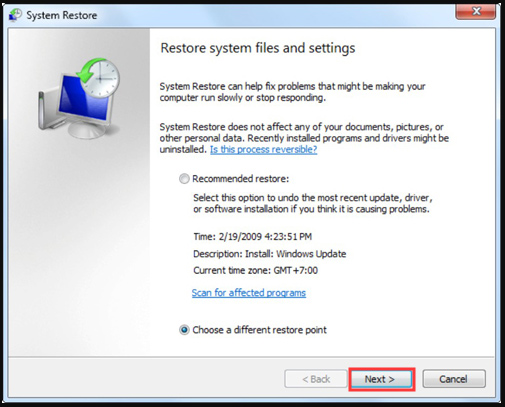
Для выполнения восстановления системы через командную строку Windows 10, следуйте этим шагам:
- Запустите командную строку с правами администратора.
- Введите команду «rstrui.exe» и нажмите Enter.
- Откроется окно «Восстановление системы».
- Выберите опцию «Другие параметры восстановления».
- Выберите «Восстановить систему» и следуйте инструкциям мастера восстановления системы.
Поиск точки восстановления
Прежде чем выполнить системное восстановление через командную строку Windows 10, вам необходимо найти точку восстановления, на которую вы хотите откатить систему. Для этого выполните следующие шаги:
- Запустите Командную строку от имени администратора. Для этого правой кнопкой мыши кликните на кнопке «Пуск» и выберите «Командная строка (Администратор)».
- Введите команду «wbadmin get versions». Нажмите «Enter», чтобы отобразить список доступных точек восстановления.
- Найдите нужную точку восстановления. Обратите внимание на дату и время создания точки восстановления, чтобы выбрать подходящую.
- Запомните идентификатор точки восстановления. Вам понадобится этот идентификатор для дальнейшего выполнения системного восстановления.
После того, как вы найдете подходящую точку восстановления, вы сможете продолжить процесс системного восстановления через командную строку Windows 10, используя необходимый идентификатор точки восстановления.
Запуск команды для восстановления
Чтобы запустить процесс восстановления системы через командную строку в Windows 10, выполните следующие шаги:
| 1. | Откройте командную строку с правами администратора. Для этого нажмите Win + X и выберите «Командная строка (администратор)». |
| 2. | Введите команду rstrui.exe и нажмите Enter. Это запустит Мастер восстановления системы. |
| 3. | Следуйте инструкциям Мастера восстановления, чтобы выбрать точку восстановления и завершить процесс. |
Проверка результатов
После завершения процесса восстановления через командную строку в Windows 10/7, рекомендуется осуществить проверку результатов операции. Для этого выполните следующие шаги:
| 1. | Перезагрузите компьютер. |
| 2. | Проверьте работоспособность системы. Убедитесь, что проблема, из-за которой потребовалось провести восстановление, была успешно устранена. |
| 3. | Проследите за работой системы в течение нескольких часов, чтобы убедиться, что все приложения и данные работают стабильно. |
