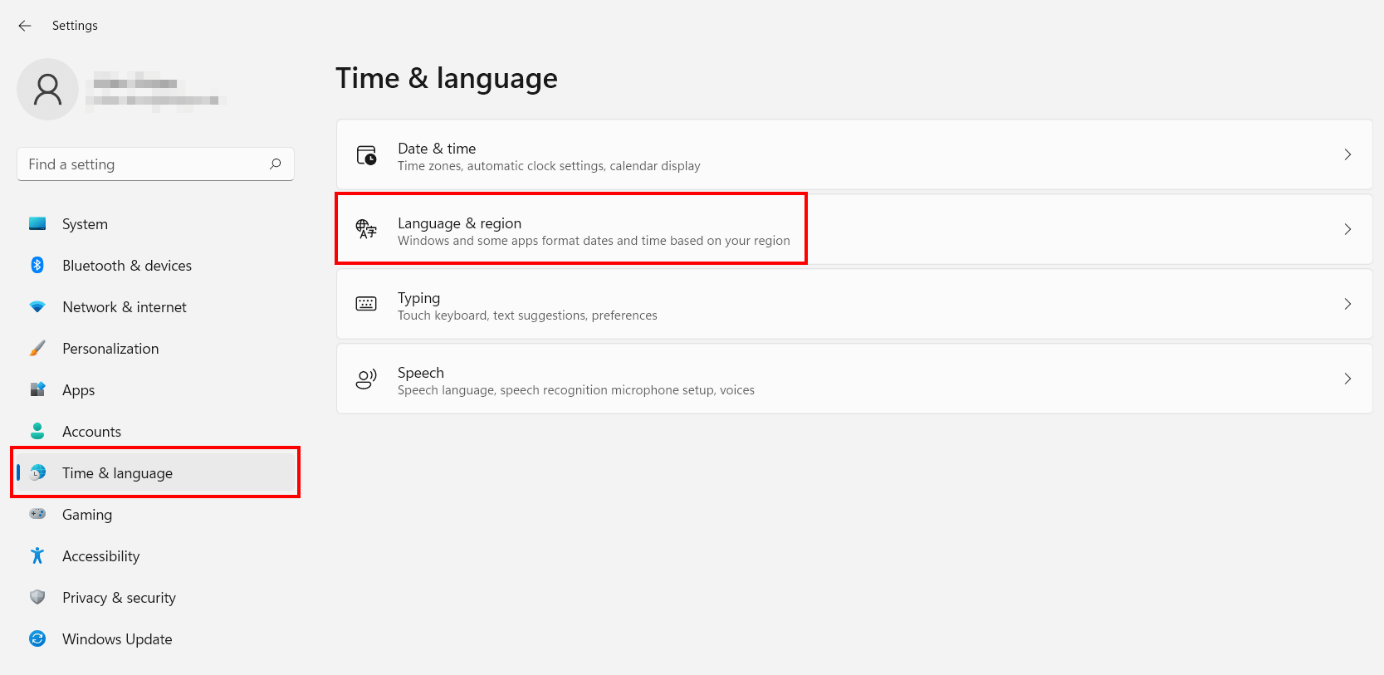
Windows 11 предлагает пользователям возможность легко изменять язык клавиатуры, что особенно полезно для многоязычных пользователей или для тех, кто работает на разных языках. Изменение языка клавиатуры в Windows 11 позволит вам удобно писать на других языках без необходимости переключения клавиатур.
Для того чтобы изменить язык клавиатуры в Windows 11, необходимо выполнить некоторые простые шаги. В этой статье мы рассмотрим, как это сделать с помощью настроек операционной системы. Следуйте инструкциям ниже, чтобы изменить язык клавиатуры на вашем компьютере с Windows 11.
Как изменить язык клавиатуры на Windows 11?
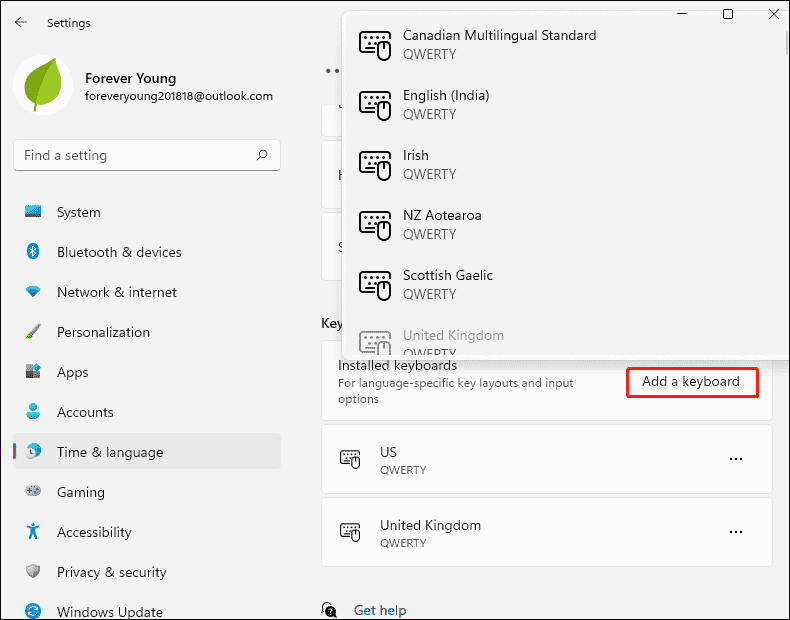
Для изменения языка клавиатуры на Windows 11 необходимо выполнить следующие шаги:
| Шаг 1: | Откройте меню «Параметры» (Settings) с помощью клавиши Win + I. |
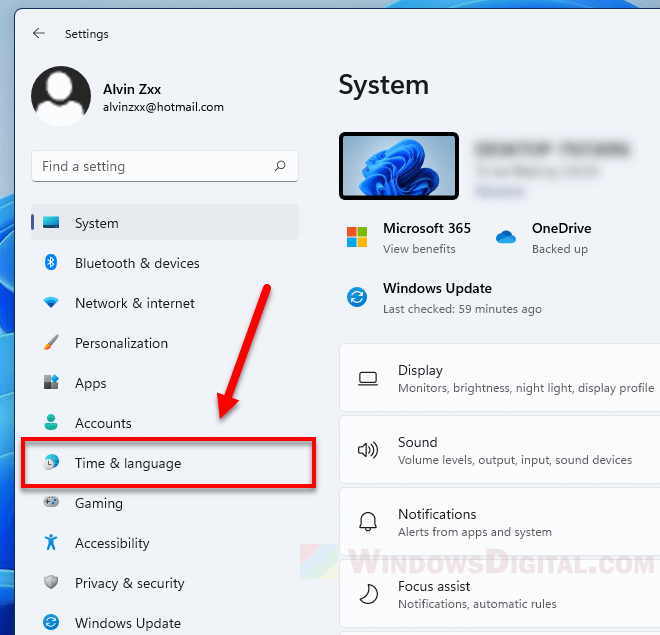
| Шаг 2: | Выберите раздел «Время и язык» (Time & Language). |
| Шаг 3: | В левой панели выберите «Регион и язык» (Region & Language). |
| Шаг 4: | В разделе «Языки» (Languages) нажмите на кнопку «Добавить язык» (Add a language). |
| Шаг 5: | Выберите нужный язык из списка, установите его и нажмите «Сделать основным» (Set as default). |
После выполнения этих шагов ваш язык клавиатуры будет изменен на выбранный в Windows 11.
Настройка языка ввода через параметры:
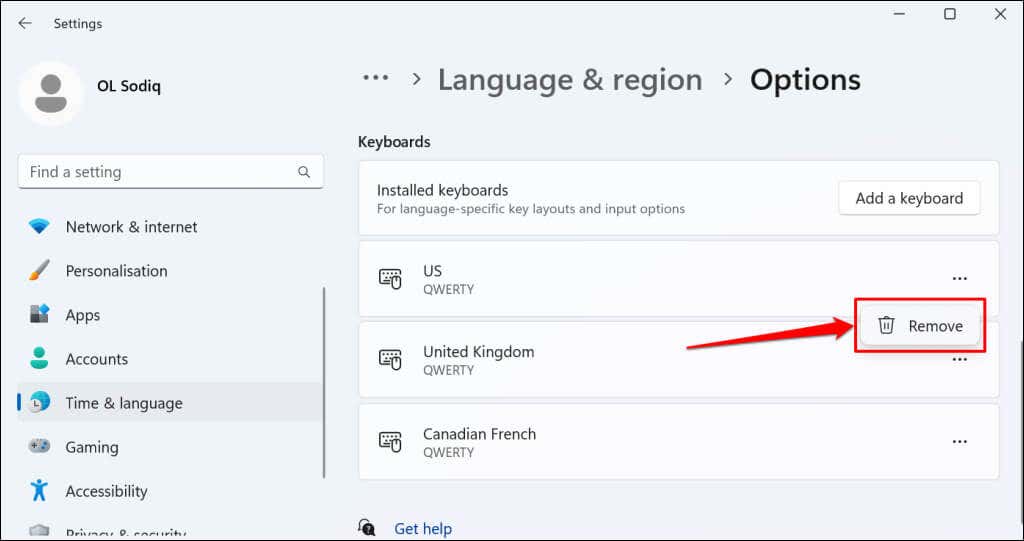
1. Откройте меню «Параметры» (Settings) нажав на значок «Пуск» и выбрав соответствующий пункт.
2. В открывшемся окне выберите раздел «Система» (System).
3. Перейдите в раздел «Время и язык» (Time & Language) на боковой панели слева.
4. В разделе «Языки» (Languages) нажмите на кнопку «Добавить язык» (Add a language).
5. В списке языков выберите нужный язык и нажмите «Далее» (Next).
6. После установки языка выберите его в списке языков и нажмите «По умолчанию» (Set as default).
7. Теперь выбранный язык станет языком ввода по умолчанию на вашем устройстве с Windows 11.
Установка нового языка
Чтобы установить новый язык клавиатуры на Windows 11, следуйте этим шагам:
- Откройте «Настройки» (Settings) с помощью комбинации клавиш Win + I.
- Выберите «Время и язык» (Time & Language) из списка.
- Перейдите в раздел «Регион и язык» (Region & Language) слева.
- Нажмите «Добавить язык» (Add a language) и выберите нужный язык из списка.
- После выбора языка, нажмите «Сделать язык по умолчанию» (Set as default).
- Вам может потребоваться перезагрузить компьютер для применения изменений.
Теперь новый язык клавиатуры установлен и доступен для использования на Windows 11.
Изменение приоритета языков
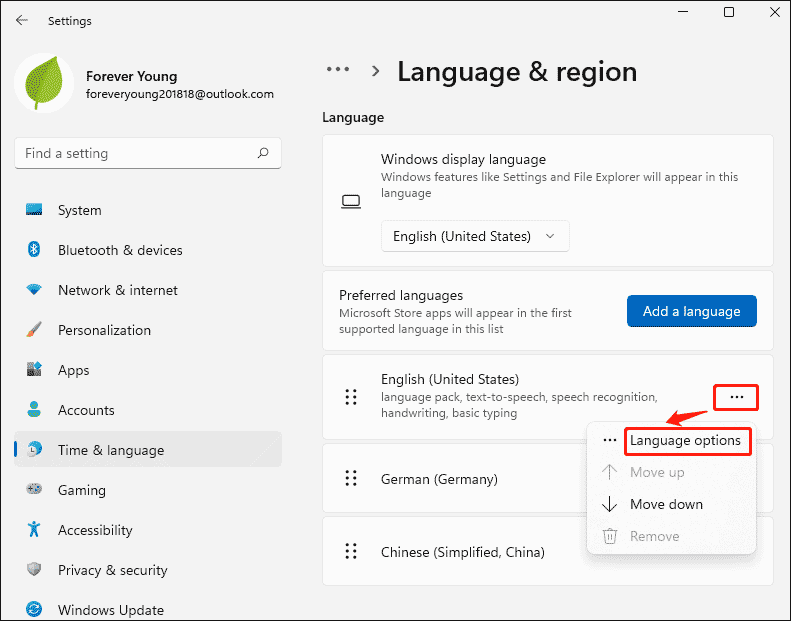
1. Откройте «Параметры» (Settings) в меню «Пуск» (Start) или нажмите «Win + I».
2. Выберите «Время и язык» (Time & Language) и перейдите в раздел «Язык и регион» (Language & Region).
3. В разделе «Предпочтительные языки» (Preferred languages) увидите список языков. Для изменения приоритета языков перетащите язык на нужную позицию в списке.
4. После изменения приоритета нажмите «Оценить» (Review) и перезапустите компьютер для применения изменений.
Использование комбинаций клавиш:
Для быстрой смены языка клавиатуры на Windows 11 вы можете использовать комбинации клавиш. Вот несколько полезных комбинаций:
- Нажмите Left Alt + Shift для переключения между языками клавиатуры.
- Нажмите Windows + Space для открытия панели языка и переключения его.
- Нажмите Ctrl + Shift для быстрой смены раскладки клавиатуры.
Используйте эти комбинации клавиш для удобного и быстрого переключения языка клавиатуры на Windows 11.
Переключение между языками
Для изменения языка клавиатуры на Windows 11 воспользуйтесь следующими шагами:
| 1. | Нажмите Win + Space для быстрого переключения языков. |
| 2. | Откройте Параметры (Settings) и выберите Система (System). |
| 3. | В разделе Язык и регион (Language and Region) выберите нужный язык в списке предпочтений. |
| 4. | Нажмите на выбранный язык и затем на Параметры (Options), чтобы настроить дополнительные параметры клавиатуры. |
Добавление языкового пакета через Центр обновления Windows:
Для добавления языкового пакета на Windows 11 через Центр обновления, следуйте этим шагам:
| Шаг 1: | Откройте Центр обновления Windows, нажав на кнопку Пуск и выбрав «Настройки». |
| Шаг 2: | Перейдите в раздел «Обновление и безопасность» и выберите «Параметры Windows Update». |
| Шаг 3: | Выберите «Дополнительные параметры» и перейдите в раздел «Язык». |
| Шаг 4: | Нажмите на кнопку «Добавить язык» и выберите нужный языковой пакет из списка. |
| Шаг 5: | Подтвердите выбор и дождитесь завершения установки языкового пакета. |
После завершения установки вы сможете легко переключаться между установленными языками на клавиатуре Windows 11.
