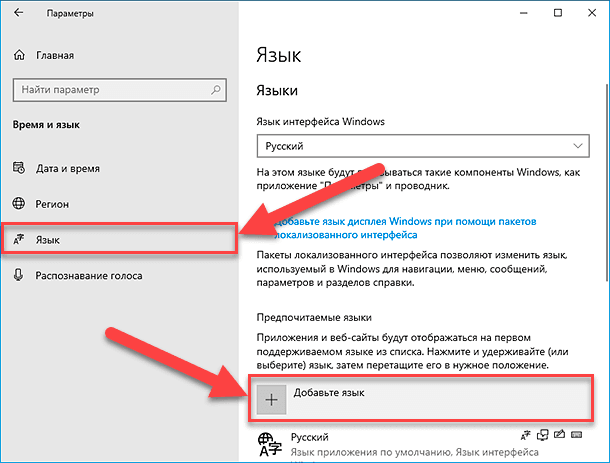
Windows 10 является одной из самых популярных операционных систем на сегодняшний день, и, вероятно, многие пользователи сталкивались с необходимостью изменить язык интерфейса системы. Это может быть полезно, если вы хотите работать на компьютере на своем родном языке или подготовить машину для использования другими пользователями.
В данной статье мы рассмотрим несколько способов, как изменить язык в Windows 10. Это может быть полезной информацией как для новичков, так и для опытных пользователей, которым нужно быстро и удобно изменить языковые настройки на компьютере.
Изменение языка в Windows 10 – это простой процесс, который может быть выполнен всего за несколько шагов. Далее мы рассмотрим различные методы, которые помогут вам освоить эту задачу и настроить операционную систему с учетом ваших предпочтений.
Изменение языка в Windows 10

Если вам нужно изменить язык на вашем компьютере под управлением Windows 10, следуйте следующим шагам:
1. Откройте Параметры, нажав на иконку шестеренки в меню Пуск.
2. В Параметрах выберите «Время и язык».
3. В разделе «Регион и язык» выберите язык, который хотите использовать в качестве основного.
4. Чтобы добавить дополнительный язык, выберите «Добавить язык» и следуйте инструкциям.
5. После добавления языка установите его как основной, переместив его наверх списка языков.
После завершения этих шагов языковые настройки на вашем компьютере Windows 10 будут изменены в соответствии с вашими предпочтениями.
Подготовка к изменению языка
Прежде чем начать процесс изменения языка в Windows 10, необходимо убедиться, что у вас есть доступ к интернету. Это позволит загрузить необходимый языковой пакет с серверов Microsoft.
Также важно убедиться, что у вас есть административные права на компьютере, так как для изменения языка потребуются соответствующие разрешения.
Перед изменением языка рекомендуется сохранить все открытые документы и программы, чтобы избежать потери данных в процессе переключения языка.
Проверка доступных языков в системе
Прежде чем изменять язык в Windows 10, необходимо убедиться, что нужный язык установлен в системе. Для этого следуйте инструкциям:
Шаг 1: Откройте меню «Параметры», нажав на значок «Настройки» в правом нижнем углу экрана.
Шаг 2: Перейдите в раздел «Время и язык».
Шаг 3: Выберите вкладку «Регион и язык» в меню слева.
Шаг 4: В разделе «Предпочитаемый язык» проверьте наличие нужного языка. Если его нет, нажмите на ссылку «Добавить язык» и выберите необходимый язык из списка языков.
Теперь вы можете перейти к изменению языка системы в операционной системе Windows 10.
Изменение языка отображения
Для изменения языка отображения в Windows 10 выполните следующие шаги:
- Откройте «Параметры» (Settings) через кнопку «Пуск» (Start) или комбинацию клавиш Win + I.
- Выберите раздел «Время и язык» (Time & language).
- Перейдите на вкладку «Регион и язык» (Region & language).
- В разделе «Предпочитаемые языки» (Preferred languages) нажмите «Добавить язык» (Add a language).
- Выберите нужный язык из списка и установите его как предпочтительный.
- Также можно установить языковой пакет для скачанного языка, чтобы изменить интерфейс системы.
- Перезагрузите компьютер для применения изменений.
После выполнения этих шагов вся информация и интерфейс Windows 10 будет отображаться на выбранном языке.
Настройка языка интерфейса
Чтобы изменить язык интерфейса в Windows 10, выполните следующие шаги:
- Откройте «Параметры» (Settings), нажав на иконку шестеренки в меню «Пуск».
- Выберите раздел «Время и язык» (Time & language).
- В левом меню выберите «Регион и язык» (Region & language).
- В разделе «Язык» (Language) нажмите кнопку «Добавить язык» (Add a language).
- Выберите желаемый язык из списка и установите его.
- После установки языка нажмите на него и выберите «По умолчанию» (Set as default).
- Перезагрузите компьютер, чтобы изменения вступили в силу.
Теперь язык интерфейса Windows 10 будет изменен на выбранный. При желании можно установить дополнительные языки и переключаться между ними по умолчанию.
