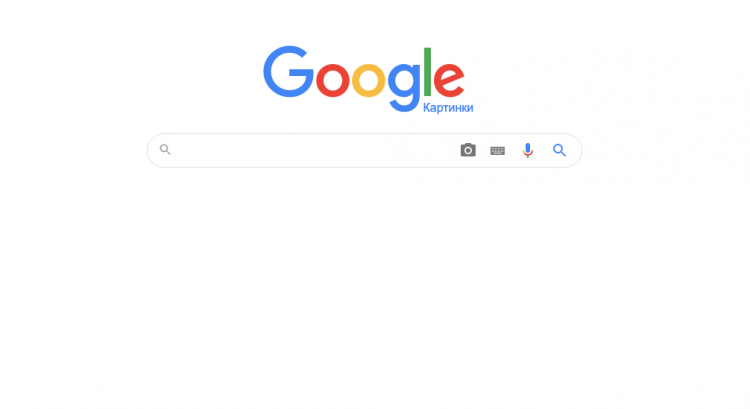
Поиск по картинке — это удобный способ найти информацию о фотографии или изображении, используя само изображение в качестве запроса. Сервисы, такие как Google, предоставляют возможность идентификации изображений, поиска похожих картинок и даже поиска информации о конкретном объекте на фото.
Чтобы воспользоваться функцией Поиск по картинке на Google, вам нужно загрузить изображение или указать ссылку на него. Сервис автоматически выполнит поиск похожих изображений в Интернете и выведет результаты, содержащие информацию о картинке, а также возможные источники.
В этой статье мы рассмотрим, как правильно использовать Поиск по картинке Google и другие схожие сервисы, чтобы быстро найти нужную информацию по изображению. Узнаем о возможностях поиска, его особенностях и способах эффективного применения в повседневной жизни.
Поиск по картинке Google: основные возможности и функции
Поиск по картинке Google предоставляет ряд полезных функций для удобного поиска информации по изображению. Вот основные возможности этого сервиса:
- Поиск похожих изображений: Вы можете загрузить изображение или вставить его URL, чтобы найти похожие по внешнему виду изображения в Интернете.
- Расширенный поиск: Вы можете использовать различные инструменты фильтрации, чтобы уточнить результаты поиска по изображениям.
- Идентификация объектов: С помощью технологии распознавания изображений, сервис может определить объекты на изображении и предложить связанные запросы.
- Интеграция с браузером: Google Chrome позволяет производить поиск по изображению прямо из контекстного меню браузера.
Эти функции делают Поиск по картинке Google мощным инструментом для быстрого и удобного поиска информации по изображениям в Интернете.
Как найти похожие изображения с помощью Поиска по картинке Google?
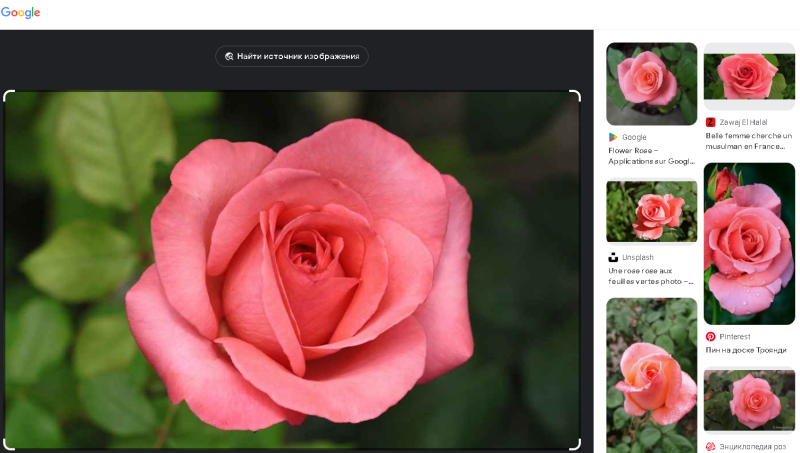
Поиск по картинке Google позволяет быстро найти похожие изображения на основе выбранного образца. Для этого выполните следующие шаги:
- Откройте Поиск по картинке Google на компьютере или мобильном устройстве.
- Щелкните значок камеры в поле поиска или загрузите изображение с помощью кнопки «Загрузить» или перетащите его в соответствующее окно.
- После загрузки изображения Google выведет результаты похожих изображений и сайтов, на которых они содержатся.
- Вы можете дополнительно отрегулировать результаты поиска, воспользовавшись фильтрами или реализовав расширенный поиск.
Шаги поиска и анализа сходства картинок
Для использования поиска по картинке Google и других сервисов следуйте следующим шагам:
- Откройте сайт соответствующего сервиса.
- Нажмите на кнопку поиска по картинке (обычно изображение камеры или лупы).
- Выберите способ загрузки изображения: загрузите файл с компьютера, введите URL изображения или воспользуйтесь камерой для съемки фото.
- Дождитесь завершения процесса загрузки и анализа изображения.
- Просмотрите результаты поиска, включая схожие изображения, ассоциированный контент или информацию об изображении.
Как использовать другие сервисы для поиска по картинке?
Помимо Google, существует ряд других сервисов, которые предоставляют возможность поиска по картинке. Некоторые из них включают в себя:
1. Yandex Поиск по картинке: Сервис от компании Яндекс, который позволяет загрузить изображение для поиска по аналогичным или похожим картинкам. Для использования сервиса необходимо зайти на официальный сайт и загрузить нужное изображение.
2. TinEye: Сервис, который позволяет пользователю загрузить изображение или указать ссылку на него для поиска по интернету. TinEye специализируется на поиске похожих и исходных изображений.
3. Bing Поиск по картинке: Сервис от поисковой системы Bing, позволяющий пользователю загружать изображения или указывать ссылки на них для поиска по сети. Бинг отображает результаты поиска с похожими изображениями и их источниками.
Выбор конкретного сервиса зависит от потребностей и предпочтений пользователя. Каждый из них имеет свои особенности и преимущества, поэтому стоит попробовать несколько опций, чтобы найти наиболее удобный и эффективный способ для поиска по картинке.
Аналоги Поиска по картинке Google
Помимо Поиска по картинке Google существуют также другие сервисы и приложения, предоставляющие аналогичные функции поиска по изображениям. Рассмотрим некоторые из них:
- Яндекс.Картинки: Популярный российский поисковик Яндекс также предлагает удобный поиск по изображениям. Воспользуйтесь этим сервисом, чтобы найти похожие изображения или узнать больше информации о конкретном фото.
- TinEye: TinEye – это специализированный сервис по поиску изображений в интернете. Он позволяет найти источник или похожие изображения на загруженное вами. TinEye часто используется для поиска копий фотографий или проверки авторства изображений.
- VisualSearch by Bing: VisualSearch – это инструмент от поисковика Bing, который также предоставляет возможность поиска по картинке. С его помощью вы можете найти информацию о фото или найти похожие изображения в интернете.
Это лишь несколько примеров сервисов, которые предлагают функцию поиска по картинке. Исследуйте различные аналоги и выберите тот, который наилучшим образом соответствует вашим потребностям.
Сравнение функционала различных сервисов
Google Поиск по картинке: предоставляет широкий выбор функций, таких как анализ по сходным картинкам, поиск изображений без слов, поиск картинок по URL и многое другое. Также позволяет искать изображения по разрешению и типу файла.
Яндекс.Картинки: обладает надежным поиском изображений, хорошей скоростью работы и удобным интерфейсом. Поиск по категориям и расширение размеров превью картинок дополняют его функционал.
TinEye: специализируется на поиске похожих картинок и идентификации изображений. Позволяет искать изображения на основе их визуальных характеристик и источника.
