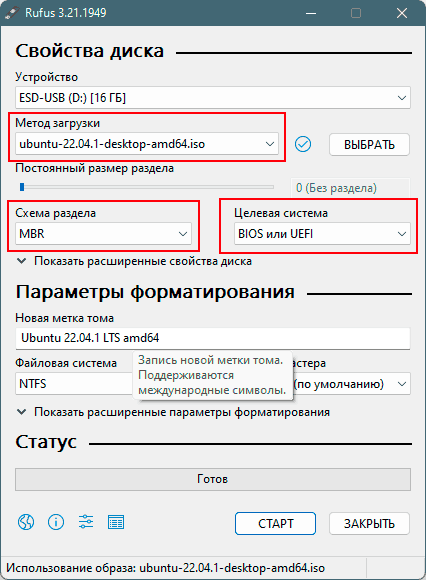
Создание загрузочной флешки с поддержкой обоих типов загрузки UEFI и BIOS Legacy – это важный процесс, который позволяет запустить компьютер с различными системами управления загрузкой.
Особенно важно обратить внимание на поддержку файлов размером больше 4 Гб, так как некоторые образы систем могут превышать этот объем. Для этого требуется использовать специальные инструменты и программы.
В этой статье мы рассмотрим шаги по созданию загрузочной флешки, которая сможет работать как с UEFI, так и с BIOS Legacy, и обеспечить загрузку файлов любого размера. Будем использовать надежные методы и инструкции для успешного завершения процесса.
Как создать загрузочную флешку для UEFI и BIOS Legacy [FAQ]
Вопрос: Каким образом можно создать загрузочную флешку, которая будет поддерживать UEFI и BIOS Legacy и позволит работать с файлами размером более 4 Гб?
Ответ: Для создания загрузочной флешки с поддержкой обеих систем (UEFI и BIOS Legacy) и возможностью работы с файлами размером больше 4 Гб следует использовать программу Rufus. Программа Rufus позволяет выбрать тип разметки диска GPT или MBR в зависимости от необходимой поддержки. Для создания загрузочного носителя с поддержкой больших файлов нужно выбрать файловую систему NTFS в поле «Схема раздела» (Partition scheme) и файловую систему NTFS в поле «Цель» (File System).
Примечание: При использовании больших файлов рекомендуется использовать USB-накопитель с емкостью не менее 8 Гб, чтобы обеспечить комфортную работу с данными.
Подготовка к созданию загрузочной флешки

Перед тем, как создать загрузочную флешку с поддержкой UEFI и BIOS Legacy, убедитесь, что у вас есть необходимое оборудование и программное обеспечение.
Шаг 1: Получите образ операционной системы или установочный диск, который вы планируете использовать для создания загрузочной флешки.
Шаг 2: Убедитесь, что флешка имеет достаточный объем памяти для размещения образа операционной системы и других данных. Рекомендуется использовать флешку емкостью не менее 8 Гб.
Шаг 3: Скачайте специальные утилиты, такие как Rufus или Ventoy, которые позволяют создать загрузочную флешку с поддержкой UEFI и BIOS Legacy.
Шаг 4: Запустите выбранную утилиту и выберите образ операционной системы для записи на флешку. Убедитесь, что вы выбрали правильный тип разметки диска (GPT для UEFI или MBR для BIOS Legacy).
Шаг 5: Нажмите кнопку «Старт» или «Создать» и дождитесь завершения процесса записи образа на флешку.
После завершения этих шагов у вас будет загрузочная флешка, готовая к использованию с поддержкой как UEFI, так и BIOS Legacy.
Выбор программы и носителя
Что касается выбора носителя, то лучше всего использовать флешку с высокой скоростью чтения и записи данных. Рекомендуется выбирать флеш-накопители от надежных производителей, чтобы гарантировать хорошую совместимость и надежную работу в процессе создания загрузочного диска.
Выбор программы для записи образа
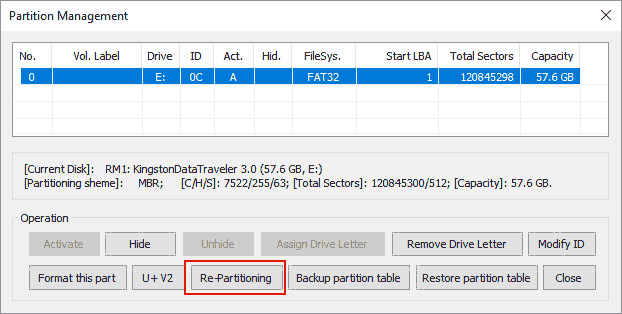
Для создания загрузочной флешки с поддержкой файлов размером более 4 Гб и совместимой как с UEFI, так и с BIOS Legacy, необходимо выбрать подходящую программу для записи образа. Существует несколько программ, которые позволяют записать образ на флешку таким образом, чтобы он был загрузочным.
Одним из популярных инструментов является Rufus. Эта программа поддерживает различные форматы образов и умеет работать с UEFI и BIOS Legacy. Rufus обладает простым интерфейсом и позволяет легко записывать образ на флешку.
Еще одним популярным инструментом является BalenaEtcher. Эта программа также хорошо подходит для записи загрузочных образов на флешку. BalenaEtcher поддерживает множество форматов образов и может работать как с UEFI, так и с BIOS Legacy.
Выбор программы для записи образа зависит от ваших предпочтений и удобства использования. Обе упомянутые программы — Rufus и BalenaEtcher — отлично справляются с задачей создания загрузочной флешки для UEFI и BIOS Legacy.
Выбор флешки с поддержкой файлов > 4 Гб
Для создания загрузочной флешки с поддержкой файлов размером более 4 Гб необходимо выбрать флеш-накопитель с поддержкой формата exFAT или NTFS. Эти файловые системы позволяют сохранять файлы размером больше 4 Гб, что особенно важно при копировании образов операционных систем или других крупных файлов.
При выборе флешки обратите внимание на её объем памяти и скорость записи/чтения данных. Рекомендуется выбирать накопители объемом не менее 8 Гб для сохранения больших файлов. Также учтите, что скорость записи и чтения данных может влиять на время создания загрузочной флешки и её производительность при использовании.
Создание загрузочной флешки для UEFI и BIOS Legacy
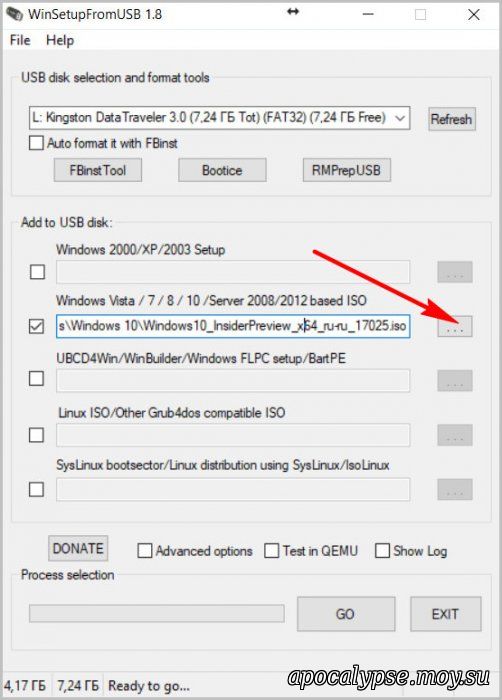
Для создания загрузочной флешки для UEFI и BIOS Legacy с поддержкой файлов размером более 4 Гб, вам понадобится:
1. Флеш-накопитель (USB-накопитель) с необходимым объемом памяти.
2. Установочный ISO-образ операционной системы или другого программного обеспечения.
3. Утилита Rufus для записи образа на флешку. Убедитесь, что утилита Rufus поддерживает создание загрузочной флешки для UEFI и BIOS Legacy.
Шаги по созданию загрузочной флешки:
1. Подключите флеш-накопитель к компьютеру.
2. Запустите утилиту Rufus и выберите соответствующий флеш-накопитель и ISO-образ.
3. Укажите параметры загрузки для UEFI и BIOS Legacy.
4. Нажмите кнопку «Начать» для записи образа на флешку.
После завершения процесса записи вы можете использовать созданную загрузочную флешку для загрузки как на устройствах с UEFI, так и на устройствах с BIOS Legacy.
Запись образа на флешку

Для создания загрузочной флешки с поддержкой UEFI и BIOS Legacy, необходимо записать образ операционной системы на флеш-накопитель. Для этого можно воспользоваться специальными программами, такими как Rufus или Etcher.
1. Скачайте программу Rufus или Etcher с официального сайта и установите ее на компьютер.
2. Подключите флешку к компьютеру и запустите программу.
3. Выберите загружаемый образ операционной системы, указав путь к файлу ISO.
4. Установите параметры загрузки: выберите тип разделения (UEFI/GPT или BIOS/MBR), файловую систему (NTFS, FAT32 и т.д.), объем кластера и другие опции, если требуется.
5. Нажмите кнопку «Начать запись» и дождитесь завершения процесса записи образа на флешку.
После завершения записи образа на флешку можно использовать ее как загрузочное устройство для установки операционной системы на компьютер с поддержкой UEFI и BIOS Legacy.
