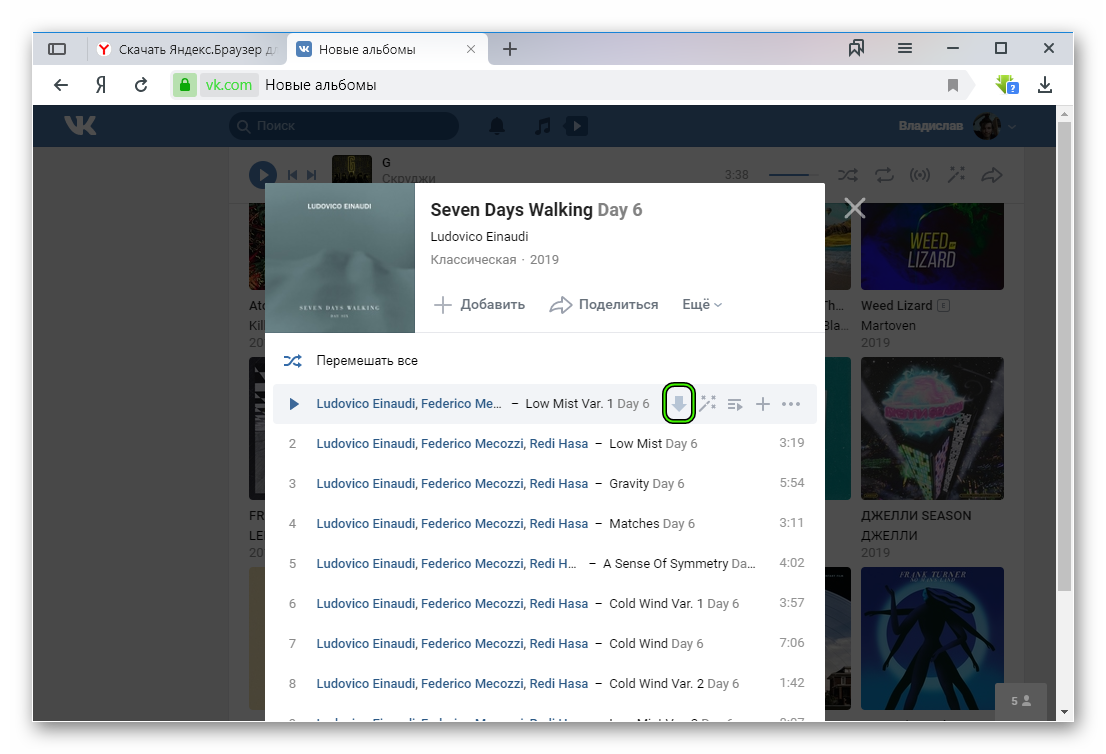
SaveFrom Net — это популярный онлайн сервис, который позволяет скачивать видео и аудио материалы с различных платформ, включая YouTube, ВКонтакте, Одноклассники и другие. Однако, чтобы удобно использовать SaveFrom Net прямо из Яндекс Браузера, необходимо установить специальное дополнение.
Установка SaveFrom Net для Яндекс Браузера позволит вам сохранять видео и аудио контент с любого сайта, используя всего лишь один клик. Это удобно и экономит время, позволяя скачивать нужные материалы прямо на свой компьютер.
В данной статье мы рассмотрим шаги, необходимые для установки SaveFrom Net для Яндекс Браузера, чтобы вы могли легко и быстро начать пользоваться этим удобным инструментом для загрузки медиа контента.
Получение SaveFrom Net для Яндекс Браузера
Чтобы установить SaveFrom Net в Яндекс Браузере, вам понадобится сначала скачать расширение. Для этого перейдите на официальный сайт SaveFrom Net и найдите вкладку «Скачать». Нажмите на неё для загрузки файла расширения.
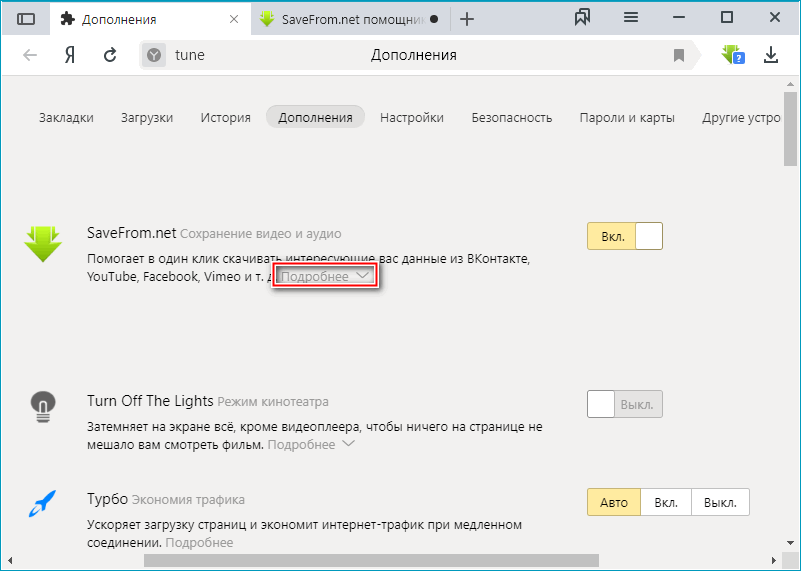
Когда загрузка завершится, откройте меню браузера, выберите пункт «Расширения» и найдите кнопку «Добавить расширение». Нажмите на неё и укажите путь к загруженному файлу расширения SaveFrom Net.
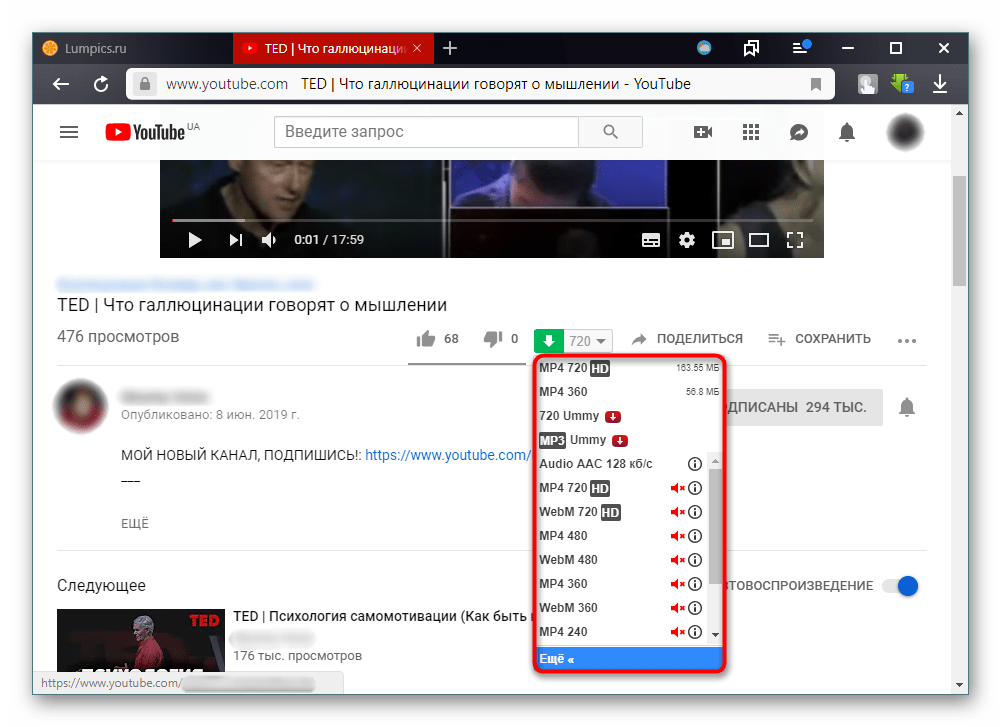
После установки расширения, вы сможете использовать его для загрузки видео с различных онлайн-платформ прямо из Яндекс Браузера. Просто перейдите на страницу нужного видео, нажмите на значок расширения и выберите необходимый формат и качество для загрузки.
Как скачать SaveFrom Net через Яндекс Браузер?
| 1. | Откройте браузер и перейдите на сайт SaveFrom Net по адресу: savefrom.net |
| 2. | Найдите видео на платформе, которое вы хотите скачать, и скопируйте его ссылку. |
| 3. | Вернитесь на сайт SaveFrom Net и вставьте скопированную ссылку в специальное поле на главной странице. |
| 4. | Нажмите кнопку «Скачать». |
| 5. | Выберите качество видео и формат для загрузки. |
| 6. | Сохраните файл на компьютере. |
Теперь вы знаете, как скачать видео через SaveFrom Net, используя Яндекс Браузер. Наслаждайтесь просмотром видео в любое удобное время!
Пошаговая инструкция для загрузки расширения
Шаг 1: Откройте Яндекс Браузер на своем компьютере.
Шаг 2: Перейдите на сайт SaveFrom Net через адресную строку браузера.
Шаг 3: На сайте SaveFrom Net найдите раздел «Скачать расширение» и нажмите на кнопку «Скачать».
Шаг 4: Подтвердите действие, нажав на кнопку «Добавить» в сообщении о добавлении расширения.
Шаг 5: Расширение SaveFrom Net для Яндекс Браузера будет установлено автоматически.
Шаг 6: Теперь вы можете использовать расширение SaveFrom Net для загрузки видео с популярных платформ.
Часто задаваемые вопросы о SaveFrom Net для Яндекс Браузера
Ниже приведены ответы на часто задаваемые вопросы пользователей о SaveFrom Net для Яндекс Браузера:
| 1. Как установить расширение SaveFrom Net для Яндекс Браузера? Для установки расширения SaveFrom Net для Яндекс Браузера, перейдите на официальный сайт расширения и следуйте инструкциям на странице загрузки. |
| 2. Как использовать SaveFrom Net в Яндекс Браузере? После установки расширения, вы увидите иконку SaveFrom Net рядом с видео на веб-страницах. Чтобы скачать видео, нажмите на иконку и выберите нужный формат и качество. |
| 3. Почему не происходит загрузка видео через SaveFrom Net в Яндекс Браузере? Убедитесь, что расширение установлено и активно. Также возможно, что видео защищено авторскими правами и не может быть скачано. |
| 4. Могу ли я скачать видео с платформы YouTube с помощью SaveFrom Net в Яндекс Браузере? Да, SaveFrom Net поддерживает загрузку видео с YouTube и других популярных видеохостингов. Просто следуйте инструкциям после нажатия на иконку расширения. |
Как установить SaveFrom Net в браузере?
Для установки расширения SaveFrom Net в браузере, следуйте данным простым шагам:
- Откройте браузер и перейдите на официальный сайт SaveFrom Net.
- Нажмите на кнопку «Скачать» рядом с требуемой версией расширения для вашего браузера.
- Подтвердите загрузку и дождитесь завершения скачивания.
- После скачивания, откройте настройки вашего браузера.
- Перейдите в раздел «Расширения» или «Дополнения».
- Перетащите скачанный файл расширения в окно настроек браузера.
- Подтвердите установку расширения и перезапустите браузер.
Теперь расширение SaveFrom Net должно быть успешно установлено в вашем браузере, готово к использованию.
Можно ли использовать SaveFrom Net на разных устройствах?

SaveFrom Net предоставляет возможность загружать видео с различных популярных видеохостингов на вашем компьютере, но возможно ли использовать его на разных устройствах?
Да, SaveFrom Net можно использовать на различных устройствах, включая компьютеры, ноутбуки, смартфоны и планшеты. Сайт SaveFrom Net оптимизирован для работы на различных платформах и браузерах, что делает его удобным инструментом для загрузки видео контента на любом устройстве, подключенном к Интернету.
Таким образом, вы можете пользоваться SaveFrom Net не только на своем компьютере, но и на других устройствах, чтобы загружать и сохранять видео с различных сервисов без ограничений.
