
IOS 11.4.1 — одна из последних версий операционной системы iOS, предназначенная для устройств компании Apple. Обновление включает в себя как новые функции, так и исправления ошибок, повышая производительность и стабильность устройств.
В данной статье мы рассмотрим решение распространенных ошибок, с которыми могут столкнуться пользователи при использовании IOS 11.4.1. Мы также представим руководства и советы, как оптимально настроить устройство под эту операционную систему для улучшения опыта использования.
Руководства по IOS 11.4.1
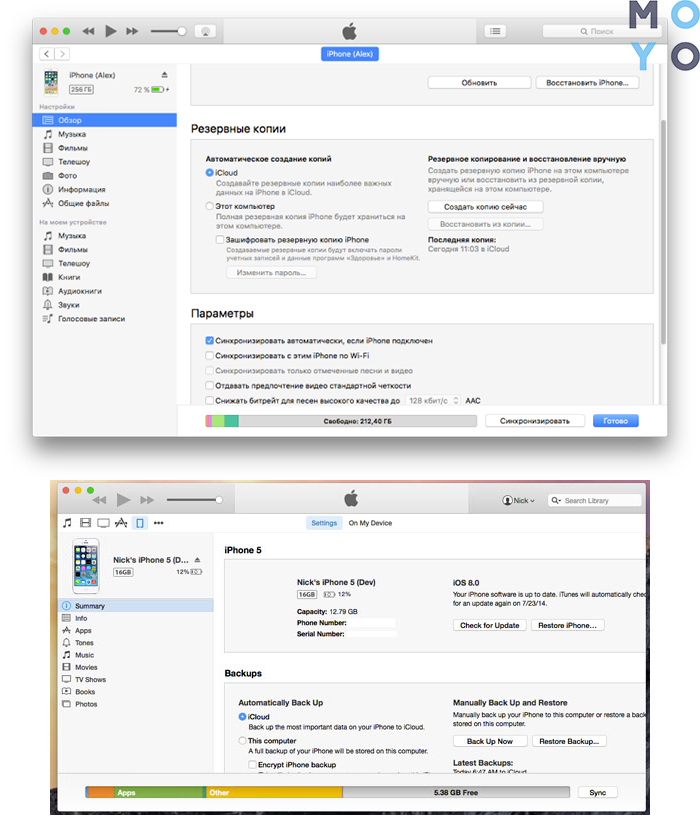
1. Как обновить устройство до IOS 11.4.1: Прежде всего, убедитесь, что у вас установлена последняя версия iTunes на компьютере, затем подключите устройство к компьютеру с помощью USB-кабеля и откройте iTunes. В разделе «Устройство» выберите свое iPhone или iPad и нажмите кнопку «Поиск обновлений». Следуйте инструкциям на экране, чтобы завершить процесс обновления.
2. Решение проблем с автономной работой после обновления: если после обновления до IOS 11.4.1 устройство начало быстро разряжаться, попробуйте сбросить настройки сети. Для этого перейдите в раздел «Настройки», затем «Общие», «Сброс» и выберите «Сбросить все настройки сети». После этого перезагрузите устройство и проверьте, улучшилась ли автономная работа.
3. Как решить проблемы с сетью после обновления: если после обновления IOS 11.4.1 у вас возникли проблемы с Wi-Fi или сотовой связью, попробуйте перезагрузить маршрутизатор или устройство. Также может помочь сброс сетевых настроек, как указано в предыдущем пункте. Если проблема сохраняется, обратитесь в службу поддержки Apple.
Решение ошибок и проблем
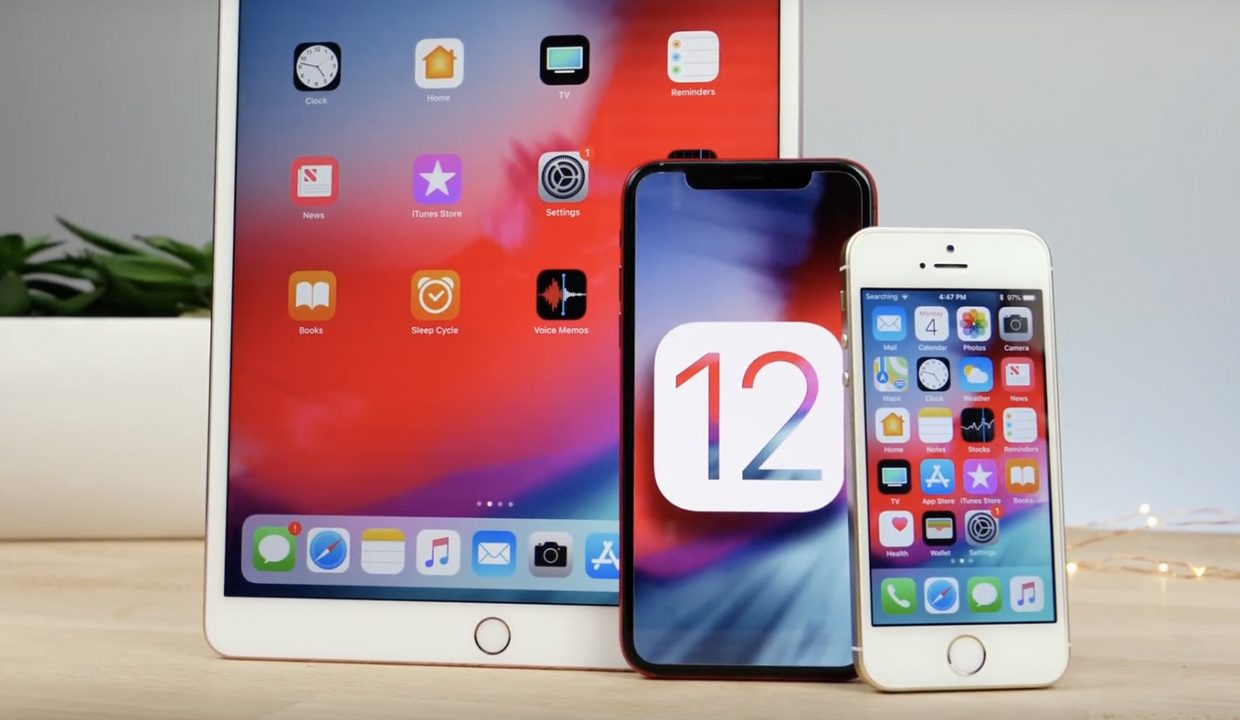
1. Не устанавливаются обновления: Если у вас возникают проблемы с установкой обновлений на iOS 11.4.1, попробуйте подключить устройство к компьютеру и обновить через iTunes.
2. Загружается дольше обычного: В этом случае попробуйте перезагрузить устройство или очистить кэш приложений. Также убедитесь, что у вас достаточно свободного места на устройстве.
3. Проблемы с батареей: Если после обновления на iOS 11.4.1 у вас начались проблемы с зарядкой или длительностью работы батареи, попробуйте отключить фоновое обновление приложений и яркость экрана.
4. Не работает Touch ID или Face ID: Если вдруг перестали работать функции идентификации по отпечатку пальца или по лицу, попробуйте перезагрузить устройство или переназначить функции в настройках.
Процесс устранения ошибок
При возникновении проблем в работе вашего устройства с iOS 11.4.1, следует следовать определенным шагам для их устранения:
1. Перезагрузка устройства. Этот простой шаг может помочь в решении многих проблем, связанных с работой iOS.
2. Проверка наличия обновлений. Убедитесь, что ваше устройство работает на последней версии iOS 11.4.1, а также имеет все последние исправления ошибок.
3. Очистка кэша и временных файлов. Иногда накопленные данные могут привести к проблемам с производительностью вашего устройства. Попробуйте очистить кэш приложений.
4. Проверка наличия вредоносных программ. Установите антивирусное ПО и просканируйте ваше устройство на наличие возможных угроз.
5. Сброс настроек. Если проблема не устраняется другими способами, можно попробовать сбросить настройки устройства до заводских.
Следование этим шагам может помочь в решении многих проблем с iOS 11.4.1 и вернуть ваше устройство к нормальной работе. Если проблема остается, обратитесь за поддержкой к специалисту.
Советы и рекомендации по IOS 11.4.1
Для оптимальной производительности вашего устройства с IOS 11.4.1 рекомендуется регулярно обновлять операционную систему до последних версий.
Не забывайте регулярно резервировать данные на iCloud или другом облачном хранилище, чтобы избежать потери важной информации.
Для продления срока службы аккумулятора рекомендуется установить оптимальную яркость экрана и использовать режим энергосбережения.
Избегайте установки сомнительных приложений из ненадежных источников, чтобы предотвратить возможные проблемы с безопасностью и ненужные нагрузки на систему.
Для оптимизации работы вашего устройства с IOS 11.4.1 рекомендуется периодически очищать кэш и временные файлы, чтобы освободить память и повысить производительность.
| Советы: | Рекомендации: |
| Обновляйте ПО регулярно | Резервируйте данные на iCloud |
| Следите за зарядом аккумулятора | Избегайте сомнительных приложений |
| Очищайте кэш и временные файлы |
Оптимизация работы системы
Оптимизация работы операционной системы iOS 11.4.1 может значительно повысить производительность устройства и улучшить время работы батареи. Ниже приведены несколько полезных советов, которые помогут вам оптимизировать работу вашего устройства:
- Обновите ваше устройство до последней версии iOS 11.4.1, чтобы получить все последние исправления и улучшения.
- Избавьтесь от неиспользуемых приложений, так как они могут замедлить работу системы и загружать процессор.
- Очистите кеш и временные файлы, чтобы освободить место на устройстве и ускорить его работу.
- Отключите ненужные уведомления и фоновые обновления приложений, чтобы сократить нагрузку на процессор и батарею.
- Настройте энергосберегающий режим и световой режим экрана, чтобы продлить время работы устройства без подзарядки.
Улучшение производительности устройства
1. Очистка кэша приложений: Регулярно очищайте кэш приложений, чтобы освободить место на устройстве и ускорить его работу. Для этого перейдите в настройки, выберите раздел приложений и удалите кэш для каждого приложения.
2. Отключение ненужных фоновых процессов: Закрывайте приложения, которые работают в фоновом режиме, чтобы освободить ресурсы устройства и улучшить его производительность.
3. Обновление до последней версии ПО: Убедитесь, что ваше устройство работает на последней версии iOS 11.4.1, так как новые обновления могут содержать исправления ошибок и оптимизации, которые улучшат производительность.
4. Ограничение количества установленных приложений: Не устанавливайте слишком много приложений, так как это может замедлить работу устройства. Оставляйте только необходимые приложения.
5. Отключение эффектов и анимаций: Отключите ненужные анимации и эффекты в настройках устройства для увеличения производительности.
