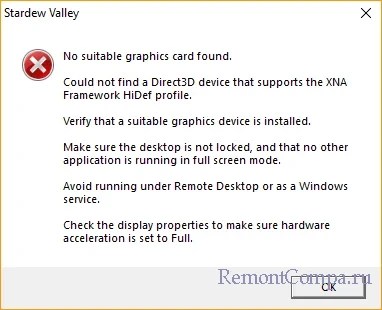
Если вы столкнулись с сообщениями об ошибке «No suitable graphics card found» или «Unable to find a suitable graphics card» при запуске программ или игр на вашем компьютере, не отчаивайтесь – существуют решения для устранения этих проблем.
Эти сообщения об ошибке могут возникать из-за несовместимости видеокарты с требованиями программы или игры, неверно установленных драйверов или других причин. В данной статье мы рассмотрим несколько способов решения проблемы «No suitable graphics card found» и «Unable to find a suitable graphics card». Следуйте нашим инструкциям, чтобы исправить ошибку и продолжить пользоваться программами или играми.
No suitable graphics card found и Unbale to find a suitable graphics card

Ошибка «No suitable graphics card found» или «Unable to find a suitable graphics card» часто возникает при запуске игр или приложений, требующих мощной графической карты. Возможные причины этой ошибки могут быть связаны с устаревшей или несовместимой с игрой графической картой, неправильными драйверами, отсутствием необходимых обновлений, а также недостаточной мощностью видеокарты.
Для решения проблемы с ошибкой «No suitable graphics card found» или «Unable to find a suitable graphics card» вам следует проверить и обновить драйвера вашей графической карты, убедиться, что она соответствует минимальным требованиям игры/приложения, а также обновить операционную систему до последней версии. При необходимости, можно также рассмотреть возможность замены видеокарты на более мощную и совместимую с требуемыми спецификациями.
Суть ошибок и их причины
Ошибка «No suitable graphics card found» или «Не удалось найти подходящую видеокарту» указывает на то, что программа или игра не может обнаружить совместимую видеокарту в вашей системе. Это может быть вызвано различными причинами, такими как устаревшие драйверы видеокарты, несовместимость с системными требованиями программы или проблемы с самой видеокартой.
Ошибка «Unable to find a suitable graphics card» или «Не удалось найти подходящую видеокарту» также является следствием того, что программа не может найти подходящую видеокарту для работы. Это может быть вызвано теми же причинами, что и предыдущая ошибка.
Для исправления этих ошибок вам может потребоваться обновить драйверы видеокарты, убедиться, что ваша видеокарта соответствует минимальным системным требованиям программы, или проверить наличие проблем с оборудованием видеокарты.
Неверно установлены драйверы видеокарты
Если вы столкнулись с ошибками «No suitable graphics card found» или «Unable to find a suitable graphics card» при запуске игры или программы, возможно, причина кроется в неверно установленных драйверах видеокарты.
Для устранения данной проблемы необходимо проверить и обновить драйвера видеокарты. Сначала определите модель вашей видеокарты, затем скачайте последние версии драйверов с официального сайта производителя видеокарты или используйте специальные программы, такие как Driver Booster или Driver Talent, для автоматического обновления драйверов.
После установки новых драйверов перезагрузите компьютер и попробуйте запустить программу снова. Если ошибка остается, попробуйте выполнить чистую переустановку драйверов видеокарты, удалив старые версии с помощью программы Display Driver Uninstaller.
После чистой переустановки драйверов видеокарты повторно перезагрузите компьютер и проверьте, работает ли программа без ошибок.
Обновленные игры требуют более мощное оборудование

Чтобы исправить эти ошибки и насладиться новыми играми во всей красе, следует обновить видеокарту на более мощную. Многие производители выпускают новые модели видеокарт, способные работать с современными играми на высокой графической настройке. Перед покупкой стоит уточнить системные требования игры и выбрать видеокарту, соответствующую этим требованиям.
Игры становятся все красивее и реалистичнее, но для того чтобы наслаждаться ими без ошибок, следует поддерживать свое игровое оборудование в актуальном состоянии.
Как исправить ошибки с графической картой
Ошибки «No suitable graphics card found» и «Unable to find a suitable graphics card» могут возникать из-за различных причин, но существует несколько способов их исправить:
| 1. Обновление драйверов: | Проверьте, что у вас установлены последние драйверы для графической карты. Скачайте и установите их с сайта производителя. |
| 2. Проверьте совместимость: | Убедитесь, что ваша графическая карта совместима с используемым программным обеспечением или игрой. |
| 3. Проверьте подключение: | Убедитесь, что графическая карта правильно подключена к материнской плате и питанию. |
| 4. Проверьте настройки BIOS: | Возможно, требуется изменить настройки BIOS для распознавания графической карты. |
| 5. Обратитесь к профессионалам: | Если проблема не устраняется, обратитесь к специалистам или сервисному центру для помощи. |
Обновление драйверов через официальный сайт производителя
Для исправления ошибок «No suitable graphics card found» и «Unable to find a suitable graphics card» необходимо обновить драйверы графической карты. Для этого лучше всего обратиться к официальному сайту производителя вашей видеокарты.
Чтобы найти последние версии драйверов, следуйте этим простым шагам:
- Перейдите на официальный веб-сайт производителя вашей видеокарты.
- Найдите раздел поддержки или загрузок.
- Выберите свою модель видеокарты и операционную систему.
- Скачайте и установите последнюю версию драйвера для вашей видеокарты.
После установки нового драйвера перезапустите компьютер. Это может помочь в исправлении ошибок, связанных с графической картой.
Проверка совместимости оборудования с новыми играми
При возникновении ошибок типа «No suitable graphics card found» или «Unable to find a suitable graphics card» важно убедиться, что ваша видеокарта соответствует требованиям новых игр. В первую очередь, обратите внимание на следующие моменты:
1. Требования к видеокарте. Проверьте, соответствует ли ваша видеокарта минимальным и рекомендуемым требованиям, указанным разработчиками игры. При несоответствии видеокарты системным требованиям, может возникнуть ошибка.
2. Драйвера видеокарты. Убедитесь, что на вашем компьютере установлены актуальные драйвера для видеокарты. Устаревшие драйвера могут вызывать сбои при загрузке игры или работе с графикой.
3. Обновление операционной системы. Проверьте, что ваша операционная система обновлена до последней версии. Некоторые новые игры могут требовать определенные обновления операционной системы для корректной работы.
Проверив перечисленные выше пункты, вы сможете убедиться, что ваше оборудование совместимо с новыми играми и избежать ошибок совместимости видеокарты.
Установка дополнительных компонентов для повышения производительности
Если у вас возникают ошибки «No suitable graphics card found» или «Unable to find a suitable graphics card», то возможно, ваша система нуждается в установке дополнительных компонентов для повышения производительности. Вот несколько шагов, которые могут помочь:
- Убедитесь, что у вас установлены последние драйверы для видеокарты. Посетите официальный сайт производителя вашей видеокарты и загрузите последнюю версию драйверов.
- Проверьте, есть ли обновления для вашей операционной системы. Установите все обновления, чтобы ваша система функционировала оптимально.
- Рассмотрите возможность установки дополнительных компонентов, таких как DirectX или OpenGL. Эти компоненты могут помочь вашей системе работать более эффективно.
После выполнения этих шагов перезапустите свою систему и попробуйте запустить приложение снова. Если проблема остается, обратитесь за поддержкой к производителю вашей видеокарты или к разработчику приложения.
Важные рекомендации по устранению ошибок
1. Проверьте совместимость графической карты: Убедитесь, что ваша графическая карта совместима с вашей операционной системой и программным обеспечением. Проверьте требования к графическим картам для запуска приложения.
2. Обновите драйвера графической карты: Скачайте и установите последние версии драйверов для вашей графической карты с сайта производителя. Это часто помогает исправить проблемы с обнаружением графической карты.
3. Проверьте целостность графической карты: Убедитесь, что ваша графическая карта надежно вставлена в слот на материнской плате. Проверьте все соединения и контакты, возможно, карта не правильно подключена.
4. Проверьте наличие конфликтов: Иногда другие устройства или программы могут конфликтовать с работой графической карты. Закройте все ненужные программы и устройства, чтобы увидеть, помогает ли это решить проблему.
