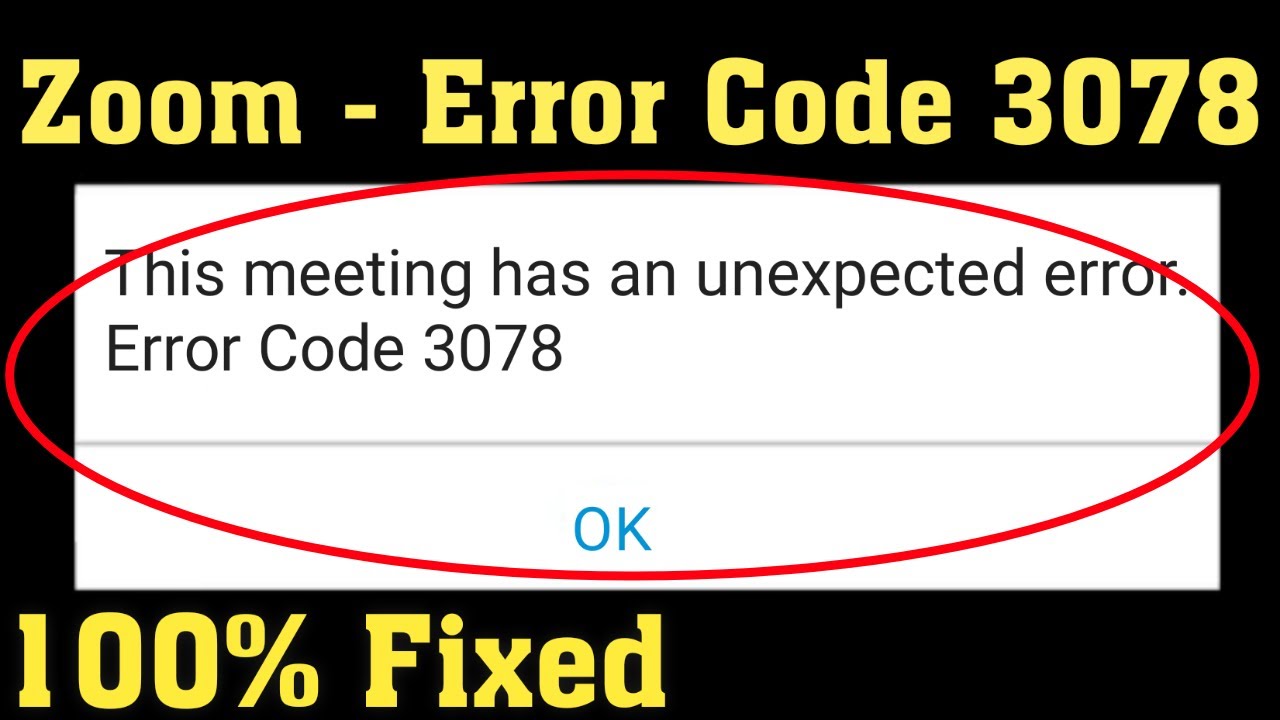
Виртуальные конференции стали неотъемлемой частью нашей повседневной жизни, особенно в условиях удалённой работы. Однако, не всегда всё идет гладко, и иногда в процессе использования популярных платформ для видеоконференций, таких как Zoom, возникают ошибки. Одной из наиболее распространенных проблем является ошибка 3078 в Zoom, которая может вызывать неудобства и затруднять продуктивную работу. В данной статье рассмотрим причины появления ошибки 3078 в Zoom и методы ее исправления.
Что означает ошибка 3078 в Zoom?
Ошибка 3078 в Zoom может возникнуть по различным причинам, например, из-за проблем с интернет-соединением, некорректных настроек программы или конфликтов с антивирусным ПО. Эта ошибка обычно проявляется в виде невозможности подключения к видеоконференции, потеря связи или других сбоев в работе программы.
Как исправить ошибку 3078 в Zoom?
Для устранения проблемы с ошибкой 3078 в Zoom можно попробовать несколько методов. Во-первых, перезагрузите программу и проверьте интернет-соединение. Также стоит обновить Zoom до последней версии, проверить настройки программы, временно отключить антивирусное ПО или обратиться за помощью к технической поддержке Zoom.
Возможные причины ошибки 3078 в Zoom
Ошибка 3078 в Zoom может возникнуть по нескольким причинам:
1. Проблемы сети – недостаточная пропускная способность или нестабильное соединение могут вызвать ошибку 3078.
2. Неактуальное ПО – убедитесь, что используемая версия Zoom обновлена до последней доступной.
3. Проблемы с настройками – некорректные или конфликтующие настройки могут привести к ошибке 3078.
4. Проблемы с антивирусом или брандмауэром – некоторые защитные программы могут блокировать работу Zoom и вызывать ошибку.
Как исправить ошибку 3078 в Zoom
Для исправления ошибки 3078 в Zoom можно попробовать следующие шаги:
- Убедитесь, что у вас установлена последняя версия приложения Zoom. Обновите приложение, если необходимо.
- Проверьте подключение к интернету. Убедитесь, что у вас стабильное соединение.
- Перезапустите приложение Zoom и попробуйте подключиться к конференции снова.
- Проверьте наличие обновлений операционной системы на вашем устройстве.
- При возникновении ошибки 3078 в Zoom, также можно попробовать очистить кэш приложения или переустановить его.
После выполнения этих шагов попробуйте снова подключиться к конференции в Zoom и проверьте, исправилась ли ошибка 3078.
Проверка интернет-соединения
| 1. | Убедитесь, что ваш компьютер или устройство подключены к интернету и имеют доступ к сети. |
| 2. | Попробуйте перезагрузить ваш маршрутизатор или модем. |
| 3. | Подключите другое устройство к вашей сети и проверьте, работает ли интернет на нем без проблем. |
Если после выполнения указанных действий проблема с ошибкой 3078 в Zoom не исчезла, переходите к следующему шагу для исправления проблемы.
Подключиться к другой сети
Если вы столкнулись с ошибкой 3078 во время использования Zoom, попробуйте подключиться к другой сети. Неисправная сеть может быть причиной проблемы, поэтому попробуйте подключиться к другой сети Wi-Fi или использовать мобильный интернет.
Чтобы подключиться к другой сети, следуйте этим шагам:
- Отключите текущее подключение Wi-Fi.
- Выберите другую доступную сеть Wi-Fi.
- Введите пароль (если требуется) и подключитесь.
После подключения к новой сети Wi-Fi повторите попытку использования Zoom. Перезагрузите Zoom и войдите в конференцию снова, чтобы проверить, исправилась ли ошибка 3078.
Перезагрузить роутер
Обновление приложения Zoom
Для обновления приложения Zoom можно воспользоваться автоматической функцией обновления в самом приложении или загрузить последнюю версию с официального сайта Zoom. После обновления рекомендуется перезапустить приложение и проверить, исправилась ли ошибка 3078. В большинстве случаев обновление помогает устранить различные проблемы и повысить стабильность работы приложения.
Загрузить последнюю версию
Для устранения ошибки 3078 в Zoom рекомендуется загрузить и установить последнюю версию приложения. Последняя версия обычно содержит исправления ошибок и улучшения, которые могут помочь устранить возникающие проблемы.
Чтобы загрузить последнюю версию Zoom, перейдите на официальный сайт Zoom по ссылке zoom.us/download и выберите необходимую версию для вашей операционной системы (Windows, Mac, iOS, Android).
Удалить и установить заново
Если вы столкнулись с ошибкой 3078 в Zoom, попробуйте удалить приложение Zoom с вашего устройства и затем установить его заново. Этот метод может помочь решить проблему, связанную с данной ошибкой.
Шаги для удаления и установки Zoom:
- 1. Найдите приложение Zoom на вашем устройстве.
- 2. Выберите опцию удаления приложения. В зависимости от устройства это может быть выполнено по-разному, например, через меню «Удалить» или «Деинсталляция».
- 3. После удаления приложения перезагрузите устройство, чтобы убедиться, что все данные Zoom удалены.
- 4. Перейдите на официальный сайт Zoom и загрузите последнюю версию приложения для вашей операционной системы.
- 5. Установите новую версию Zoom, следуя инструкциям на экране.
После завершения этих шагов попробуйте запустить Zoom снова и проверьте, исчезла ли ошибка 3078. Если проблема остается, возможно стоит обратиться к поддержке Zoom для более детальной помощи.
