
Игровая панель в Windows 10 — это удобный инструмент для геймеров, который позволяет управлять игровыми настройками и процессами прямо из операционной системы.
С появлением Windows 10 система стала более игровой, благодаря интеграции функционала для геймеров внутри самой ОС. Игровая панель позволяет легко записывать геймплей, устанавливать оптимальные настройки для игр и взаимодействовать с друзьями через Xbox Live.
Игровая панель в Windows 10 также предоставляет доступ к функциям DVR для записи игровых моментов и встроенному приложению Xbox, где можно общаться с игроками, просматривать достижения и многое другое.
Игровая панель в Windows 10

Для вызова игровой панели необходимо нажать комбинацию клавиш Win + G во время запущенной игры. Появится панель с доступными функциями, где можно выбрать необходимый инструмент для работы.
Настройки игровой панели позволяют изменить параметры записи видео, настроить чат и другие параметры для комфортного игрового процесса.
Функциональность игровой панели
Настройки геймпада в Windows
Для удобной игры с геймпадом на компьютере под управлением Windows 10 можно настроить различные параметры, чтобы улучшить опыт игры. В системе Windows 10 предусмотрены специальные настройки геймпада, которые позволяют настроить кнопки, оси и другие параметры управления.
Для доступа к настройкам геймпада в Windows 10 следуйте следующим шагам:
| 1. | Подключите геймпад к компьютеру. |
| 2. | Откройте Панель управления Windows. |
| 3. | Перейдите в раздел «Оборудование и звук» и выберите «Устройства и принтеры». |
| 4. | Найдите подключенный геймпад в списке устройств и щелкните по нему правой кнопкой мыши. |
| 5. | Выберите «Свойства» и затем перейдите на вкладку «Настройка геймпада». |
На данной вкладке можно настроить кнопки геймпада, оси управления, вибрацию и другие параметры в соответствии с вашими потребностями. После выполнения настроек сохраните изменения для применения и начните играть с удобством.
Особенности записи игрового процесса
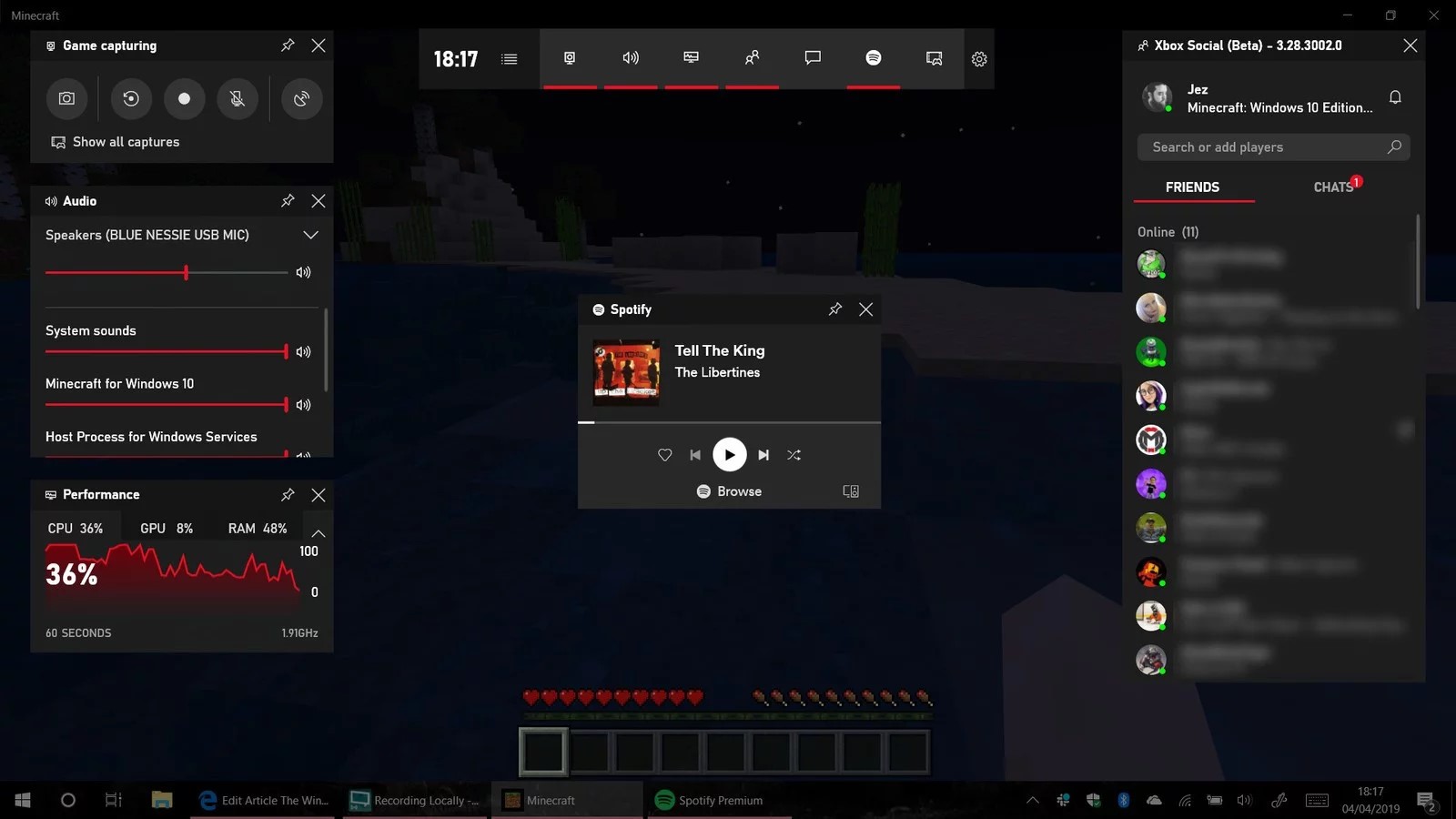
Запись игрового процесса в Windows 10 обладает рядом удобных функций, которые позволяют создавать качественные видеоролики и избегать лишних проблем.
1. Интерфейс: В игровой панели можно легко настроить параметры записи и выбрать область экрана для захвата.
2. Качество записи: Windows 10 позволяет записывать игровой процесс в высоком качестве до 4K разрешения. Это особенно важно для создания профессионального контента.
3. Фоновая запись: Возможность записывать фоново позволяет сохранить важные моменты игры даже при непредвиденных ситуациях.
4. Голосовой комментарий: Добавление голосового комментария позволяет добавить личности видеоролику и делает его более интересным для зрителей.
5. Встроенный редактор: Windows 10 содержит набор инструментов для редактирования видео, что упрощает процесс создания качественного контента.
Игровые режимы и оптимизация
Windows 10 предлагает различные игровые режимы для повышения производительности и комфортного гейминга.
- Режим игры: активируйте его, чтобы приоритизировать ресурсы на игры и улучшить производительность.
- Режим графики: настройте параметры графики для оптимального визуального опыта.
- Режим геймпада: управляйте игрой с помощью геймпада, настройте кнопки и функциональность.
Чтобы получить максимальную отдачу от игровой панели, рекомендуется оптимизировать настройки для каждой игры и следить за обновлениями драйверов.
Активация игрового режима в Windows 10
Для активации игрового режима в Windows 10 выполните следующие шаги:
- Откройте меню «Настройки» (Win + I) и выберите пункт «Игры».
- Перейдите на вкладку «Игровой режим».
- Переключите ключ «Игровой режим» в положение «Включен».
- Настройте дополнительные параметры игрового режима по вашему усмотрению.
После выполнения этих шагов игровой режим будет активирован, что поможет оптимизировать работу системы для игр и повысить производительность во время игровых сессий.
Повышение производительности компьютера для игр
Чтобы обеспечить плавный игровой опыт на вашем компьютере, необходимо принять ряд мер по повышению производительности:
- Оптимизация настроек графики в играх для достижения оптимального баланса между качеством изображения и производительностью.
- Обновление драйверов видеокарты, звуковой карты и других компонентов для повышения совместимости и производительности.
- Очистка системы от ненужных программ и файлов, чтобы освободить ресурсы компьютера и улучшить его производительность.
- Установка дополнительной оперативной памяти для более быстрой загрузки и выполнения игр.
- Использование специализированных программ для оптимизации системы и ускорения работы компьютера.
Соблюдение этих рекомендаций поможет вам наслаждаться играми на компьютере без задержек и сбоев.
Взаимодействие с игровым контентом
Один из ключевых элементов игровой панели — Xbox Game Bar, который позволяет открывать различные оверлеи в играх, делать скриншоты, записывать видео, чатиться с друзьями и многое другое, не прерывая игровой процесс. Благодаря этому игроки могут легко общаться друг с другом и делиться своими игровыми достижениями.
Кроме того, игровая панель позволяет настраивать параметры игрового процесса, такие как звук, яркость, качество графики и другие настройки. Это дает возможность оптимизировать игровой процесс под свои предпочтения и обеспечить максимальный комфорт во время игры.
| Преимущества взаимодействия с игровым контентом: | 1. Удобное управление играми и приложениями. |
| 2. Возможность коммуникации с друзьями. | |
| 3. Настройка параметров для оптимизации игрового процесса. | |
| 4. Легкость использования и интуитивный интерфейс. |
Импорт и экспорт игровых настроек
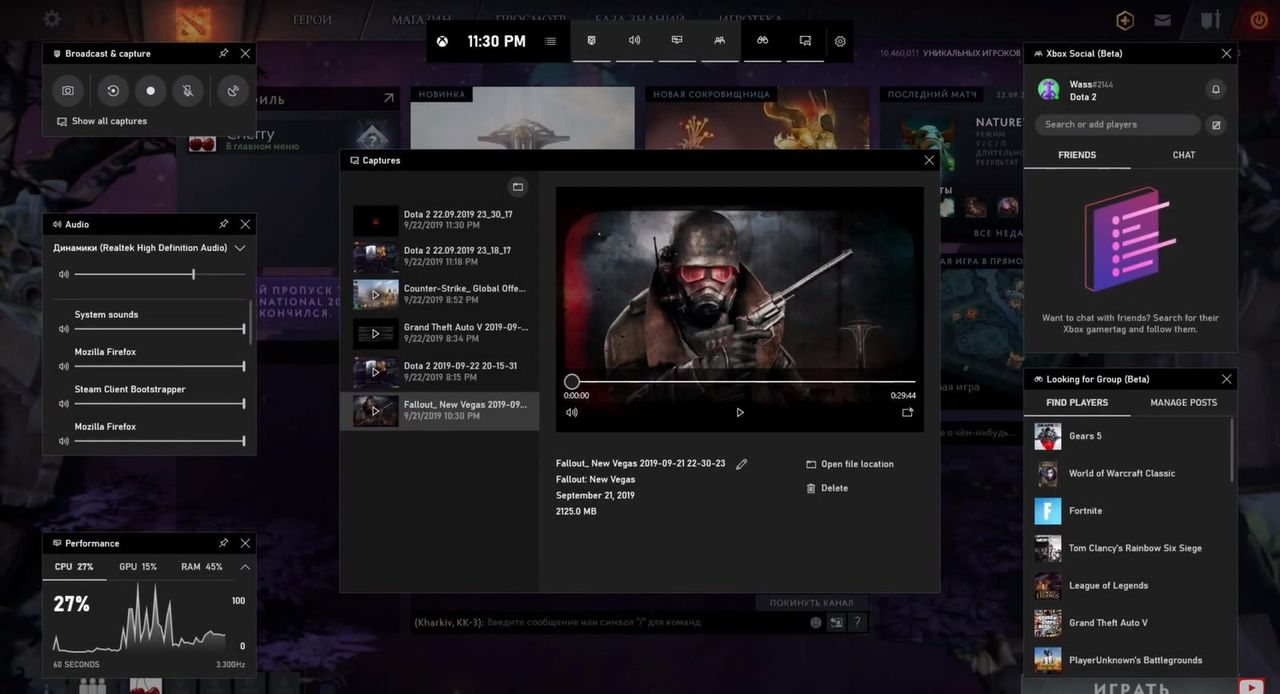
В Windows 10 игровая панель позволяет импортировать и экспортировать игровые настройки для удобного переноса между разными устройствами или для резервного копирования.
| Действие | Шаги |
|---|---|
| Импорт настроек | Выберите игру в списке на панели, нажмите настройки, затем импорт. Выберите файл с настройками и нажмите «Открыть». |
| Экспорт настроек | Выберите игру в списке на панели, нажмите настройки, затем экспорт. Укажите место сохранения файла и нажмите «Сохранить». |
