Проверка состояния аккумулятора ноутбука в операционной системе Windows 10 является важным шагом для оптимизации его работы и продления срока службы.
Зная, как эффективно использовать и следить за зарядом батареи, пользователь может повысить производительность устройства и предотвратить неприятные сюрпризы в виде выключения в самый неподходящий момент. Обзор состояния аккумулятора в Windows 10 поможет вовремя выявить проблемы и принять необходимые меры.
В данной статье рассмотрим основные способы проверки и мониторинга аккумулятора в Windows 10, а также рекомендации по управлению зарядом и настройкам энергосбережения для эффективной работы вашего ноутбука.
Отчет об аккумуляторе ноутбука в Windows 10
Windows 10 предоставляет расширенный функционал для отображения состояния аккумулятора ноутбука. Возможно получить подробную информацию о заряде аккумулятора, его состоянии и использовании. Для этого следует проследовать к панели управления и выбрать меню «Энергосбережение».
- Включение/отключение режима энергосбережения
- Настройка действий при низком уровне заряда
- Примерное время до полного разряда
- Состояние аккумулятора и его емкость
Эта информация поможет вам правильно управлять энергопотреблением ноутбука и продлить срок службы аккумулятора.
Диагностика состояния аккумулятора

Для диагностики состояния аккумулятора ноутбука в Windows 10 можно воспользоваться встроенной утилитой.
1. Откройте «Центр управления питанием» через панель управления или щелкнув правой кнопкой мыши на значок батареи в трее и выбрав соответствующий пункт.
2. В разделе «Питание» выберите «Больше параметров питания».
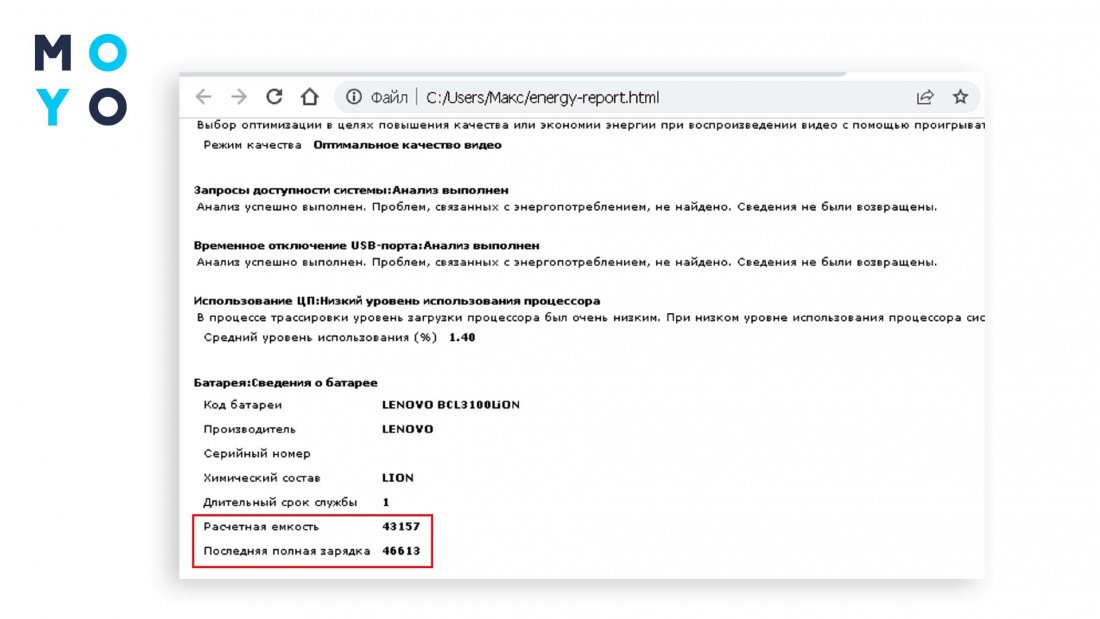
3. Далее выберите «Состояние аккумулятора» и узнайте информацию о текущем состоянии батареи, ее уровне износа и емкости.
| Состояние батареи: | Отображается текущее состояние аккумулятора (например, «Заряжено», «В процессе зарядки»). |
| Уровень износа: | Показывает процент износа аккумулятора и его оставшуюся емкость относительно оригинальной. |
| Емкость аккумулятора: | Отображает фактическую емкость батареи в миллиампер-часах. |
Проверка уровня заряда

Для того чтобы узнать текущий уровень заряда аккумулятора ноутбука в Windows 10, необходимо выполнить следующие шаги:
1. Нажмите на значок батареи в системном лотке (в правом нижнем углу экрана). После этого отобразится информация о текущем уровне заряда и оставшемся времени работы от аккумулятора.
2. Для более подробной информации перейдите в раздел «Настройки» (Settings) -> «Устройства» (Devices) -> «Батарея» (Battery). Здесь вы сможете ознакомиться с дополнительной информацией о состоянии батареи, количестве зарядных циклов и рекомендациях по ее обслуживанию.
Таким образом, проверка уровня заряда аккумулятора позволит вам лучше контролировать его состояние и продлить срок службы ноутбука.
Использование встроенного инструмента
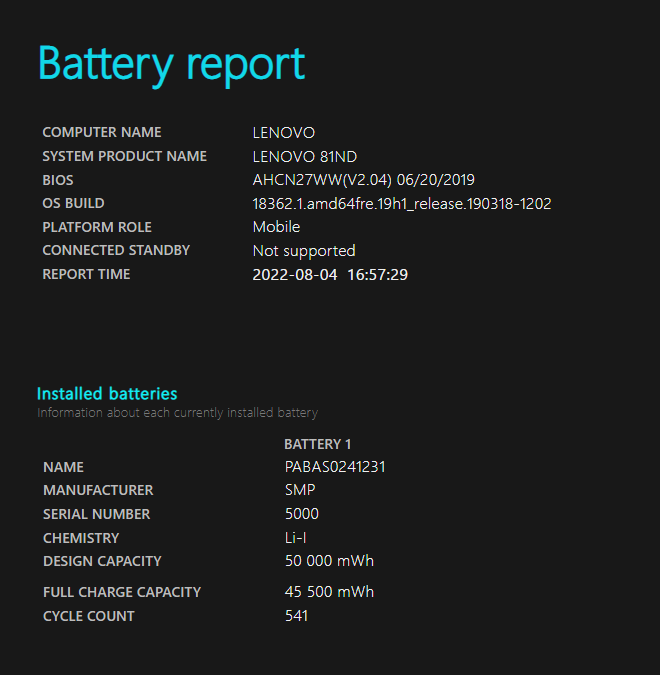
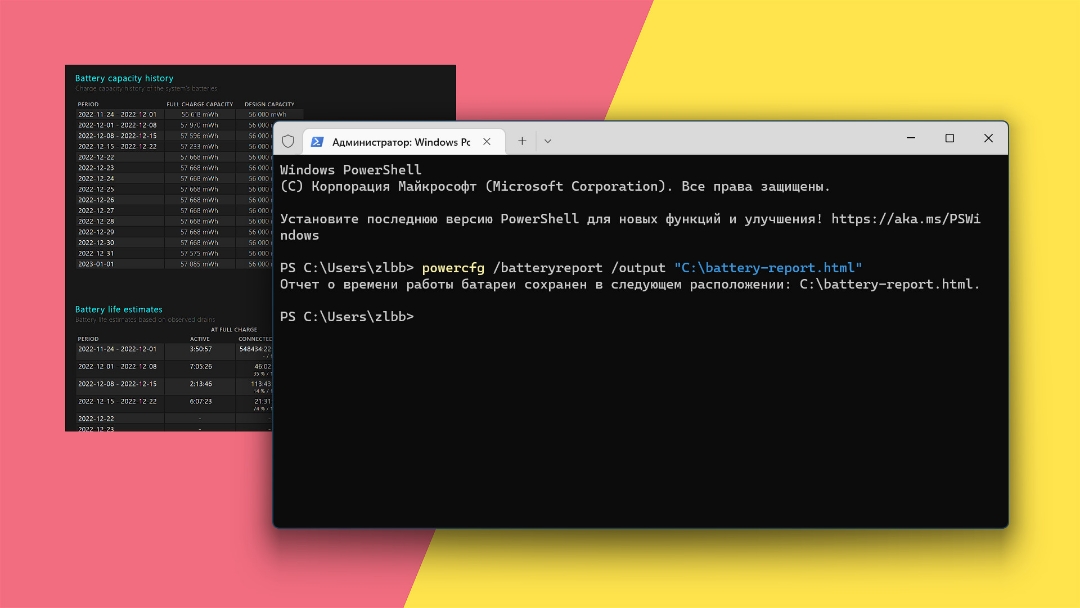
В Windows 10 имеется встроенный инструмент для проверки состояния аккумулятора ноутбука. Для этого нужно открыть программу «Командная строка» (например, через поиск в меню Пуск) и ввести команду powercfg /batteryreport. После выполнения этой команды система создаст отчет о состоянии аккумулятора, который можно найти по пути C:\Windows\System32\battery-report.html.
Отчет включает в себя подробную информацию о работе аккумулятора за последние несколько дней, его полном заряде, потреблении энергии, рекомендации и многое другое. Просматривая этот отчет, можно получить представление о состоянии и здоровье аккумулятора, а также определить, нужно ли заменить его или нет.
Отображение информации о заряде аккумулятора в панели задач
В операционной системе Windows 10 вы можете удобно отслеживать информацию о состоянии заряда аккумулятора ноутбука прямо из панели задач. Для этого:
- Нажмите на иконку батареи в правом углу панели задач.
- В открывшемся окне вы увидите процент заряда, оставшееся время работы и режим работы (например, «В режиме ожидания» или «Постоянно включенный»).
- Чтобы получить более подробную информацию, щелкните по данному окну — откроется развернутое информационное окно о состоянии аккумулятора.
Таким образом, вы всегда будете в курсе текущего состояния батареи своего ноутбука, что позволит вам эффективно планировать работу и не допустить выключения устройства из-за разряда аккумулятора.
Управление энергопотреблением
Для оптимизации работы ноутбука и увеличения времени автономной работы следует настроить параметры управления энергопотреблением. Для этого можно воспользоваться встроенными инструментами операционной системы Windows 10.
1. Перейдите в «Панель управления» -> «Аппаратное и звук» -> «Параметры питания». Здесь можно выбрать режим энергосбережения, балансированный режим или режим максимальной производительности.
2. Дополнительно можно настроить параметры каждого режима, определяя время до выключения экрана, времени ожидания и т.д.
3. Также можно воспользоваться командой «powercfg» в командной строке для управления энергопотреблением через консоль.
Настройка оптимального режима энергопотребления поможет продлить время работы ноутбука без подключения к сети электропитания.
Настройка энергосберегающих режимов
Энергосберегающие режимы позволяют управлять потреблением ресурсов ноутбука и увеличивать время автономной работы устройства. Для настройки энергосберегающих режимов в Windows 10 перейдите в «Панель управления» и выберите раздел «Питание».
Здесь вы можете выбрать один из предустановленных режимов энергосбережения, таких как «Экономия энергии», «Рекомендуемые параметры» и «Высокая производительность». Также можно настроить параметры каждого режима, задав время ожидания до перехода в спящий режим и другие опции, которые позволят оптимизировать использование аккумулятора.
Выбрав подходящие настройки, вы можете значительно увеличить время автономной работы ноутбука и снизить нагрузку на аккумулятор, что повлияет на его долговечность.
Выбор оптимального режима для продолжительной работы
Для продления времени автономной работы ноутбука важно выбрать оптимальный режим работы. В Windows 10 предусмотрены различные режимы энергосбережения, которые могут быть настроены в соответствии с вашими потребностями.
- Режим «Сбережение энергии»: этот режим понижает яркость экрана, отключает некоторые фоновые процессы и уменьшает потребление энергии. Рекомендуется использовать его, когда вам нужно продлить время работы ноутбука без подзарядки.
- Режим «Активный»: этот режим обеспечивает баланс между производительностью и энергоэффективностью. Он подходит для повседневного использования ноутбука.
- Режим «Максимальная производительность»: в этом режиме ноутбук работает на полную мощность, что может сократить время автономной работы. Рекомендуется использовать его, когда требуется максимальная производительность, например, для игр или ресурсоемких приложений.
Выбирайте режим работы в зависимости от ситуации, чтобы оптимизировать время работы ноутбука и сохранить заряд аккумулятора.
