
BSOD (Blue Screen of Death) с сообщением «INVALID SOFTWARE INTERRUPT» может вызвать тревогу у пользователей Windows. Эта ошибка указывает на проблему с программным обеспечением, которая требует немедленного вмешательства. Если вы столкнулись с этой ошибкой, не паникуйте, так как у нас есть решения.
В данной статье мы рассмотрим возможные причины BSOD ошибки «INVALID SOFTWARE INTERRUPT» на Windows и предоставим шаги по ее устранению. Следуйте нашим инструкциям, чтобы вернуть свою операционную систему в рабочее состояние и избавиться от неприятного синего экрана.
Устраняем ошибку BSOD путем перезапуска ПК
При возникновении ошибки BSOD необходимо выполнить следующие шаги:
| 1. | Сохраните все открытые документы и приложения. |
| 2. | Нажмите кнопку «Пуск» и выберите «Перезагрузить». |
| 3. | Дождитесь завершения процесса перезагрузки компьютера. |
| 4. | После перезапуска проверьте, не повторяется ли ошибка BSOD. |
В большинстве случаев перезапуск компьютера помогает временно устранить ошибку BSOD. Однако, если проблема продолжает возникать, следует обратиться к специалисту для проведения более подробного анализа и поиска решения.
Методы исправления INVALID SOFTWARE INTERRUPT Error

INVALID SOFTWARE INTERRUPT BSOD Error может быть вызван различными причинами, включая проблемы с драйверами устройств, поврежденные системные файлы или конфликты программного обеспечения. Вот несколько методов, которые могут помочь исправить эту ошибку:
- Обновление драйверов: Убедитесь, что у вас установлены последние версии драйверов для всех устройств на вашем компьютере. Это поможет избежать конфликтов и ошибок.
- Проверка целостности системных файлов: Запустите команду sfc /scannow в командной строке, чтобы проверить и восстановить поврежденные системные файлы.
- Выполнение обновления Windows: Убедитесь, что ваша операционная система обновлена до последней версии, так как обновления могут содержать исправления для известных проблем.
- Проверка на наличие вредоносного ПО: Сканируйте свой компьютер с помощью антивирусного программного обеспечения, чтобы убедиться, что он свободен от вредоносных программ.
Если ни один из этих методов не помогает решить проблему INVALID SOFTWARE INTERRUPT BSOD Error, обратитесь к специалистам технической поддержки для дальнейшей диагностики и устранения ошибки.
Перезагрузка системы и обновление драйверов
После возникновения ошибки INVALID SOFTWARE INTERRUPT BSOD, первым шагом к ее устранению может быть перезагрузка системы. Перезагрузка поможет очистить оперативную память и перезапустить все процессы, что иногда решает проблему.
Однако, если перезагрузка не помогает или ошибки возникают снова, рекомендуется обновить драйвера устройств на вашем компьютере. Устаревшие или несовместимые драйверы могут быть одной из причин появления BSOD ошибок.
Для обновления драйверов можно воспользоваться менеджером устройств Windows или загрузить последние версии драйверов с официального сайта производителя каждого устройства. Обновление драйверов обычно помогает устранить возможные проблемы совместимости и повысить стабильность работы системы.
Проверка на вирусы и вредоносное ПО
Иногда появление ошибки INVALID SOFTWARE INTERRUPT может быть связано с вредоносным программным обеспечением на вашем компьютере. Чтобы исключить такую возможность, рекомендуется провести проверку системы на наличие вирусов и других вредоносных программ. Для этого вы можете воспользоваться антивирусным программным обеспечением, таким как Windows Defender или другими средствами безопасности.
Запустите полное сканирование системы и дождитесь завершения процесса. Если обнаружатся вирусы или вредоносные ПО, следуйте инструкциям антивирусного программного обеспечения по удалению или карантину обнаруженных угроз. После очистки системы от вредоносных программ перезагрузите компьютер и проверьте, помогло ли это исправить ошибку INVALID SOFTWARE INTERRUPT.
Использование системных утилит для диагностики проблемы
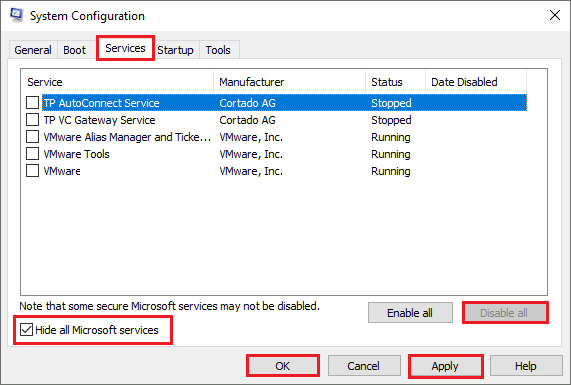
В «Диспетчере устройств» обратите внимание на разделы «Процессоры» и «Системные устройства». Проверьте, есть ли какие-либо предупреждения или ошибки, связанные с процессором или системными устройствами. В случае обнаружения проблемных устройств, попробуйте обновить их драйверы или отключить их временно для тестирования.
Также полезно воспользоваться утилитой «Проверка файловой системы». Для ее запуска откройте командную строку с правами администратора и выполните команду «sfc /scannow». Эта утилита поможет проверить целостность системных файлов и восстановить их, если это необходимо.
После проведения диагностики системы с помощью указанных утилит, можно приступать к исправлению ошибки INVALID SOFTWARE INTERRUPT на основе полученных результатов.
Ручная настройка системы для предотвращения BSOD
Чтобы предотвратить появление BSOD с ошибкой INVALID SOFTWARE INTERRUPT, необходимо выполнить следующие действия:
1. Обновление драйверов: Установите последние версии драйверов для вашего оборудования, так как устаревшие драйверы могут вызвать конфликты и ошибки исполнения.
2. Проверка на вирусы: Регулярно сканируйте компьютер на наличие вредоносных программ, так как некоторые вирусы могут вызывать BSOD.
3. Установка обновлений Windows: Убедитесь, что ваша операционная система обновлена до последней версии, чтобы исправить известные проблемы и уязвимости.
4. Проверка аппаратного обеспечения: Проверьте состояние вашего жесткого диска, оперативной памяти и других компонентов на предмет повреждений.
Выполняя эти рекомендации, вы уменьшите риск появления BSOD с ошибкой INVALID SOFTWARE INTERRUPT и обеспечите стабильную работу вашей системы.
Проверка совместимости установленного софта и оборудования
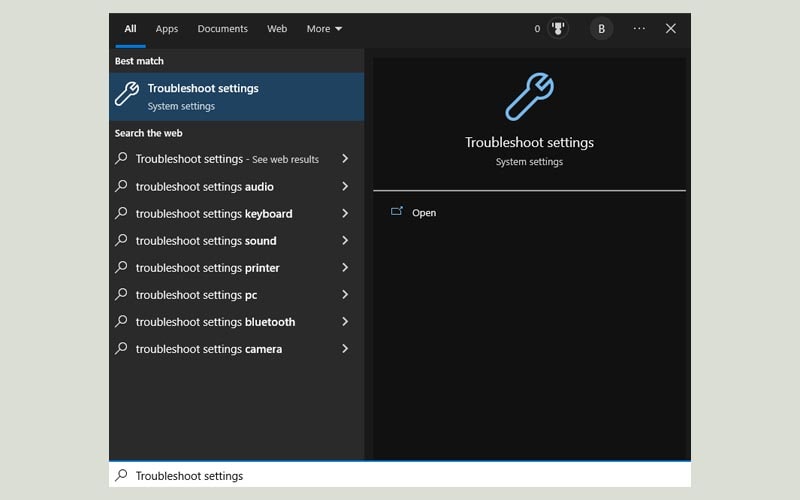
Прежде чем продолжить процесс устранения ошибки INVALID SOFTWARE INTERRUPT BSOD, необходимо убедиться в совместимости установленного программного обеспечения и аппаратного оборудования. Несовместимость может быть причиной возникновения ошибки. Для этого следует пройти следующие шаги:
| 1. | Проверьте совместимость программного обеспечения с операционной системой Windows, на которой установлено оборудование. Убедитесь, что все драйвера и программы совместимы с версией Windows. |
| 2. | Проверьте совместимость аппаратного оборудования с операционной системой. Убедитесь, что все устройства, подключенные к компьютеру, имеют драйвера, совместимые с используемой версией Windows. |
| 3. | Обновите драйвера для оборудования. Загрузите последние драйвера с официального сайта производителя оборудования и установите их на компьютер. |
Настройка BIOS для оптимальной работы системы
| Шаг 1: | Загрузитесь в BIOS, нажимая соответствующую клавишу при запуске компьютера (обычно это Del, F2 или F10). |
| Шаг 2: | Убедитесь, что последняя версия BIOS установлена на вашем компьютере. Посетите сайт производителя материнской платы, чтобы получить обновление, если необходимо. |
| Шаг 3: | Настройте параметры тактовой частоты процессора, памяти и шины системы согласно рекомендациям производителя. |
| Шаг 4: | Отключите ненужные устройства, если они не используются, чтобы снизить потребление системных ресурсов. |
| Шаг 5: | Сохраните изменения и перезагрузите компьютер для применения новых настроек BIOS. |
После выполнения этих шагов ваш BIOS будет настроен оптимально, что поможет вам избежать многих проблем с работой системы.
