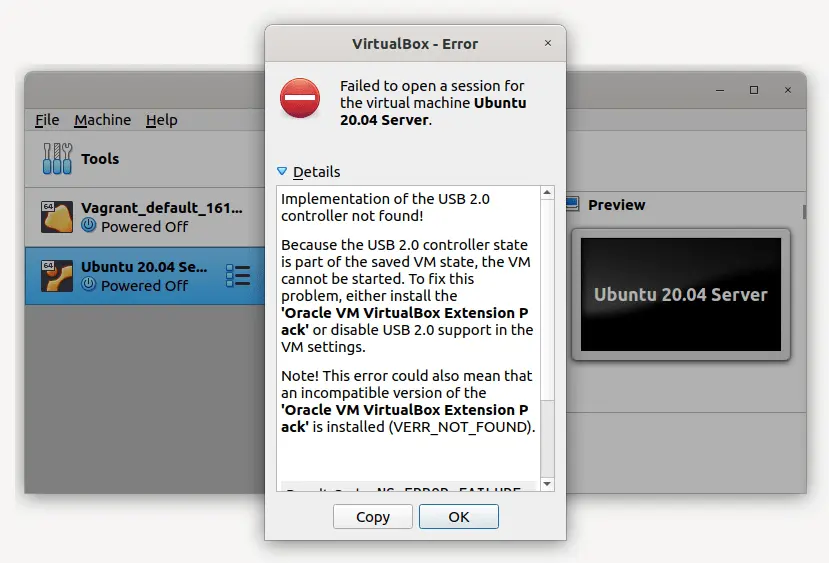
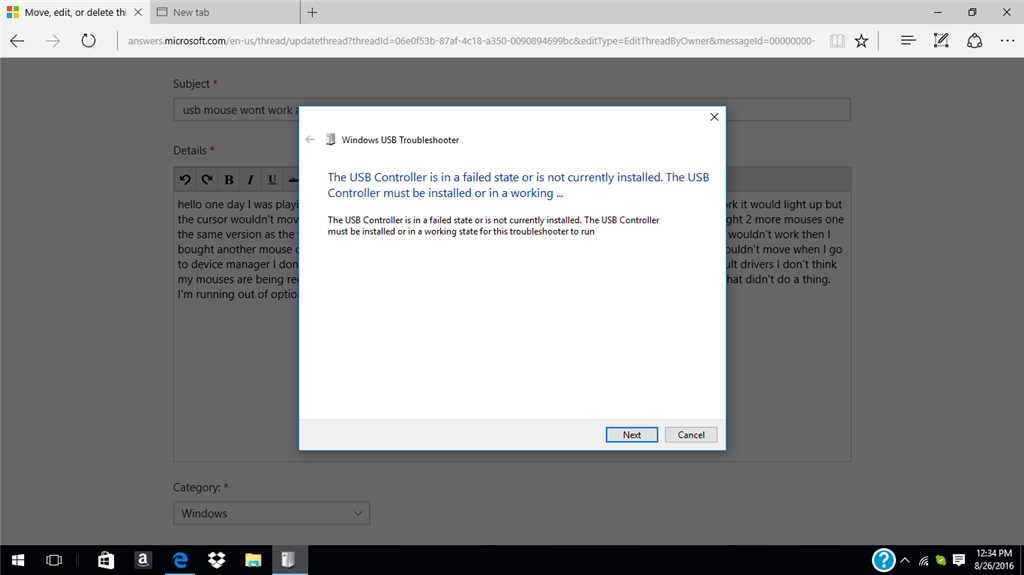
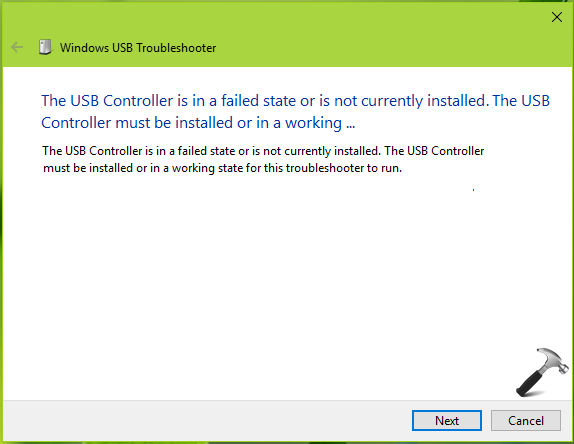
Проблемы с USB-устройствами на Windows 10 могут быть вызваны различными причинами, одной из которых является отказ USB-контроллера. Как только ваш компьютер показывает сообщение об ошибке «USB-контроллер не работает правильно» или «USB-контроллер находится в неисправном состоянии», это может привести к неработоспособности подключенных устройств и испытаниям пользовательского опыта.
Почему возникает проблема с USB-контроллером на Windows 10? Это может быть вызвано драйверными проблемами, конфликтами системных настроек или даже аппаратными неисправностями. Решение проблемы может потребовать несколько шагов, но справиться с ней возможно.
В этой статье мы разберем, как определить, что USB-контроллер находится в неисправном состоянии, и какие шаги можно предпринять для его восстановления на Windows 10. Вы узнаете о возможных причинах проблемы, способах ее диагностирования и решениях, которые помогут вернуть USB-контроллер в рабочее состояние.
Проблема с устройством USB на Windows 10: решение
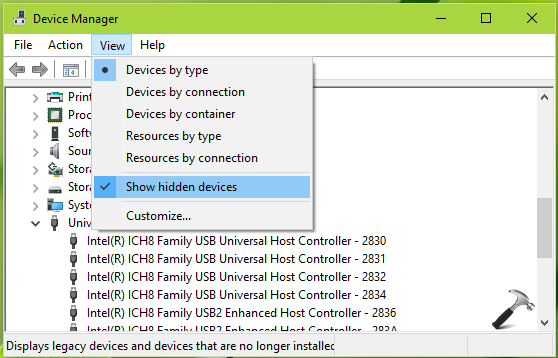
1. Нажмите Win + X и выберите «Диспетчер устройств».
2. Разверните раздел «Контроллеры универсальной серийной шины».
3. Нажмите правой кнопкой мыши на «Контроллер USB (расширенный) или «Контроллер хоста USB (расширенный)» и выберите «Обновить драйвер».
4. Выберите «Автоматический поиск обновленного ПО драйверов» и дождитесь завершения процесса установки.
5. После обновления драйвера перезагрузите компьютер и проверьте, работает ли устройство USB корректно.
Если проблема остается, попробуйте отключить и снова подключить устройство, либо воспользуйтесь другими методами восстановления работы USB-устройств на Windows 10.
Проблема с USB контроллером
Если ваш USB контроллер в Windows 10 находится в состоянии сбоя, это может вызывать проблемы с подключенными USB устройствами. Для решения этой проблемы вам следует выполнить следующие шаги:
| 1. | Перезагрузите компьютер. Иногда перезагрузка помогает восстановить работоспособность USB контроллера. |
| 2. | Обновите драйвера USB контроллера. Перейдите в Диспетчер устройств, найдите USB контроллер, выберите «Обновить драйвер» и следуйте инструкциям. |
| 3. | Проверьте подключение USB устройств. Убедитесь, что они подключены правильно и работоспособны. |
| 4. | Используйте «Утилиту обновления Windows» для поиска и установки обновлений системы, которые могут исправить проблему с USB контроллером. |
Причины неработоспособности USB
Неверные драйверы USB.
Неисправное USB-устройство.
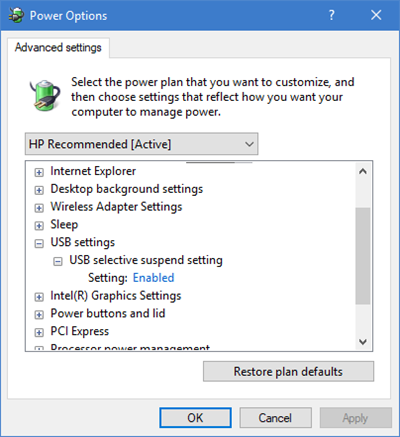
Неправильные настройки энергосбережения.
Поврежденный кабель USB.
Проблемы с USB-контроллером.
Возможные последствия неисправности
1. Потеря функциональности USB-устройств. Если USB-контроллер находится в состоянии сбоя, это может привести к невозможности использования всех USB-устройств, подключенных к компьютеру.
2. Ограниченная доступность данных. Если USB-контроллер не работает корректно, это может означать, что пользователь не сможет получить доступ к важным данным, хранящимся на устройствах, подключенных через USB.
3. Проблемы с зарядкой устройств. Неисправный USB-контроллер может привести к неспособности заряжать мобильные устройства или другие гаджеты, подключенные к USB-порту компьютера.
Решение проблемы
Для решения проблемы с USB-контроллером в Windows 10 вам понадобится выполнить следующие шаги:
- Откройте Управление устройствами, нажав Win + X и выбрав «Устройства и принтеры».
- В списке устройств найдите USB-контроллер, который находится в состоянии ошибки.
- Щёлкните правой кнопкой мыши на устройстве и выберите «Обновить драйвер».
- Выберите «Автоматический поиск обновлений драйвера».
- Дождитесь завершения процесса обновления и перезагрузите компьютер.
После перезагрузки проверьте состояние USB-контроллера в Управлении устройствами. Если проблема повторяется, попробуйте отключить и заново подключить устройство к порту USB или обратитесь за помощью к техподдержке.
Перезагрузка устройства и компьютера
Перезагрузка USB-контроллера может решить проблему с его неработоспособностью. Для этого отключите устройство, подключенное к USB-порту, затем перезагрузите компьютер. После этого подключите устройство к USB-порту и проверьте, работает ли контроллер.
Обновление драйверов USB контроллера
Шаг 1: Нажмите правой кнопкой мыши на значок «Пуск» и выберите «Диспетчер устройств».
Шаг 2: В разделе «USB-контроллеры» найдите ваш USB контроллер (обычно называется «USB-контроллер»), щелкните правой кнопкой мыши и выберите «Обновить драйвер».
Шаг 3: Выберите «Автоматический поиск обновленного программного обеспечения драйверов» и следуйте инструкциям на экране.
Примечание: Если автоматическое обновление не находит подходящих драйверов, вы можете поискать их на официальном сайте производителя вашего устройства или на сайте разработчика контроллера USB.
После обновления драйверов перезагрузите компьютер и проверьте, решена ли проблема с USB контроллером.
Дополнительные шаги по решению
1. Попробуйте обновить драйвер USB-контроллера с помощью менеджера устройств.
2. Проверьте подключение USB-устройств к другим портам на компьютере.
3. Перезагрузите компьютер и проверьте, работает ли USB-контроллер после перезагрузки.
4. Попробуйте подключить USB-устройства к другому компьютеру, чтобы убедиться, что проблема не в самих устройствах.
5. Если ничего не помогло, возможно, потребуется обратиться к специалисту по компьютерам для дополнительной диагностики.
Проверка наличия вирусов и малваре
1. Запустите антивирусное программное обеспечение: Сканируйте вашу систему с помощью установленного антивирусного ПО, чтобы обнаружить и удалить вредоносные программы.
2. Используйте антивредоносное ПО: Дополнительно установите антивредоносное программное обеспечение для обнаружения и удаления шпионского ПО и других угроз безопасности.
3. Обновляйте программное обеспечение: Убедитесь, что ваше антивирусное и антивредоносное ПО обновлено до последней версии для эффективной защиты.
4. Ограничьте установку программ: Устанавливайте только доверенное программное обеспечение из официальных источников, чтобы избежать заражения вредоносными приложениями.
5. Резервное копирование данных: Регулярно создавайте резервные копии важных данных, чтобы предотвратить потерю информации в случае атаки вредоносных программ.
