
Фильтр клавиш (Filter Keys) – это функция операционной системы Windows, которая позволяет изменить поведение клавиш клавиатуры для более удобного использования компьютера. Эта функция может быть полезна для пользователей с ограниченными возможностями или для тех, кто испытывает трудности с непроизвольным нажатием клавиш.
В этой статье мы рассмотрим, как включить или отключить функцию фильтра клавиш в Windows 10 и как настроить ее в соответствии с вашими потребностями.
Пользователи могут использовать фильтр клавиш для установки задержки клавиатурного ввода и игнорирования повторных нажатий клавиш, что может сделать набор текста более комфортным и эффективным.
Инструкция по активации и деактивации Filter Keys в Windows 10
Активация Filter Keys:
- Нажмите клавишу Shift пять раз подряд на клавиатуре.
- В появившемся диалоговом окне выберите «Да», чтобы включить Filter Keys.
- Теперь функция Filter Keys активирована, и клавиши клавиатуры будут выполнять задержку после нажатия.
Деактивация Filter Keys:
- Нажмите клавиши Shift и Num Lock одновременно в течение нескольких секунд.
- В появившемся диалоговом окне выберите «Нет», чтобы выключить Filter Keys.
- Теперь функция Filter Keys деактивирована, и клавиши клавиатуры будут работать без задержек.
Теперь вы знаете, как легко активировать и деактивировать функцию Filter Keys в Windows 10, чтобы улучшить вашу работу с клавиатурой.
Как включить Filter Keys на компьютере?
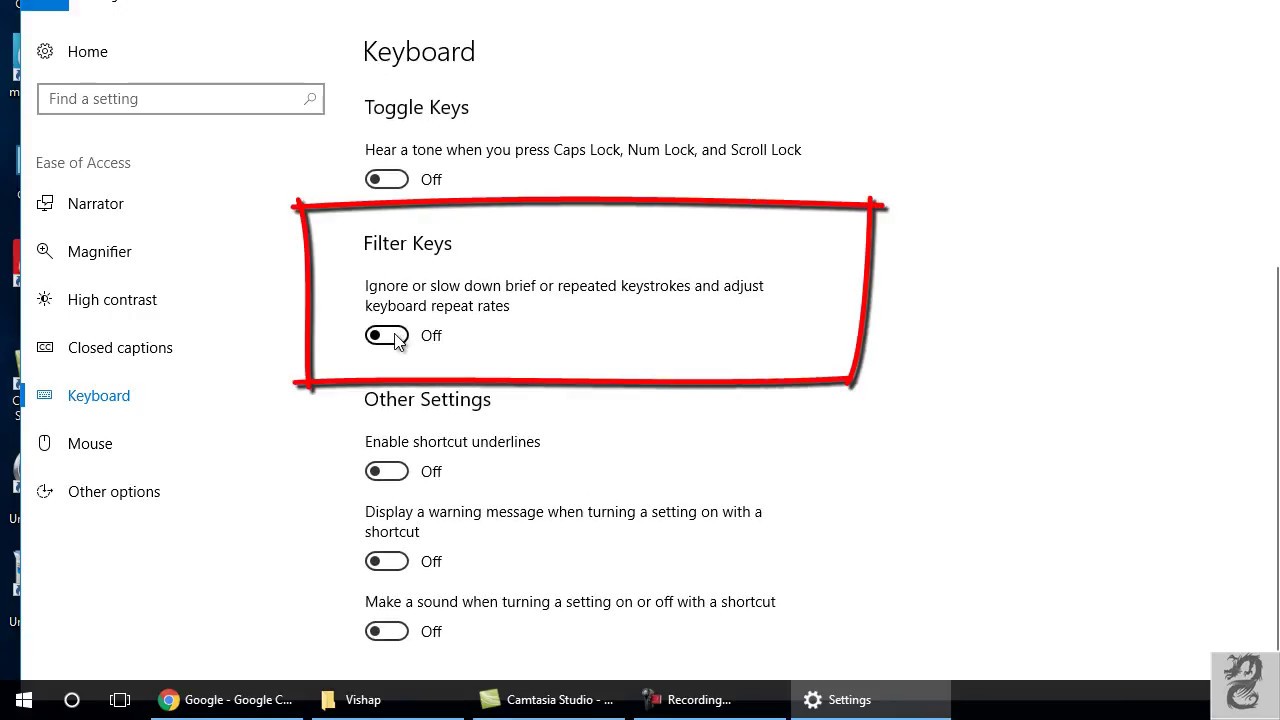
- Откройте «Параметры» (Settings) через пункт меню «Пуск» или комбинацию клавиш Win + I.
- Перейдите в раздел «Специальные возможности» (Ease of Access).
- Выберите «Клавиатура» (Keyboard) в левом меню.
- В разделе «Фильтры клавиш» (Filter Keys) переключите ключ в положение «Вкл» (On).
Теперь Filter Keys активированы на вашем компьютере. Эта функция поможет уменьшить количество непреднамеренных нажатий клавиш и сделать использование клавиатуры более удобным.
Шаги для активации Filter Keys:
- Откройте панель управления Windows 10.
- Выберите «Специальные возможности» или «Специализированные возможности».
- Кликните на «Фильтрация клавиш» или «Filter Keys».
- Включите или отключите «Фильтрацию клавиш» (Filter Keys) с помощью переключателя.
- Нажмите «Применить» и затем «ОК», чтобы сохранить изменения.
Теперь у вас активированы/деактивированы Filter Keys в Windows 10. Пользуйтесь комфортной работой с клавиатурой!
Полезные советы по использованию Filter Keys в Windows 10:
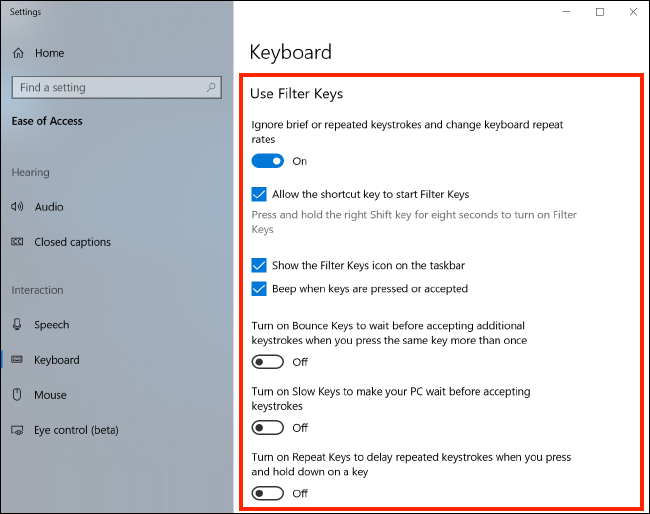
1. Для быстрого включения или отключения Filter Keys в Windows 10 используйте комбинацию клавиш «Shift» в течение 8 секунд.
2. Настройте параметры Filter Keys, чтобы установить задержку отклика клавиш, что поможет уменьшить вероятность случайных нажатий.
3. Используйте функцию «Игнорировать повторение клавиш», чтобы предотвратить многократное нажатие клавиш и сделать набор более удобным.
4. Настройте звуковые сигналы Filter Keys, чтобы получать оповещение о включенном режиме и превышении времени задержки.
5. Если вам необходимо временно отключить Filter Keys, вы можете использовать сочетание клавиш «Ctrl + Alt + Num Lock».
Как выключить Filter Keys на ПК?
| Шаг 1: | Нажмите комбинацию клавиш Shift в течение 8 секунд. |
| Шаг 2: | В появившемся окне «Фильтры клавиатуры» уберите галочку с пункта «Включить фильтры клавиатуры» и нажмите «ОК». |
После выполнения этих шагов Filter Keys будет отключен на вашем ПК и клавиатурный ввод вернется к стандартному режиму.
Простые способы отключения Filter Keys:
Если вы хотите отключить Filter Keys в Windows 10, вот несколько простых способов:
- Нажмите клавиши Shift пять раз подряд, чтобы открылось окно «Настройки Filter Keys». Здесь вы можете выключить опцию «Включить Filter Keys при нажатии клавиши Shift в течение 8 секунд» и нажать «Применить».
- В меню «Параметры» выберите «Настройки удобства» и затем «Клавиатура». Выключите опцию «Включить Filter Keys» и сохраните изменения.
- Используйте горячие клавиши: Win + U, затем нажмите Shift пять раз, чтобы отключить Filter Keys.
Следуя этим простым шагам, вы сможете легко отключить Filter Keys и вернуться к нормальному использованию клавиатуры в Windows 10.
Проверьте настройки и деактивируйте Filter Keys:
Для проверки и отключения Filter Keys в Windows 10 следуйте этим шагам:
- Откройте Параметры: Нажмите на иконку «Пуск» и выберите «Настройки» (иконка шестеренки).
- Выберите «Удобство доступа»: В окне настроек выберите раздел «Удобство доступа».
- Перейдите в «Клавиатура»: В меню слева найдите раздел «Клавиатура».
- Проверьте настройки Filter Keys: Убедитесь, что опция «Включить Filter Keys» выключена. Если она включена, просто выключите её.
- Сохраните изменения: Не забудьте сохранить изменения, нажав на кнопку «Применить» или «Сохранить».
Теперь Filter Keys должны быть деактивированы, и ваша клавиатура будет работать без каких-либо задержек или других проблем.
