Ошибка 0x801901f5 в приложении Почта Windows может стать причиной досадных проблем при отправке и получении электронной почты. Если вы столкнулись с этой ошибкой, не отчаивайтесь, существует несколько способов ее исправить.
Мы подготовили руководство, чтобы помочь вам решить проблему с ошибкой 0x801901f5 и вернуть приложение Почта Windows к нормальной работе.
Не волнуйтесь, даже если вам кажется, что это сложная задача. Просто следуйте нашим рекомендациям шаг за шагом, и вы сможете исправить ошибку 0x801901f5 без особых усилий.
Руководство по устранению ошибки 0x801901f5 в приложении Windows Mail
Ошибка 0x801901f5 может возникать в приложении Windows Mail из-за различных причин, включая проблемы с подключением к почтовому серверу, неправильными настройками учетной записи, а также из-за неполадок в самом приложении.
Чтобы исправить данную ошибку, следуйте этим рекомендациям:
1. Проверьте подключение к интернету: Убедитесь, что ваше устройство подключено к интернету корректно. Возможно, проблема с ошибкой 0x801901f5 связана с отсутствием подключения или нестабильностью сети.
2. Проверьте настройки учетной записи: Удостоверьтесь, что данные учетной записи почты в приложении Windows Mail указаны верно. Проверьте сервер входящей и исходящей почты, а также учетные данные пользователя.
3. Обновите приложение: Убедитесь, что у вас установлена последняя версия приложения Windows Mail. Попробуйте обновить его через Магазин приложений.
4. Переустановите приложение: Если проблема сохраняется, попробуйте удалить приложение Windows Mail и заново его установить. Это может помочь исправить ошибки, связанные с самим приложением.
Следуя этим простым шагам, вы сможете устранить ошибку 0x801901f5 и продолжить использовать приложение Windows Mail без проблем.
Что такое ошибка 0x801901f5 и как ее можно исправить
Ошибка 0x801901f5 в Windows Mail App может возникать из-за различных причин, таких как проблемы с соединением, неправильные настройки почтового аккаунта или сбои в приложении. Эта ошибка обычно означает, что приложение не может подключиться к серверу почты или авторизоваться.
Для исправления ошибки 0x801901f5 вам стоит попробовать следующие шаги:
- Убедитесь, что у вас активное интернет-соединение и его скорость достаточна для работы почтового приложения.
- Проверьте правильность настроек вашего почтового аккаунта, убедитесь, что введенные данные верны и аккаунт активен.
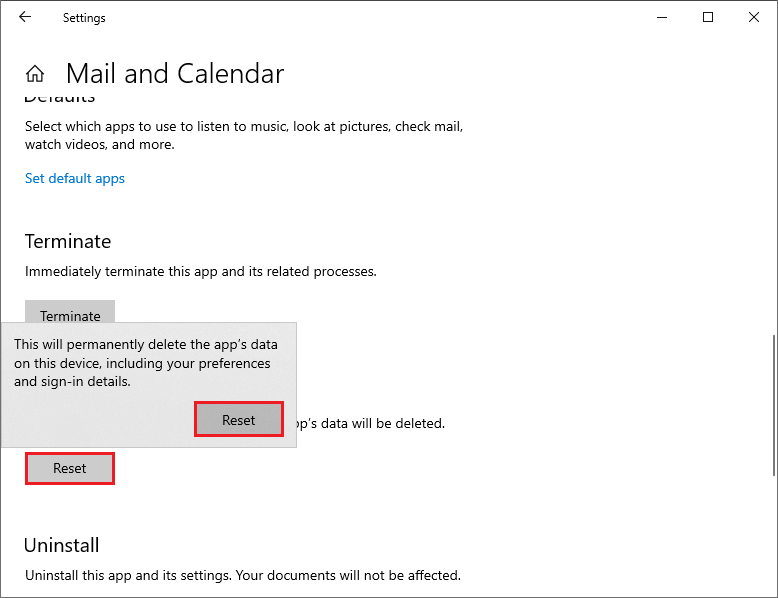
- Попробуйте перезагрузить Windows Mail App или выполние сброс его настроек.
- Обновите приложение до последней версии и установите все доступные обновления Windows.
Если эти шаги не помогли, возможно вам стоит обратиться за помощью к специалисту или к службе поддержки Microsoft, чтобы диагностировать и решить проблему с ошибкой 0x801901f5.
Проверьте соединение с интернетом
Обновите приложение Windows Mail до последней версии
Чтобы обновить приложение Windows Mail, выполните следующие шаги:
- Откройте Магазин Windows на вашем устройстве.
- Нажмите на иконку меню (три точки) в верхнем правом углу и выберите «Загрузки и обновления».
- Нажмите на «Проверить наличие обновлений» и дождитесь завершения проверки.
- Если обновления доступны для приложения Windows Mail, нажмите на кнопку «Обновить» рядом с приложением.
- Дождитесь завершения обновления приложения и перезапустите ваше устройство.
После проведения обновления приложения Windows Mail проверьте, не пропала ли ошибка 0x801901f5. Если ошибка все еще возникает, попробуйте другие способы решения проблемы.
Как избежать ошибки 0x801901f5 в будущем
Чтобы предотвратить ошибку 0x801901f5 в будущем, следуйте этим рекомендациям:
- Обновляйте ПО: Регулярно обновляйте Windows и приложения, чтобы обеспечить стабильную работу почтового приложения.
- Проверяйте наличие вирусов: Установите антивирусное ПО и регулярно сканируйте компьютер, чтобы избежать вредоносных программ.
- Очищайте кеш и временные файлы: Регулярно удаляйте временные файлы и очищайте кеш, чтобы улучшить производительность почтового приложения.
- Свяжитесь с поддержкой: Если проблема возникает снова, обратитесь в службу поддержки Windows для получения дополнительной помощи.
Регулярно проверяйте наличие обновлений для приложения
Чтобы избежать проблем с Windows Mail, важно регулярно проверять наличие обновлений для приложения. Обновления часто содержат исправления ошибок и улучшения, которые могут быть ключевыми для устранения ошибки 0x801901f5. Для проверки наличия обновлений откройте Магазин Windows, перейдите в раздел «Загрузки и обновления», и убедитесь, что для приложения Windows Mail установлены последние обновления.
Убедитесь, что ваше устройство подключено к надежной сети Wi-Fi

Прежде чем приступить к решению ошибки 0x801901f5 в приложении Windows Mail, убедитесь, что ваше устройство подключено к надежной сети Wi-Fi. Плохое подключение к Интернету может быть причиной проблем с загрузкой почты или синхронизацией. Убедитесь, что вы имеете стабильное и надежное Wi-Fi соединение перед продолжением дальнейших действий по исправлению ошибки.
Дополнительные шаги при возникновении ошибки 0x801901f5 в приложении Почта Windows
1. Проверьте подключение к Интернету: Убедитесь, что ваш компьютер имеет стабильное подключение к Интернету. Попробуйте открыть веб-страницу, чтобы убедиться, что подключение работает корректно.
2. Перезапустите приложение Почта: Закройте приложение и откройте его снова. Иногда перезагрузка приложения может помочь решить проблему.
3. Проверьте настройки учетной записи: Проверьте правильность настроек учетной записи, включая адрес электронной почты и пароль. Убедитесь, что все данные введены верно.
4. Обновите приложение: Проверьте наличие обновлений для приложения Почта в Магазине Windows. Установите все доступные обновления, которые могут исправить ошибку.
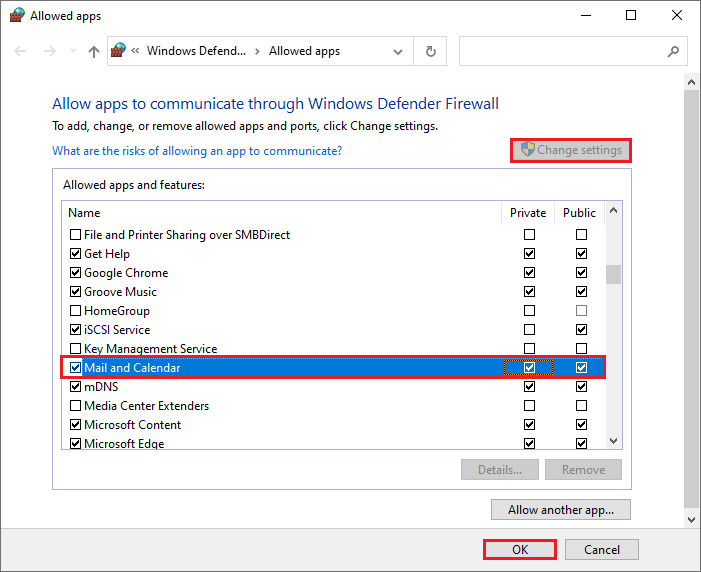
5. Проверьте настройки безопасности: Возможно, ваш антивирус или защитное программное обеспечение блокирует доступ приложения Почта к сети. Пересмотрите настройки безопасности и временно отключите антивирус, чтобы проверить, повлияло ли это на ошибку.
Попробуйте перезапустить приложение Windows Mail