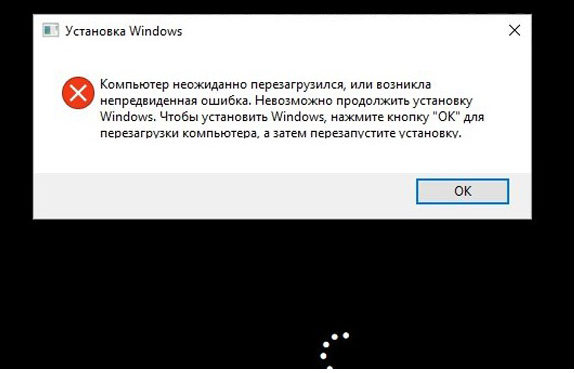
Ошибка «Ваш компьютер не в сети» может стать причиной серьезных проблем и помешать вам связаться с интернетом на вашем компьютере под управлением Windows 10. Проблема может возникнуть по разным причинам: от неправильных сетевых настроек до проблем с сетевым адаптером.
В этой статье мы рассмотрим возможные причины возникновения ошибки «Ваш компьютер не в сети» и предложим решения для ее исправления. Научитесь диагностировать проблему и принимать меры для восстановления подключения к сети на вашем компьютере под управлением Windows 10.
Исправление ошибки Windows 10: «Ваш компьютер не в сети»
При возникновении сообщения об ошибке «Ваш компьютер не в сети» в Windows 10 могут возникать проблемы с подключением к сети или с настройками сетевого соединения. Для исправления этой ошибки можно предпринять следующие шаги:
| 1. Проверка подключения к сети: | Убедитесь, что кабель Ethernet или беспроводное соединение настроены правильно и работают исправно. |
| 2. Перезагрузка маршрутизатора: | Попробуйте перезагрузить маршрутизатор, чтобы обновить настройки и устранить возможные проблемы с сетью. |
| 3. Проверка настроек сети: | Проверьте настройки сети в Windows 10, убедитесь, что IP-адрес назначен правильно и нет конфликтов. |
| 4. Обновление драйверов сетевых адаптеров: | Попробуйте обновить драйвера сетевых адаптеров через Диспетчер устройств, чтобы исправить возможные проблемы с совместимостью. |
Как исправить ошибку «Ваш компьютер не в сети» в Windows 10
При возникновении ошибки «Ваш компьютер не в сети» в Windows 10 пользователи могут столкнуться с проблемой доступа к Интернету и сетевым ресурсам. В данной статье представлены шаги для решения этой проблемы:
- Проверьте соединение с сетью. Убедитесь, что кабель Ethernet или Wi-Fi подключены правильно и работают.
- Перезапустите сетевое оборудование, такое как роутер или модем.
- Проверьте конфигурацию сети в параметрах Windows 10. Убедитесь, что IP-адрес назначен правильно.
- Выполните сброс сетевых настроек через командную строку (cmd) с правами администратора.
- Обновите драйвера сетевых устройств через Менеджер устройств.
- Проверьте наличие антивирусного программного обеспечения, которое может блокировать доступ к сети.
После выполнения указанных шагов перезагрузите компьютер и проверьте, исправилась ли ошибка «Ваш компьютер не в сети» в Windows 10.
Причины ошибки сети в Windows 10
1. Проблемы с настройками сети: Некорректные настройки сети, включая IP-адрес, подключения, DNS или прокси, могут вызвать ошибку.
2. Проблемы с драйверами сетевого адаптера: Устаревшие или поврежденные драйверы сетевых адаптеров могут привести к проблемам со сетью.
3. Проблемы с сетевым оборудованием: Неисправности или неправильная работа маршрутизатора, коммутатора или модема могут привести к ошибке сети.
4. Проблемы с защитным программным обеспечением: Некоторые антивирусные программы или брандмауэры могут блокировать сетевое соединение, вызывая ошибку.
5. Проблемы с обновлениями Windows: Некорректно установленные обновления или изменения в системе могут повлиять на работу сети.
Отключен сетевой адаптер
Если на вашем компьютере отключен сетевой адаптер, то это может быть причиной ошибки «Ваш компьютер не в сети». Проверьте, подключен ли сетевой кабель к вашему компьютеру или встроенному сетевому адаптеру. Убедитесь, что сетевой адаптер активирован в настройках компьютера.
Также, возможно, вам потребуется перезагрузить компьютер после подключения сетевого кабеля или активации сетевого адаптера. После этого проверьте подключение к сети снова.
| Шаги: | 1. Проверьте подключение к сети. |
| 2. Активируйте сетевой адаптер в настройках компьютера. | |
| 3. Перезагрузите компьютер. |
Неверные настройки TCP/IP
Если у вас возникает ошибка «Ваш компьютер не в сети» в Windows 10, причиной может быть неверные настройки TCP/IP. Проверьте, правильно ли настроен протокол TCP/IP на вашем компьютере. Для этого перейдите в настройки сети и интернета и убедитесь, что IP-адрес, маска подсети, шлюз по умолчанию и DNS-серверы указаны корректно.
Если вы обнаружили неверные настройки TCP/IP, внесите необходимые исправления и перезагрузите компьютер. После этого проверьте подключение к сети. Вероятно, данное действие поможет устранить проблему и избавить вас от сообщения об отсутствии сети.
Проблемы с брандмауэром
Еще одной распространенной причиной проблем с подключением к Интернету в Windows 10 с сообщением «Ваш компьютер не в сети» может быть неправильная настройка брандмауэра. Брандмауэр может блокировать доступ к Интернету для определенных приложений или служб, что приводит к возникновению ошибки.
Для решения этой проблемы вам следует проверить настройки брандмауэра и убедиться, что приложение или служба, с которыми возникает проблема, имеет разрешение на доступ к Интернету. Вы также можете временно отключить брандмауэр для проверки, изменив его настройки в Панели управления.
| Подробные инструкции по настройке брандмауэра: |
| 1. Откройте Панель управления, затем выберите «Система и безопасность». |
| 2. Нажмите на «Брандмауэр Windows» и выберите «Включить или отключить брандмауэр Windows». |
| 3. Отключите брандмауэр и проверьте, помогает ли это решить проблему с подключением к Интернету. |
Решение проблемы сети в Windows 10
1. Перезагрузите маршрутизатор и модем.
Перезапустите маршрутизатор и модем, дождитесь, пока они полностью загрузятся, а затем попробуйте подключиться к сети.
2. Проверьте наличие обновлений.
Убедитесь, что ваша операционная система Windows 10 обновлена до последней версии. Перейдите в настройки и проверьте доступность обновлений для коррекции возможных проблем с сетью.
3. Проверьте настройки сети.
Проверьте настройки сети в Windows 10, удостоверьтесь, что вы подключены к правильной сети, введите правильный пароль (если требуется) и убедитесь, что сетевые настройки корректны.
4. Отключите и включите адаптеры сети.
Попробуйте отключить и снова подключить адаптеры сети в настройках Windows 10. Это может помочь восстановить работоспособность сетевых подключений.
5. Проверьте антивирусное ПО.
Убедитесь, что ваш антивирусный программный продукт не блокирует сетевые соединения. Проверьте его настройки и временно отключите, чтобы увидеть, влияет ли он на подключение к сети.
Перезапуск сетевого адаптера
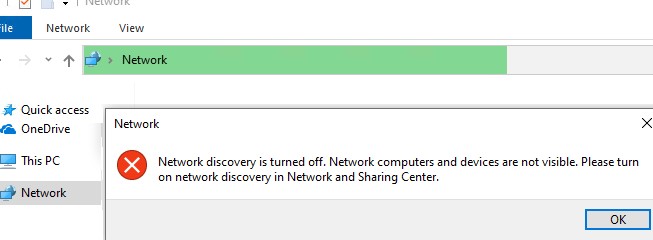
Если возникают проблемы с подключением к сети, попробуйте перезапустить сетевой адаптер. Для этого выполните следующие шаги:
| 1. | Нажмите Win + X и выберите Диспетчер устройств. |
| 2. | Разверните раздел «Сетевые адаптеры». |
| 3. | Выберите ваш сетевой адаптер, нажмите правой кнопкой мыши и выберите Отключить устройство. |
| 4. | После отключения адаптера, повторно нажмите правой кнопкой мыши на нем и выберите Включить устройство. |
После выполнения этих действий, попробуйте подключиться к сети. Если проблема сохраняется, попробуйте перезагрузить компьютер.
