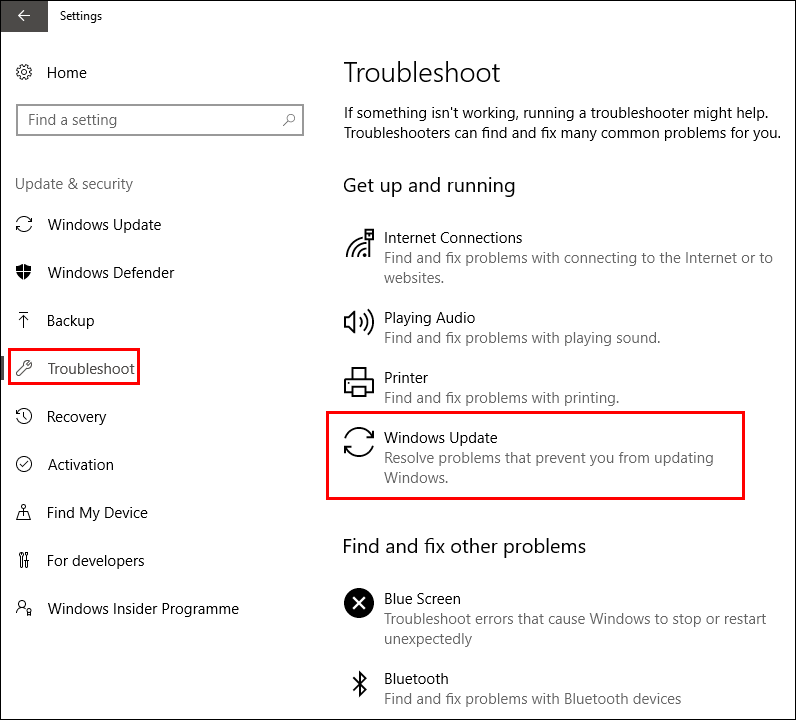
Ошибка 0x80070241 — распространенная проблема, с которой пользователи Windows могут столкнуться при установке обновлений или программного обеспечения. Эта ошибка может возникнуть из-за различных причин, таких как поврежденные файлы системы или некорректные настройки.
В данной статье мы рассмотрим шаги, которые помогут вам исправить ошибку 0x80070241 на вашем компьютере. Следуйте указанным действиям внимательно и по порядку, чтобы успешно решить проблему и вернуть систему к нормальной работе.
Шаг 1: Перезагрузите компьютер
Первым шагом в решении ошибки 0x80070241 является перезагрузка вашего компьютера. Попробуйте выключить и включить систему снова, чтобы устранить временные сбои, которые могли вызвать ошибку.
Решение проблемы Windows Error 0x80070241

Ошибка 0x80070241 на Windows может возникать из-за различных причин, включая поврежденные файлы системы, проблемы с обновлениями, антивирусное программное обеспечение и другие. Чтобы исправить эту ошибку, следуйте следующим шагам:
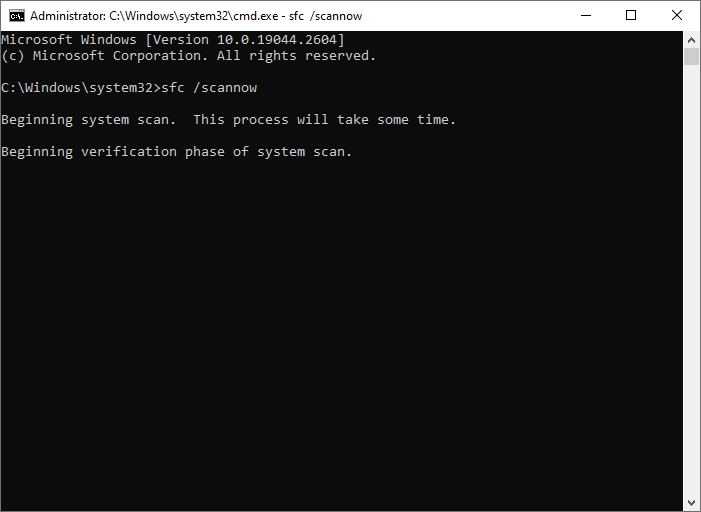
- Проверьте и восстановите поврежденные системные файлы с помощью команды sfc /scannow в командной строке.
- Отключите антивирусное программное обеспечение на короткое время, чтобы проверить, не блокирует ли оно процесс обновления.
- Убедитесь, что ваш компьютер подключен к Интернету и попробуйте запустить обновление Windows снова.
- Перезагрузите компьютер и проведите обновление в безопасном режиме, чтобы обойти возможные конфликты программного обеспечения.
Следуя этим шагам, вы сможете успешно исправить ошибку Windows 0x80070241 и продолжить пользоваться операционной системой без проблем.
Проверка диска и файловой системы
Для устранения ошибки 0x80070241 вам следует проверить целостность диска и файловой системы вашего компьютера. Для этого выполните следующие шаги:
- Откройте командную строку от имени администратора.
- Введите команду
chkdsk C: /fи нажмите Enter (замените C на букву вашего системного диска). - Дождитесь завершения сканирования и исправления ошибок на диске.
- После завершения выполните проверку файловой системы с помощью команды
sfc /scannow. - Дождитесь завершения сканирования и исправления файловой системы.
- Перезагрузите компьютер и проверьте, не исчезла ли ошибка 0x80070241.
Запустите проверку диска через командную строку
Чтобы исправить ошибку 0x80070241 в Windows, вы можете выполнить проверку диска через командную строку. Этот процесс поможет найти и устранить поврежденные файлы на вашем диске.
1. Нажмите правой кнопкой мыши на кнопку «Пуск» и выберите «Командная строка (администратор)».
2. В командной строке введите команду chkdsk C: /f, где C — это буква диска, на котором нужно выполнить проверку.
3. Нажмите Enter и дождитесь завершения процесса проверки диска. Это может занять некоторое время.
4. После завершения проверки, перезагрузите компьютер и проверьте, устранилась ли ошибка 0x80070241.
Проверьте целостность файловой системы
Чтобы запустить «Проверку диска», откройте проводник, щелкните правой кнопкой мыши на диске, который вы хотите проверить, выберите «Свойства», затем во вкладке «Инструменты» найдите «Проверка ошибок» и нажмите на «Проверить».
Система начнет сканировать диск на наличие ошибок или повреждений. После завершения сканирования, могут быть предложены действия по исправлению найденных проблем. Следуйте рекомендациям и внимательно читайте предупреждения, чтобы избежать потери данных.
Обновление Windows и драйверов
Проверьте, что ваша копия Windows обновлена до последней версии. Для этого откройте настройки Windows, перейдите в раздел «Обновление и безопасность» и выполните поиск обновлений. Установите все доступные обновления.
Также рекомендуется проверить состояние драйверов вашего устройства. Для этого перейдите в Диспетчер устройств, найдите устройство с проблемой (возможно, оно будет отмечено желтым восклицательным знаком) и обновите драйвер для этого устройства.
Необходимо установить только официальные версии драйверов, чтобы избежать дополнительных проблем совместимости или ошибок.
Перейдите в настройки Windows Update
Чтобы исправить ошибку 0x80070241, следует открыть настройки Windows Update. Для этого выполните следующие шаги:
| 1. | Откройте Панель управления. |
| 2. | Перейдите в раздел «Обновление и безопасность». |
| 3. | Выберите «Windows Update». |
| 4. | Нажмите на кнопку «Проверить наличие обновлений». |
Обновите все установленные драйверы
Вы можете исправить ошибку 0x80070241, обновив все установленные драйверы на вашем компьютере. Устаревшие или поврежденные драйверы могут привести к возникновению различных проблем, включая ошибку 0x80070241. Для этого выполните следующие шаги:
| 1. | Откройте Диспетчер устройств. |
| 2. | Выберите устройство, драйвер которого требуется обновить. |
| 3. | Щелкните правой кнопкой мыши на выбранном устройстве и выберите «Обновить драйвер». |
| 4. | Выберите автоматический поиск обновленного программного обеспечения. |
| 5. | Дождитесь завершения процесса обновления и перезагрузите компьютер. |
После обновления всех драйверов проверьте, не исправилась ли ошибка 0x80070241. Если ошибка все еще возникает, переходите к следующему шагу в решении проблемы.
Устранение конфликтов программного обеспечения
- Закройте все запущенные программы: Перед попыткой устранить ошибку 0x80070241, убедитесь, что все приложения на вашем компьютере закрыты, чтобы исключить возможность конфликта между ними.
- Проверьте программное обеспечение: Проверьте, необходимо ли обновить или изменить программное обеспечение, которое может вызывать конфликт. Убедитесь, что все программы на вашем компьютере совместимы и не мешают друг другу.
- Выполните перезагрузку компьютера: Иногда перезагрузка компьютера может решить многие проблемы, связанные с конфликтами программного обеспечения. После перезагрузки попробуйте повторно выполнить действия, которые вызывают ошибку 0x80070241.
Следуя этим рекомендациям, вы сможете устранить проблему конфликтов программного обеспечения, вызывающих ошибку 0x80070241 на вашем компьютере.
Проверьте список установленных программ на конфликты
Иногда появление ошибки 0x80070241 может быть связано с конфликтами с установленными программами на вашем компьютере. Для того чтобы устранить эту проблему, рекомендуется выполнить следующие шаги:
1. Откройте Панель управления Windows и перейдите в раздел «Программы и компоненты».
2. Просмотрите список всех установленных программ и обратите внимание на недавно установленные или обновленные приложения.
3. Попробуйте временно отключить или удалить подозрительное программное обеспечение и проверить, не исчезла ли ошибка 0x80070241.
4. Если после удаления программы ошибка пропала, возможно, она была источником конфликта. После этого вы можете попробовать установить эту программу заново или выбрать альтернативное решение.
Следуя этим шагам, вы сможете исключить возможность конфликтов с установленными программами как причину возникновения ошибки 0x80070241.
