![How to Fix DXGIERRORDEVICEREMOVED on Windows 1011? [6 Ways]](https://www.easeus.com/images/en/wiki-news/windows-11-dxgi-error-cover.png "Методы решения ошибки DXGI_ERROR_DEVICE_REMOVED на Windows 10/11")
Ошибка DXGI_ERROR_DEVICE_REMOVED на Windows 10/11 может возникать по разным причинам и стать причиной неудобства, особенно при играх и приложениях, использующих графическое ускорение. Эта ошибка указывает на то, что видеокарта была удалена из системы из-за сбоя или неправильной работы.
Здорово, что существуют способы исправить ошибку DXGI_ERROR_DEVICE_REMOVED, и в этой статье мы рассмотрим 6 эффективных методов, которые помогут вам разрешить эту проблему на Windows 10/11. От переустановки драйверов видеокарты до обновления операционной системы – давайте рассмотрим все возможные варианты решения.
Исправление ошибки DXGI_ERROR_DEVICE_REMOVED на Windows 10/11

Ошибка DXGI_ERROR_DEVICE_REMOVED может возникать из-за различных причин, таких как неполадки в видеодрайвере, перегрев видеокарты, несовместимость программного обеспечения и другие. Вот несколько способов решения данной проблемы:
- Обновите видеодрайверы до последней версии. Это можно сделать через официальный сайт производителя вашей видеокарты.
- Проверьте температуру видеокарты и системы. Убедитесь, что охлаждение работает исправно и не позволяет видеокарте перегреться.
- Отключите разгон видеокарты, если он включен. Иногда разгон может быть причиной ошибок.
- Попробуйте запустить игру или программу в режиме совместимости с предыдущими версиями Windows.
- Выполните проверку целостности системных файлов с помощью команды sfc /scannow в командной строке.
- Переустановите приложение или игру, которое вызывает ошибку DXGI_ERROR_DEVICE_REMOVED.
Применение этих методов может помочь решить проблему ошибки DXGI_ERROR_DEVICE_REMOVED на Windows 10/11 и вернуть стабильную работу видеокарты.
6 способов решения проблемы DXGI_ERROR_DEVICE_REMOVED на Windows 10/11
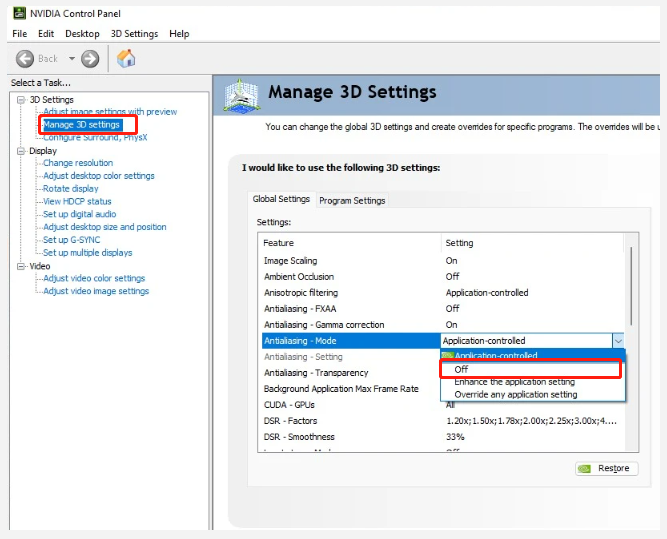
Проблема DXGI_ERROR_DEVICE_REMOVED может возникать из-за различных причин, таких как ошибки драйверов, перегрев компонента и т. д. Вот список шести способов, которые могут помочь вам решить эту проблему:
- Обновление драйверов графической карты: Убедитесь, что у вас установлены последние версии драйверов для вашей графической карты. Можете загрузить их с официального сайта производителя.
- Проверка перегрева оборудования: Проверьте температуру графической карты и других компонентов компьютера. Возможно, перегрев является причиной ошибки.
- Отключение разгона: Если вы разгоняли свою видеокарту, попробуйте отключить разгон и проверьте, поможет ли это устранить проблему.
- Проверка целостности файлов игры: Перепроверьте файлы игры через Steam или другую платформу, чтобы исключить возможные повреждения файлов.
- Запуск игры в оконном режиме: Попробуйте запустить игру в оконном режиме, а не в полноэкранном. Иногда это может помочь избежать ошибки DXGI_ERROR_DEVICE_REMOVED.
- Проверка обновлений операционной системы: Убедитесь, что ваша операционная система обновлена до последней версии, так как некоторые обновления могут исправить проблемы с совместимостью.
Обновление драйверов видеокарты
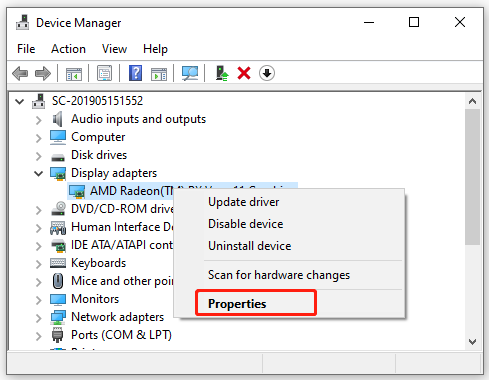
Для обновления драйверов видеокарты сначала необходимо определить модель вашей видеокарты. После этого можно посетить официальный сайт производителя вашей видеокарты (например, NVIDIA, AMD или Intel) и загрузить последние версии драйверов для вашей модели.
| Шаги по обновлению драйверов видеокарты: |
|---|
| 1. Скачайте последнюю версию драйвера с официального сайта производителя видеокарты. |
| 2. Запустите установщик драйвера и следуйте инструкциям на экране. |
| 3. Перезагрузите компьютер после завершения установки драйвера. |
После обновления драйверов видеокарты перезапустите игру или приложение, в котором ранее возникала ошибка DXGI_ERROR_DEVICE_REMOVED, и проверьте, была ли проблема устранена.
Проверка наличия вирусов
Одной из причин возникновения ошибки DXGI_ERROR_DEVICE_REMOVED может быть наличие вредоносных программ на вашем компьютере. Чтобы исключить эту возможность, рекомендуется провести проверку системы на наличие вирусов с помощью антивирусного программного обеспечения. Запустите полное сканирование вашего устройства и удалите обнаруженные угрозы. Регулярное обновление антивирусных баз данных также поможет поддерживать вашу систему защищенной от потенциальных угроз.
Изменение настроек питания
Изменение настроек питания на вашем компьютере может помочь избежать ошибки DXGI_ERROR_DEVICE_REMOVED. Для этого выполните следующие шаги:
- Откройте Панель управления и найдите раздел «Питание».
- Выберите режим энергосбережения, который не ограничивает производительность видеокарты.
- Настройте время выключения монитора и перехода в спящий режим так, чтобы компьютер не выключался во время игры или работы с графикой.
После внесения изменений в настройки питания перезагрузите компьютер и проверьте, исправилась ли ошибка DXGI_ERROR_DEVICE_REMOVED.
Дополнительные методы устранения ошибки:
1. Попробуйте установить более новые версии драйверов для видеокарты, перейдя на официальный сайт производителя.
2. Проверьте целостность системных файлов с помощью команды sfc /scannow в командной строке.
3. Очистите кэш и временные файлы с помощью утилиты очистки диска.
4. Выполните проверку на наличие вредоносных программ с помощью антивирусного ПО.
5. Попробуйте запустить игру или программу в режиме совместимости с предыдущей версией Windows.
6. Если проблема сохраняется, обратитесь за помощью к специалистам или в службу поддержки Microsoft.
Проверка целостности системных файлов
Чтобы выполнить проверку целостности системных файлов, следуйте этим шагам:
- Откройте командную строку от имени администратора.
- Введите команду:
chkdsk C: /f(где «C:» — это буква диска, на котором установлена Windows). - Нажмите «Y» на запрос об запуске проверки при следующей перезагрузке компьютера.
- Перезагрузите компьютер и дождитесь завершения процесса проверки.
После завершения проверки целостности системных файлов, перезапустите компьютер и проверьте, исправилась ли проблема DXGI_ERROR_DEVICE_REMOVED. Если проблема остается, переходите к следующему шагу из списка рекомендаций.
