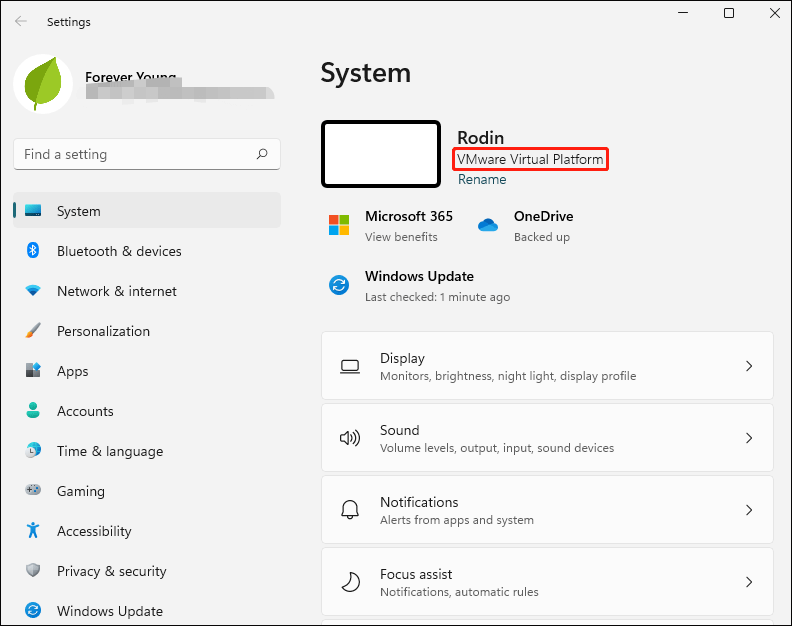
Windows 11 предлагает пользователю настраивать различные параметры операционной системы, включая имя продукта системы, которое отображается в различных местах, таких как системные настройки или свойства компьютера. Иногда пользователи хотят изменить это имя по своему усмотрению, чтобы сделать систему более персонализированной или уникальной.
В данной статье мы рассмотрим, как легко изменить имя продукта системы в Windows 11. Этот процесс не требует особых навыков или специальных знаний, он доступен каждому пользователю, желающему настроить свою систему под себя.
Вы узнаете, как с помощью нескольких простых шагов изменить имя системы в Windows 11 и какие последствия могут возникнуть после этого действия. Готовы изменить имя вашей операционной системы? Тогда приступим!
«`html
Как изменить название продукта в системе Windows 11?
Для изменения названия продукта в операционной системе Windows 11 необходимо выполнить следующие шаги:
- Шаг 1: Откройте меню Пуск и выберите настройки (значок шестеренки).
- Шаг 2: В меню настроек выберите раздел «Система» и перейдите во вкладку «Информация».
- Шаг 3: В разделе «Сведения о компьютере» вы увидите текущее название вашего компьютера. Нажмите на кнопку «Переименовать этот компьютер».
- Шаг 4: Введите новое название продукта и нажмите «Далее».
- Шаг 5: Перезагрузите компьютер, чтобы изменения вступили в силу.
Теперь у вас новое название продукта в системе Windows 11!
Как изменить название продукта в системе Windows 11?
Для изменения названия продукта в системе Windows 11, вам понадобится выполнить несколько простых шагов.
Шаг 1: Запустите Редактор реестра, нажав Win + R, затем введите «regedit» и нажмите Enter.
Шаг 2: Перейдите к следующему пути: HKEY_LOCAL_MACHINE\SOFTWARE\Microsoft\Windows NT\CurrentVersion.
Шаг 3: Найдите параметр ProductName и дважды кликните на нем.
Шаг 4: В окне «Изменение строки» введите новое название продукта и нажмите OK.
Шаг 5: Перезапустите компьютер для применения изменений.
После выполнения этих шагов, название продукта в системе Windows 11 будет изменено на заданное вами.
Метод через реестр
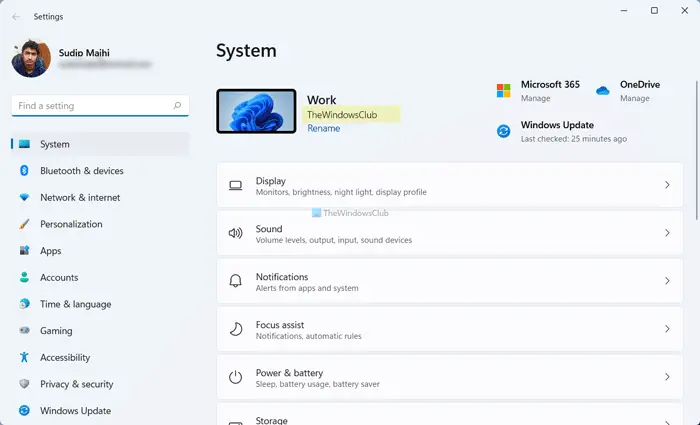
Для изменения названия продукта системы в Windows 11 через реестр следуйте указанным шагам:
- Откройте Редактор реестра: нажмите Win + R, введите «regedit» и нажмите Enter.
- Перейдите к нужному разделу: перейдите по пути HKEY_LOCAL_MACHINE\SOFTWARE\Microsoft\Windows NT\CurrentVersion.
- Измените значение реестра: найдите ключ ProductName и дважды кликните на нем. Введите новое название продукта и нажмите OK.
- Перезапустите компьютер: для применения изменений перезагрузите компьютер.
После выполнения этих шагов, название продукта системы в Windows 11 будет изменено.
Шаг 1: Откройте Реестр
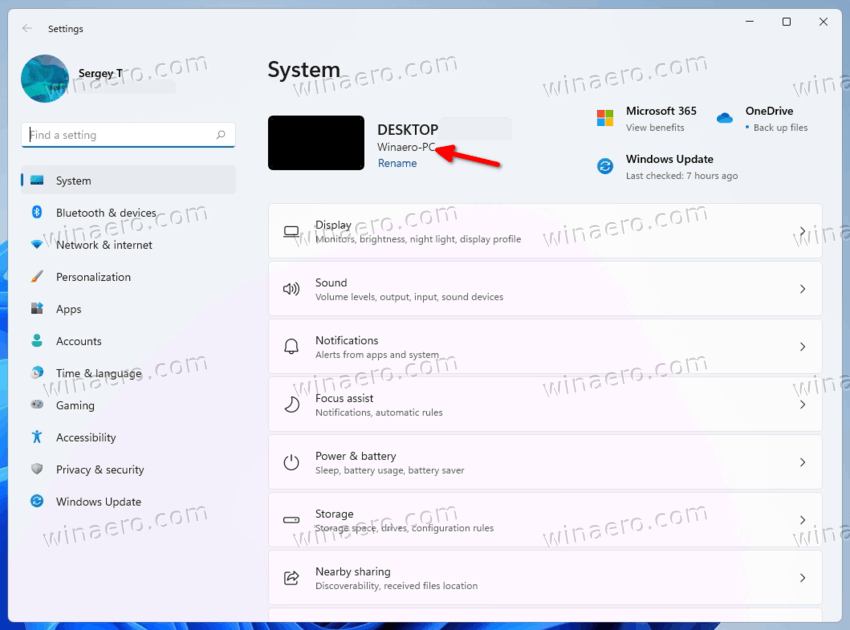
Для начала изменения названия продукта в Windows 11 вам необходимо открыть Реестр операционной системы. Для этого выполните следующие шаги:
Шаг 1: Нажмите комбинацию клавиш Win + R, чтобы открыть окно «Выполнить».
Шаг 2: Введите команду «regedit» и нажмите «ОК». Это откроет Реестр Windows.
Обратите внимание, что перед внесением изменений в Реестр рекомендуется создать резервную копию, чтобы избежать потенциальных проблем.
Шаг 2: Найдите ключ реестра
Чтобы изменить имя продукта системы в Windows 11, вам понадобится отредактировать реестр. Для этого выполните следующие действия:
| 1. | Нажмите клавишу Win + R, чтобы открыть окно «Выполнить». |
| 2. | Введите команду «regedit» и нажмите Enter для открытия редактора реестра. |
| 3. | Перейдите к ключу реестра: HKEY_LOCAL_MACHINE\SOFTWARE\Microsoft\Windows NT\CurrentVersion. |
Метод через PowerShell
Если вы предпочитаете использовать PowerShell для изменения системного имени продукта в Windows 11, выполните следующие шаги:
- Откройте PowerShell от имени администратора.
- Введите команду
$mySystem = Get-WmiObject -Class Win32_ComputerSystemи нажмите Enter. - Для просмотра текущего имени продукта введите:
$mySystem.Name. - Чтобы изменить системное имя продукта, введите команду:
$mySystem.Rename("Новое_имя_продукта"). - После выполнения команды перезагрузите систему для применения изменений.
Шаг 1: Запустите PowerShell от имени администратора
Шаг 2: Введите команду для смены названия продукта
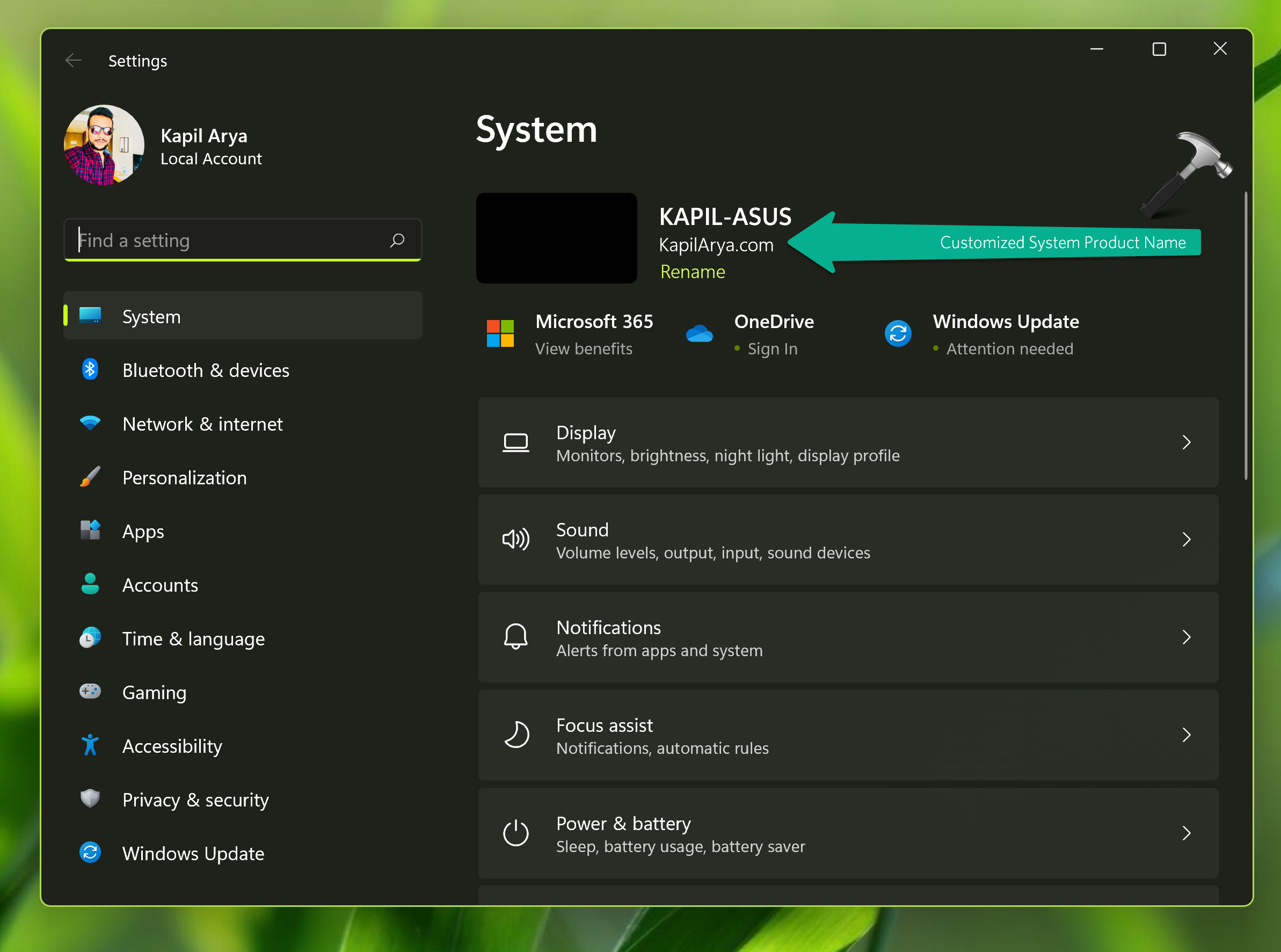
Теперь, когда открыта командная строка с правами администратора, вам нужно ввести следующую команду:
wmic bios set smbiosproductname="Новое_название"
Замените «Новое_название» на желаемое название продукта. После ввода команды нажмите клавишу «Enter» для применения изменений. Теперь вы успешно изменили название продукта вашей системы в Windows 11.
