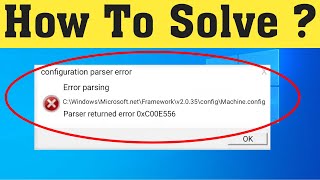
Ошибка парсера 0xc00CE556 на Windows 10 может вызвать некорректное функционирование системы и привести к неудобствам для пользователя. Это сообщение об ошибке может появиться при попытке открыть определенные файлы или программы, и его исправление требует определенных действий.
Для решения проблемы с ошибкой парсера 0xc00CE556 на Windows 10 можно попробовать различные методы. Один из способов — обновить драйвера устройств и программное обеспечение, так как устаревшие версии могут быть причиной возникновения ошибки.
Если обновление не помогло, можно попробовать выполнить проверку системных файлов с помощью встроенной утилиты Windows — «Проверка файла системы». Этот инструмент поможет выявить и исправить поврежденные файлы, которые могут вызывать ошибку парсера.
Как исправить ошибку парсера 0xc00CE556 на Windows 10/11
Ошибка парсера 0xc00CE556 может возникать на операционных системах Windows 10 и 11 из-за различных проблем, таких как поврежденные системные файлы или конфликты программного обеспечения. Вот несколько шагов, которые помогут вам исправить эту ошибку:
- Перезагрузите компьютер: Перезапустите компьютер, чтобы временно устранить возможные проблемы.
- Обновите Windows: Убедитесь, что ваша операционная система имеет последние обновления, которые могут исправить ошибки парсера.
- Запустите инструмент проверки целостности системных файлов: Введите команду sfc /scannow в командной строке (как администратор) для проверки и восстановления поврежденных файлов.
- Проверьте антивирусное ПО: Проверьте свое антивирусное программное обеспечение на наличие конфликтов или блокировок.
- Удалите недавно установленное ПО: Иногда новое программное обеспечение может вызывать ошибки. Попробуйте удалить недавно установленные приложения.
После выполнения этих шагов перезагрузите компьютер и проверьте, удалось ли вам исправить ошибку парсера 0xc00CE556. Если проблема не исчезла, обратитесь за помощью к специалисту или на форумы поддержки Windows.
Проверка конфигурации и компонентов
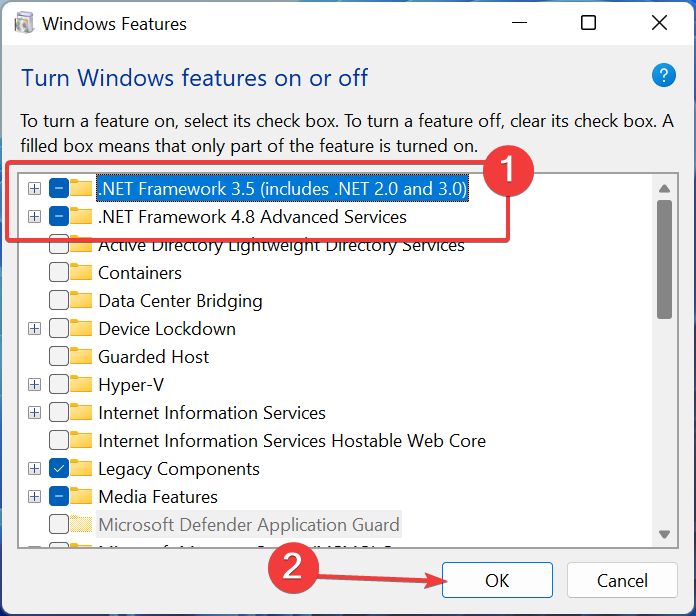
Чтобы исправить ошибку 0xc00CE556 на Windows 10, важно проверить конфигурацию и состояние компонентов вашей системы:
- Убедитесь, что операционная система и все установленные программы обновлены до последних версий.
- Проверьте состояние антивирусного программного обеспечения и убедитесь, что оно работает корректно.
- Проведите сканирование системы на наличие вредоносного ПО с помощью антивирусного сканера.
- Проверьте дисковое пространство и убедитесь, что на жестком диске достаточно свободного места.
- Проверьте целостность системных файлов с помощью инструмента проверки целостности системных файлов (sfc /scannow).
Проверка целостности системных файлов
Для исправления ошибки 0xc00CE556 на Windows 10 необходимо выполнить проверку целостности системных файлов. Для этого выполните следующие действия:
- Откройте командную строку от имени администратора.
- Введите команду «sfc /scannow» и нажмите Enter.
- Дождитесь завершения процесса проверки целостности файлов системы.
- После завершения процесса перезагрузите компьютер и проверьте, исправилась ли ошибка 0xc00CE556.
Проверка целостности системных файлов может помочь выявить и исправить проблемы, которые могут быть причиной ошибки на вашем компьютере.
Обновление драйверов устройств
Для исправления ошибки 0xc00CE556 может быть необходимо обновить драйверы устройств на вашем компьютере. Возможно, текущие драйверы не совместимы с новыми обновлениями Windows, что может привести к конфликтам и ошибкам.
Чтобы обновить драйверы устройств, следуйте инструкциям:
| 1. | Нажмите Win + X и выберите «Менеджер устройств». |
| 2. | Разверните раздел «Устройства ввода и обновления» и найдите устройство, с которым возникает проблема. |
| 3. | Правой кнопкой мыши нажмите на устройство и выберите «Обновить драйвер». |
| 4. | Выберите «Автоматический поиск обновленного ПО драйвера» и следуйте инструкциям мастера обновления. |
| 5. | После завершения обновления перезагрузите компьютер и проверьте, не исчезла ли ошибка 0xc00CE556. |
Изменение настроек реестра
Для решения ошибки 0xc00CE556 в Windows 10, связанной с парсером, можно произвести изменение настроек реестра. Это можно сделать следующим образом:
- Откройте редактор реестра, нажав Win + R и введя команду «regedit».
- Перейдите в раздел HKEY_LOCAL_MACHINE\Software\Microsoft\Windows\CurrentVersion\Policies\System.
- Создайте новое значение DWORD (32-bit) с именем «EnableLUA» и установите его значение в 0.
- Перезагрузите компьютер.
После выполнения этих действий проверьте, исправилась ли ошибка 0xc00CE556. Если ошибка остается, рекомендуется связаться с технической поддержкой Microsoft или специалистом для дальнейшей диагностики и решения проблемы.
Изменение ключей реестра для исправления ошибки
Если у вас по-прежнему возникает ошибка 0xc00CE556 при попытке открывать приложения, то можно попробовать изменить некоторые ключи реестра. Прежде чем вносить изменения в реестр Windows, убедитесь, что выполнены все необходимые шаги для сохранения данных и создания резервных копий.
- Нажмите
Win + R, чтобы открыть окно «Выполнить». - Введите
regeditи нажмите «ОК», чтобы открыть Редактор реестра. - Перейдите к следующему пути:
HKEY_LOCAL_MACHINE\SYSTEM\CurrentControlSet\Control\Session Manager\SubSystems
- Найдите ключ
Windowsи щелкните по нему правой кнопкой мыши. - Выберите «Изменить» и убедитесь, что значения в поле «Данные» точно соответствуют следующему тексту:
%SystemRoot%\system32\csrss.exe ObjectDirectory=\Windows SharedSection=1024,20480,768 Windows=On SubSystemType=Windows ServerDll=basesrv,1 ServerDll=winsrv:UserServerDllInitialization,3 ServerDll=winsrv:ConServerDllInitialization,2 ProfileControl=Off MaxRequestThreads=16- Если значения отличаются, внесите исправления и нажмите «OK».
- Перезагрузите компьютер и проверьте, исправилась ли ошибка. Если проблема не решилась, обратитесь за дополнительной помощью.
Создание резервной копии реестра перед внесением изменений
Перед тем как вносить изменения в реестр Windows, рекомендуется создать резервную копию, чтобы в случае возникновения проблем можно было быстро восстановить систему. Для этого следуйте инструкциям ниже:
| Шаг 1: | Нажмите «Пуск», введите «cmd» в строке поиска, нажмите Правой кнопкой и выберите «Запуск от имени администратора». |
| Шаг 2: | В командной строке введите команду «reg export HKLM\Software C:\backup egistry_backup.reg» (где «C:\backup egistry_backup.reg» — путь к файлу резервной копии) и нажмите «Enter». |
| Шаг 3: | Подождите завершения операции. После этого файл резервной копии будет создан. |
Теперь у вас есть резервная копия реестра Windows, которая поможет восстановить систему в случае необходимости.
