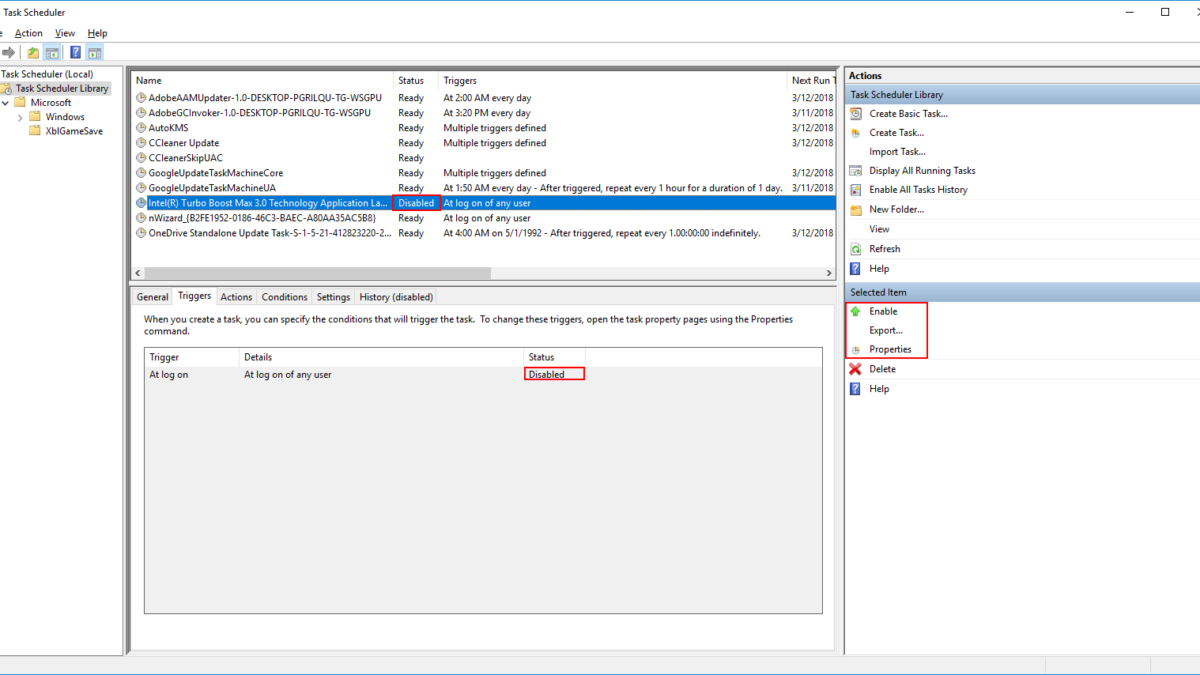
Ошибка ITBM Driver Not Available может возникнуть при запуске операционной системы Windows и может привести к проблемам с загрузкой компьютера. Эта ошибка обычно связана с отсутствием или повреждением драйвера Intel Turbo Boost Max, который отвечает за управление процессором и повышение производительности.
Если вы столкнулись с ошибкой ITBM Driver Not Available, не отчаивайтесь! В этой статье мы рассмотрим несколько способов исправить это неприятное сообщение и вернуть вашему компьютеру нормальную работоспособность.
Как исправить ошибку «ITBM Driver Not Available» в Windows?
Ошибка «ITBM Driver Not Available» может возникнуть в Windows из-за проблем с драйвером Intel Turbo Boost. Для исправления этой ошибки следуйте указанным ниже шагам:
- Перезагрузите компьютер.
- Обновите драйвер Intel Turbo Boost через Диспетчер устройств.
- Установите последнюю версию драйвера с официального сайта Intel.
- Проверьте целостность системных файлов с помощью команды sfc /scannow в командной строке.
- Выполните проверку на наличие вредоносных программ с помощью антивирусного ПО.
После выполнения этих шагов ошибка «ITBM Driver Not Available» должна быть исправлена, и ваш компьютер снова сможет работать без проблем.
Проверьте наличие драйвера Intel Turbo Boost Max Technology
Чтобы проверить наличие драйвера ITBM, выполните следующие действия:
- Откройте Диспетчер устройств, нажав Win + X и выбрав «Диспетчер устройств».
- Разверните категорию «Процессоры» и найдите устройство с названием «Intel(R) Turbo Boost Max Technology 3.0».
- Если устройство отображается с значком ошибки или нет в списке, значит драйвер ITBM отсутствует или не работает.
Для устранения этой проблемы, вам нужно скачать и установить последнюю версию драйвера ITBM с официального сайта Intel. После установки драйвера перезапустите компьютер и проверьте, появилась ли ошибка «ITBM Driver Not Available».
Откройте Диспетчер устройств
Для начала, откройте меню «Пуск» и введите «Диспетчер устройств» в строке поиска. Нажмите Enter, чтобы открыть окно «Диспетчер устройств».
Поиск драйвера на официальном сайте Intel
- Откройте браузер и перейдите на сайт Intel Download Center.
- В строке поиска введите название вашего процессора или устройства, связанного с ITBM Driver.
- Найдите соответствующие результаты поиска и выберите нужный драйвер для вашей операционной системы (Windows 10, 8, 7 и т. д.).
- Скачайте драйвер, запустите установку и следуйте инструкциям на экране.
После установки нового драйвера перезагрузите компьютер и проверьте, исправилась ли ошибка «ITBM Driver Not Available».
Обновите или переустановите драйвер Intel Turbo Boost Max Technology
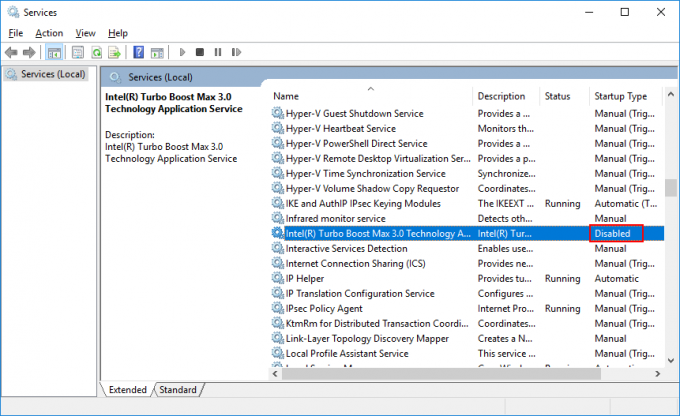
Если вы столкнулись с ошибкой «ITBM Драйвер недоступен» в Windows, проблема может быть связана с драйвером Intel Turbo Boost Max Technology (ITBM). Для решения этой проблемы попробуйте выполнить следующие шаги:
- Обновите драйвер: Попробуйте обновить драйвер ITBM до последней версии с официального сайта производителя Intel. Установка последней версии драйвера может исправить проблему с его недоступностью.
- Переустановите драйвер: Если обновление драйвера не помогло, попробуйте переустановить драйвер ITBM. Для этого удалите текущий драйвер через Диспетчер устройств и затем установите его заново, следуя инструкциям на сайте Intel.
После выполнения этих шагов перезагрузите компьютер и проверьте, не исчезла ли ошибка «ITBM Драйвер недоступен». Если проблема сохраняется, возможно, потребуется дальнейшая диагностика или обращение к специалистам по поддержке.
Использование Установщика драйверов Intel
| 1. | Загрузите и установите Установщик драйверов Intel с официального сайта Intel. |
| 2. | Запустите программу и принимайте условия лицензионного соглашения. |
| 3. | Установщик самостоятельно определит устройства Intel на вашем компьютере и предложит обновить соответствующие драйверы. |
| 4. | Выберите драйверы, которые вы хотите обновить, и нажмите кнопку «Обновить». |
| 5. | Дождитесь завершения процесса обновления и перезагрузите компьютер, если это требуется. |
Используйте Установщик драйверов Intel для обновления драйверов на вашем компьютере и избавьтесь от ошибки «ITBM Driver Not Available» в Windows.
Проверьте наличие обновлений Windows
Для устранения проблемы с отсутствием драйвера ITBM в Windows важно убедиться, что ваша операционная система обновлена до последней версии. Обновления Windows могут содержать исправления ошибок, включая проблемы с драйверами.
Чтобы проверить наличие доступных обновлений Windows, выполните следующие шаги:
| 1. | Нажмите на кнопку «Пуск» и выберите «Настройки». |
| 2. | Перейдите в раздел «Обновление и безопасность». |
| 3. | Нажмите на «Проверить наличие обновлений» и дождитесь завершения процесса. |
Если найдутся доступные обновления, установите их и перезапустите компьютер. После обновления операционной системы повторите попытку установки драйвера ITBM.
Проверьте целостность системных файлов с помощью сканирования SFC
Для исправления ошибки «ITBM Driver Not Available» в Windows можно воспользоваться утилитой System File Checker (SFC). Эта утилита поможет проверить целостность системных файлов и восстановить их, если необходимо.
Чтобы запустить сканирование SFC, выполните следующие шаги:
- Откройте командную строку от имени администратора.
- Введите команду
sfc /scannowи нажмите Enter. - Дождитесь завершения сканирования и исправления обнаруженных проблем (это может занять некоторое время).
- После завершения процесса перезапустите компьютер и проверьте, исправилась ли ошибка «ITBM Driver Not Available».
Проверка целостности системных файлов с помощью SFC может помочь исправить множество проблем, включая ошибки с драйверами и компонентами системы.
Запустите командную строку от имени администратора
Для устранения ошибки «ITBM Driver Not Available» в Windows нужно запустить командную строку от имени администратора. Для этого кликните правой кнопкой мыши на значок Windows в левом нижнем углу экрана и выберите «Командная строка (администратор)». Подтвердите действие, вводя администраторские данные, если это необходимо. После этого следуйте дальнейшим инструкциям по устранению ошибки.
