
Один из распространенных сценариев, с которым пользователи Windows могут столкнуться, — это сообщение об ошибке «Защита ресурсов Windows не может выполнить запрошенную операцию». Эта ошибка указывает на возможные проблемы с файлами системы или нарушения целостности системы.
При возникновении этой ошибки может потребоваться выполнить различные действия для восстановления нормальной работы системы. В данной статье мы рассмотрим причины ошибки «Защита ресурсов Windows не может выполнить запрошенную операцию» и предложим решения, которые помогут вам исправить проблему.
Проблемы с защитой в Windows
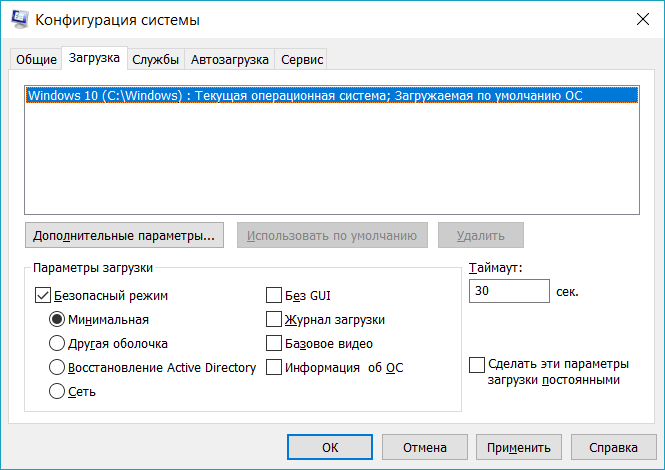
Одной из распространенных проблем является невозможность выполнить запрошенную операцию из-за ограничений антивирусного программного обеспечения или других механизмов защиты. Это может вызвать неудобства и помешать выполнению необходимых действий.
Для решения проблем с защитой в Windows рекомендуется обращаться к производителю антивирусного ПО или операционной системы для получения инструкций по настройке или временному отключению защиты. Также важно следить за обновлениями программного обеспечения и операционной системы, чтобы обеспечить максимальную защиту и устранить возможные уязвимости.
Симптомы и причины

Проблема «Защита ресурсов Windows не может выполнить запрошенную операцию» может проявляться через различные симптомы, включая:
| 1. | Появление сообщения об ошибке «Защита ресурсов Windows не может выполнить запрошенную операцию». |
| 2. | Отказ в доступе к определенным файлам или папкам на вашем компьютере. |
| 3. | Снижение производительности компьютера из-за проблем с защитой ресурсов Windows. |
Причины возникновения данной проблемы могут быть разнообразными:
| 1. | Нарушение целостности системных файлов операционной системы. |
| 2. | Конфликт с другими программами или установленным программным обеспечением. |
| 3. | Проблемы с драйверами устройств, вызывающие конфликты в работе системы. |
Ошибка «Защита ресурсов Windows»
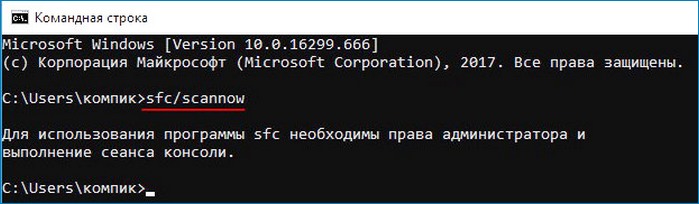
Ошибка «Защита ресурсов Windows» может возникать при попытке выполнить операцию, которая требует административных прав, но пользователь не имеет необходимых разрешений. Эта ошибка может также указывать на поврежденные или отсутствующие файлы системы Windows.
Для исправления этой ошибки следует убедиться, что у пользователя есть права администратора для выполнения нужной операции. Также стоит проверить целостность системных файлов при помощи инструмента проверки целостности системных файлов (sfc).
| Код ошибки | Причина | Действия |
|---|---|---|
| 0x80070005 | Отсутствие административных прав | Выполнить операцию от имени администратора |
| 0x8007007b | Поврежденные системные файлы | Проверить целостность системных файлов при помощи sfc |
Недостаточные права доступа
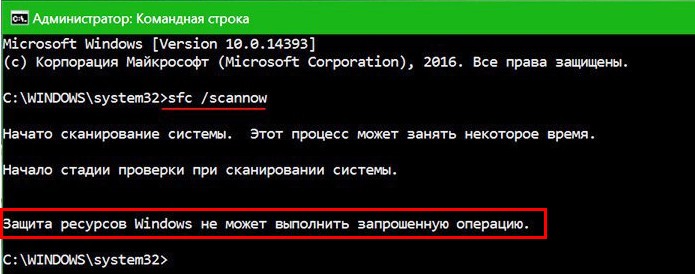
При возникновении сообщения о невозможности выполнить операцию из-за недостаточных прав доступа на Windows, необходимо убедиться, что текущий пользователь имеет достаточные права для выполнения данной операции. Чтобы решить эту проблему, можно попробовать выполнить операцию от имени администратора или пользователя с соответствующими правами.
Для повышения прав доступа в Windows можно использовать учетную запись администратора или просить администратора системы предоставить необходимые разрешения для выполнения операции.
Решение проблемы
Для решения проблемы «Защита ресурсов Windows не может выполнить запрошенную операцию на Windows» можно попробовать следующие шаги:
| Шаг 1: | Перезагрузите компьютер, чтобы устранить временные сбои в работе системы. |
| Шаг 2: | Проверьте наличие обновлений Windows и установите их, так как это может помочь исправить ошибку. |
| Шаг 3: | Проверьте систему на вирусы и вредоносные программы с помощью антивирусного ПО. |
| Шаг 4: | Воспользуйтесь системным инструментом «Проверка целостности системных файлов», чтобы проверить и восстановить поврежденные системные файлы. |
| Шаг 5: | Попробуйте выполнить операцию с повышенными правами администратора, используя команду «Запустить от имени администратора». |
Если указанные шаги не помогли решить проблему, рекомендуется обратиться к специалисту по поддержке Windows для дальнейших инструкций и помощи.
Проверка антивирусного ПО
Вот несколько советов по проверке антивирусного ПО:
- Убедитесь, что ваш антивирусный программный продукт находится в актуальном состоянии и обновляется регулярно.
- Запланируйте регулярные сканирования вашего устройства на наличие вредоносного программного обеспечения.
- Обратите внимание на результаты сканирования и примите необходимые меры, если обнаружены угрозы.
Проверка антивирусного ПО поможет вам убедиться в безопасности вашей системы и своевременно обнаружить потенциальные угрозы.
Использование инструментов Windows
Windows предлагает широкий спектр инструментов, которые помогут вам управлять и обеспечивать защиту вашей операционной системы. Вот несколько ключевых инструментов:
- Центр обновления Windows: используйте этот инструмент для обновления системы и установки последних патчей и исправлений безопасности.
- Центр безопасности Windows: здесь вы можете проверить статус антивирусного программного обеспечения, брандмауэра и других средств защиты.
- Диспетчер задач: отслеживайте процессы, программируйте автозапуск программ, а также контролируйте потребление ресурсов вашей системы.
- Журнал событий: ведите лог записи событий системы для отслеживания ошибок, происшествий и других событий для дальнейшего анализа.
Используйте эти инструменты для поддержания безопасности и производительности вашей системы Windows.
Советы по предотвращению
Чтобы избежать проблем с защитой ресурсов Windows и выполнением операций, следуйте этим советам:
| 1. | Регулярно обновляйте операционную систему Windows, чтобы установить последние исправления и обновления безопасности. |
| 2. | Используйте надежное антивирусное программное обеспечение для защиты от вредоносных программ и атак. |
| 3. | Не устанавливайте программное обеспечение из недоверенных источников, чтобы избежать заражения. |
| 4. | Осуществляйте регулярные резервные копии важных данных, чтобы предотвратить потерю информации в случае сбоев. |
| 5. | Обязательно использовать пароли и защиту доступа к системе, чтобы обеспечить безопасность. |
