
Ночной свет в Windows 10 – это удобная функция, которая помогает снизить усталость глаз при работе за компьютером в темное время суток. Однако, иногда пользователи сталкиваются с проблемами, когда ночной свет перестает работать как нужно.
В данной статье мы рассмотрим почему не работает ночной свет в Windows 10, какие могут быть причины этой проблемы и как ее можно решить. Мы также обсудим, почему ночной свет не включается, не выключается или работает некорректно по расписанию.
Если вам знакомы эти проблемы и вы ищете их решение, то продолжайте читать далее, чтобы узнать, как можно исправить неисправности связанные с ночным светом в Windows 10.
Проблемы с ночным светом Windows 10
Если у вас возникают проблемы с ночным светом в Windows 10, такие как невозможность включить или отключить функцию, следует рассмотреть несколько возможных причин и способов их исправления. Первым шагом может быть проверка наличия обновлений операционной системы, поскольку ошибки с ночным режимом могут быть связаны с несовместимостью или неполадками.
Если ночной свет Windows 10 не включается или не отключается, попробуйте перезагрузить компьютер или ноутбук, что может помочь восстановить работоспособность функции. Также убедитесь, что параметры ночного света настроены правильно и не конфликтуют с другими программами или драйверами.
Если проблема с ночным светом Windows 10 сохраняется, попробуйте выполнить проверку на наличие вредоносных программ или вирусов, которые могут влиять на работу функции. В случае необходимости, обратитесь к специалисту по обслуживанию компьютерной техники для дополнительной диагностики и помощи в устранении неисправностей.
Причины не работающего ночного света
Существует несколько причин, почему ночной свет на компьютере с Windows 10 может не работать:
| 1. | Проблемы с драйверами графической карты: Устаревшие или поврежденные драйверы могут вызывать неисправность ночного света. |
| 2. | Неисправности в программе настройки цветовой температуры: Неправильные настройки программы могут привести к неработоспособности ночного света. |
| 3. | Проблемы с обновлениями Windows: Некорректные обновления операционной системы могут вызвать сбои в работе ночного режима. |
| 4. | Конфликт с другими программами: Некоторые программы могут вмешиваться в работу ночного света и вызывать его неработоспособность. |
| 5. | Аппаратные проблемы: Неисправности в экране или видеокарте также могут быть причиной не работающего ночного света. |
Несовместимость оборудования
Некоторые случаи проблем с ночным светом в Windows 10 могут быть связаны с несовместимостью оборудования. Это может произойти, если драйверы вашего устройства не поддерживают функцию ночного света, что приводит к некорректной работе или полному отсутствию этой функции. Для решения этой проблемы вам может потребоваться обновить драйвера вашего оборудования или найти альтернативные способы настройки цветовой температуры экрана.
Некорректные настройки системы
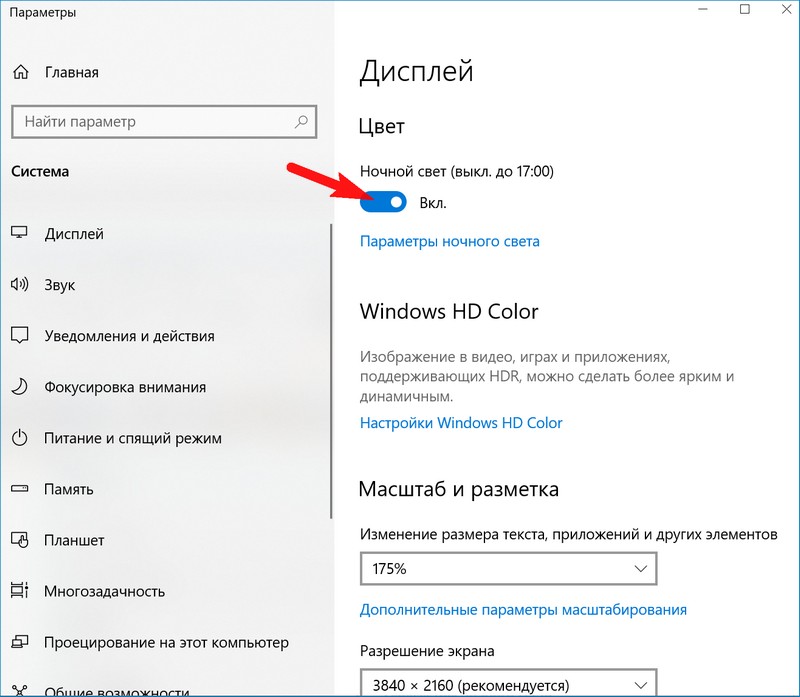
Если ночной свет не работает на устройстве под управлением Windows 10, возможно проблема связана с некорректными настройками системы. Проверьте следующие параметры:
| 1. | Убедитесь, что функция ночного режима включена. Перейдите в «Параметры» > «Система» > «Экран» и проверьте состояние ночного режима. |
| 2. | Проверьте расписание работы функции ночного режима. Возможно, время включения и отключения задано неправильно. |
| 3. | Обновите драйвера графической карты. Устаревшие или поврежденные драйвера могут привести к недоступности ночного режима. |
Проблемы с драйверами видеокарты
Одной из основных причин некорректной работы ночного режима на Windows 10 может быть неправильно установленный или устаревший драйвер видеокарты. Если драйвер видеокарты не совместим с текущей версией операционной системы, то возникнут проблемы с функционированием ночного режима. В этом случае необходимо обновить или переустановить драйвер видеокарты с официального сайта производителя или через менеджер устройств.
Также стоит убедиться, что используется правильный драйвер для конкретной модели видеокарты, а также протестировать работу ночного режима после обновления или переустановки драйвера. В случае, если проблема сохраняется, необходимо обратиться к специалисту для дальнейшей диагностики и устранения неполадок.
Решение проблемы с ночным светом
Если ночной свет Windows 10 не работает, следуйте этим простым шагам:
1. Перезагрузите компьютер: Иногда простая перезагрузка может решить проблему с ночным светом. Перезагрузите компьютер и проверьте, работает ли функция теперь.
2. Проверьте настройки ночного света: Убедитесь, что настройки ночного света в Windows 10 активированы. Перейдите в «Параметры» -> «Система» -> «Дисплей» и найдите раздел «Ночной свет». Убедитесь, что функция включена и настроена по вашему выбору.
3. Обновите драйвера видеокарты: Возможно, проблема с ночным светом связана с устаревшими драйверами видеокарты. Обновите драйвера до последней версии с официального сайта производителя.
4. Проверьте наличие обновлений Windows 10: Иногда проблемы с функциями Windows могут быть решены установкой последних обновлений. Перейдите в «Параметры» -> «Обновление и безопасность» и проверьте наличие доступных обновлений.
Следуя этим рекомендациям, вы сможете решить проблему с ночным светом в Windows 10 и наслаждаться комфортным использованием компьютера в любое время суток.
Обновление драйверов видеокарты

Один из распространенных способов решения проблем с ночным режимом на Windows 10 связан с обновлением драйверов видеокарты. Вот как можно это сделать:
- В первую очередь, зайдите в меню «Управление устройствами» (Device Manager). Это можно сделать, щелкнув правой кнопкой мыши на значке «Пуск» и выбрав соответствующий пункт.
- Разверните раздел «Видеоадаптеры» и найдите вашу видеокарту. Щелкните по ней правой кнопкой мыши и выберите «Обновить драйвер».
- Выберите опцию «Автоматический поиск обновленного программного обеспечения драйвера». Windows сама попытается найти и установить подходящий драйвер.
- Если автоматическое обновление не помогло, вы можете попробовать скачать драйвер с официального сайта производителя видеокарты и установить его вручную.
После того, как вы обновили драйвер видеокарты, попробуйте снова включить ночной режим и проверить его работу. Иногда проблема может быть решена именно этим способом.
