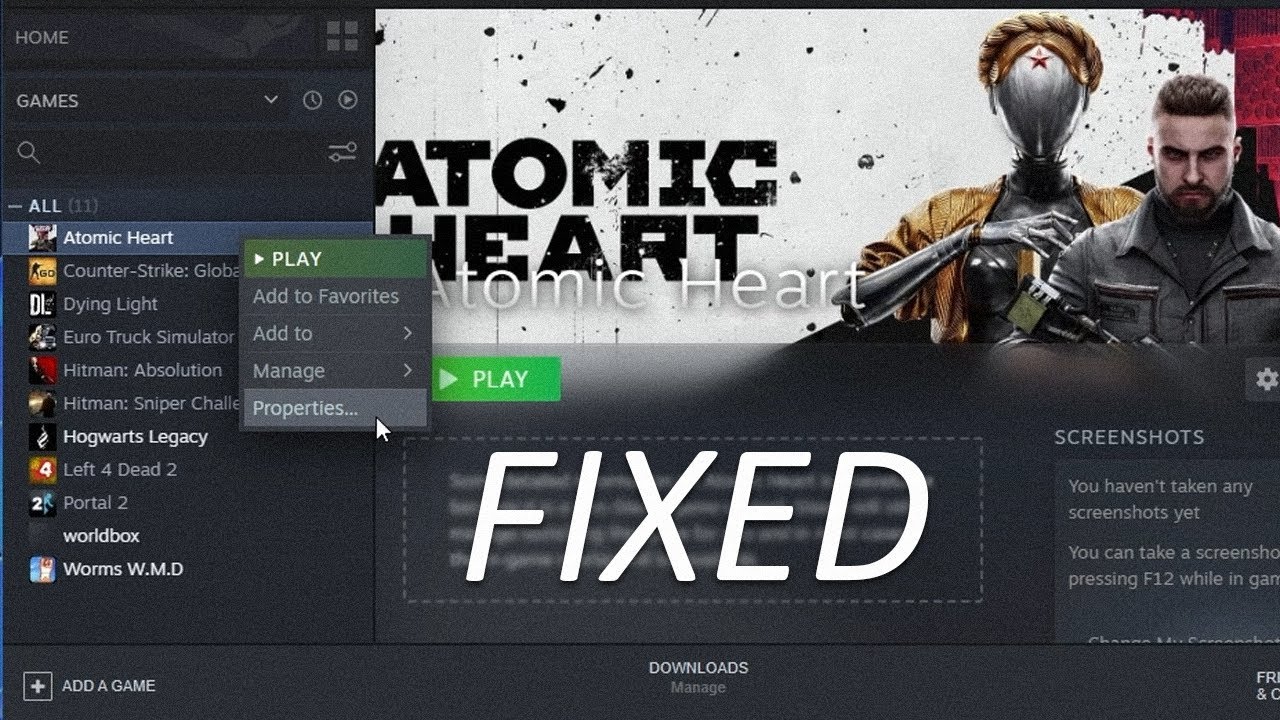
Atomic Heart – захватывающий шутер от первого лица, который мог бы порадовать многих игроков на ПК. Однако, несмотря на завораживающий мир игры, некоторые пользователи сталкиваются с проблемами, связанными с постоянными сбоями или вылетами.
Сбои Atomic Heart могут быть вызваны различными причинами, включая несовместимость оборудования, проблемы с обновлениями драйверов или ошибки в игровом процессе. В этой статье мы рассмотрим несколько способов, которые могут помочь вам исправить сбои Atomic Heart на ПК с операционными системами Windows 10 или 11.
Как исправить падение Atomic Heart на ПК с Windows 10/11

Игроки, столкнувшиеся с проблемами падения Atomic Heart на ПК с операционными системами Windows 10 или Windows 11, могут попробовать следующие шаги для устранения данной проблемы:
1. Обновите драйверы графической карты: Убедитесь, что у вас установлены последние драйверы для вашей видеокарты. Обновление драйверов может помочь исправить проблемы с совместимостью.
2. Проверьте наличие обновлений для игры: Убедитесь, что ваша копия игры Atomic Heart обновлена до последней версии. Разработчики могли выпустить патчи, исправляющие проблемы с производительностью и стабильностью.
3. Перезапустите систему: Иногда простое перезапускание компьютера может помочь устранить временные сбои, вызывающие падения игры.
4. Проверьте наличие конфликтов программного обеспечения: Убедитесь, что на вашем компьютере не работают другие программы, которые могут конфликтовать с Atomic Heart. Закройте все ненужные приложения перед запуском игры.
Следуя этим рекомендациям, вы, возможно, сможете исправить проблему с падением Atomic Heart и насладиться игровым процессом без перебоев.
Технические неполадки
Если у вас возникают проблемы с запуском Atomic Heart на Windows 10/11, прежде всего убедитесь, что ваш ПК соответствует минимальным системным требованиям игры. Также проверьте целостность файлов игры и обновите драйверы графической карты.
В некоторых случаях проблема может быть связана с конфликтами программного обеспечения. Отключите антивирусные программы или программы мониторинга системы и попробуйте запустить игру снова.
Если проблема продолжается, попробуйте запустить Atomic Heart в режиме совместимости или в административном режиме. Также обратитесь к разработчикам игры или на форумы сообщества для получения дополнительной помощи.
Ошибка в драйверах видеокарты
Одной из причин сбоев в игре Atomic Heart может быть устаревший или поврежденный драйвер видеокарты. Для исправления этой проблемы рекомендуется обновить драйверы видеокарты до последней версии.
Вы можете сделать это, перейдя на официальный сайт производителя вашей видеокарты (например, NVIDIA, AMD, Intel) и загрузить последний драйвер для вашей конкретной модели видеокарты. После установки нового драйвера перезагрузите компьютер и запустите игру снова.
Обновление драйверов от производителя
1. Перейдите на официальный сайт производителя вашего устройства, например, NVIDIA, AMD или Intel.
2. Найдите раздел поддержки или загрузки драйверов и утилит.
3. Введите модель вашего устройства и загрузите последнюю версию драйвера для вашей операционной системы (Windows 10 или 11).
Примечание: Перед установкой нового драйвера рекомендуется полностью удалить старую версию с помощью специальных программ или инструментов, предоставляемых производителем.
После обновления драйверов перезапустите компьютер и запустите игру Atomic Heart. Если проблема сбоев сохраняется, обратитесь за дополнительной помощью в службу поддержки производителя вашего устройства или разработчиков игры.
Проблемы совместимости

1. Обновите драйвера графической карты: Проверьте, что у вас установлены последние драйвера для вашей видеокарты. Устаревшие драйвера могут вызывать конфликты и приводить к сбоям игры.
2. Проверьте требования игры: Убедитесь, что ваш компьютер соответствует минимальным и рекомендуемым требованиям игры Atomic Heart. Недостаточное оборудование может вызывать проблемы совместимости.
3. Запустите игру от имени администратора: Попробуйте запустить игру Atomic Heart с правами администратора. Это может помочь избежать некоторых проблем совместимости.
4. Отключите сторонние программы: Иногда антивирусные программы или другие сторонние приложения могут мешать работе игры. Попробуйте временно отключить их перед запуском Atomic Heart.
Применение режима совместимости с Windows 7
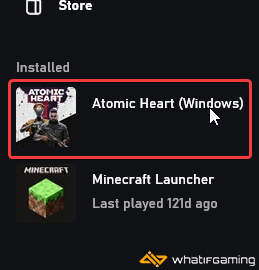
Для исправления проблем с зависанием Atomic Heart на ПК с Windows 10/11 вы можете попробовать использовать режим совместимости с Windows 7. Для этого перейдите к исполняемому файлу игры, нажмите правой кнопкой мыши и выберите «Свойства». Затем перейдите на вкладку «Совместимость» и отметьте «Запуск программы в режиме совместимости с» и выберите Windows 7 из выпадающего списка. После этого сохраните изменения и запустите игру, чтобы проверить, как она работает в этом режиме.
Настройки игры
Перед запуском игры Atomic Heart на Windows 10/11 рекомендуется проверить и установить оптимальные настройки для вашего ПК. Ниже приведены основные настройки, которые могут помочь улучшить производительность игры и избежать сбоев:
| 1. | Обновите драйвера видеокарты до последней версии. Для этого посетите официальный сайт производителя вашей видеокарты и загрузите актуальные драйвера. |
| 2. | Убедитесь, что ваша операционная система и DirectX обновлены до последней версии. |
| 3. | Проверьте наличие обновлений для игры. Запустите Steam или другую платформу, где вы приобрели игру, и убедитесь, что у вас установлена последняя версия Atomic Heart. |
| 4. | Изучите минимальные и рекомендуемые системные требования к игре. Убедитесь, что ваш компьютер соответствует этим требованиям. |
| 5. | Запустите игру в режиме совместимости. Некоторые игры могут требовать запуска в специальном режиме совместимости для более стабильной работы. |
Проверка целостности игровых файлов
Чтобы исправить проблему с вылетом Atomic Heart на ПК под управлением Windows 10/11, важно убедиться в целостности игровых файлов. Для этого:
1. Запустите клиент Steam и найдите игру Atomic Heart в библиотеке.
2. Нажмите правой кнопкой мыши на названии игры и выберите «Свойства».
3. Перейдите на вкладку «Локальные файлы» и нажмите «Проверить целостность игровых файлов».
Steam начнет сканировать файлы игры и автоматически исправит любые повреждения или пропущенные файлы.
4. После завершения проверки попробуйте запустить Atomic Heart снова, чтобы убедиться, что проблема решена.
