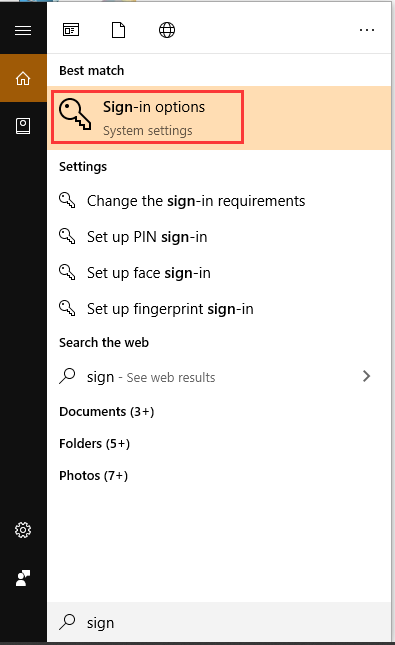
Windows 10 – это популярная операционная система, которая предлагает множество функций для пользователей. Однако, для некоторых пользователей постоянное появление экрана входа может стать неудобством. В этой статье мы рассмотрим, как отключить экран входа в Windows 10 и использовать компьютер без необходимости постоянно вводить пароль.
Отключение экрана входа может быть полезным в различных ситуациях, например, если вы единственный пользователь компьютера или если вы хотите убрать лишние шаги при входе в систему. Следуя нашему руководству, вы сможете легко изменить настройки и убрать экран входа в Windows 10.
Важно помнить, что отключение экрана входа может снизить уровень безопасности вашей системы, поэтому рекомендуется использовать эту функцию со стороны и обеспечивать адекватную защиту компьютера другими методами, такими как использование паролей или пин-кодов для доступа к важным данным.
Как отключить экран входа в Windows 10: полное руководство
Экран входа в Windows 10 может быть полезным для обеспечения безопасности учетной записи пользователя, но иногда он может быть раздражающим или неудобным. Если вы хотите отключить экран входа в Windows 10 и автоматически войти в систему, следуйте этому руководству.
Вот несколько простых шагов, которые помогут вам отключить экран входа в Windows 10:
- Откройте «Источник питания» и перейдите в «Параметры».
- Выберите «Система» и перейдите в раздел «Параметры входа в систему».
- В разделе «Выбор способа входа» выберите «Никогда» в качестве способа входа.
- Войдите в систему без необходимости ввода пароля или PIN-кода.
После выполнения этих шагов вы больше не увидите экран входа при запуске Windows 10, и система автоматически войдет в учетную запись пользователя. Помните, что отключение экрана входа может снизить уровень безопасности вашей системы, поэтому будьте осторожны и применяйте эту опцию по своему усмотрению.
Отключение пароля на экране входа
Для отключения запрашиваемого пароля на экране входа в Windows 10, следуйте этим простым шагам:
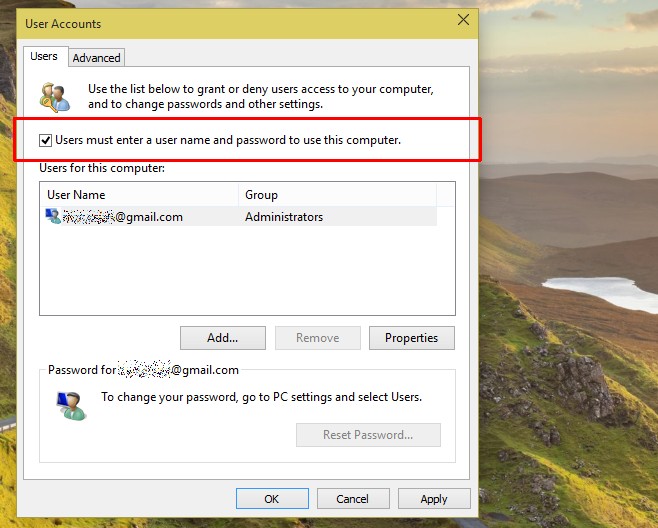
Шаг 1: Нажмите комбинацию клавиш Win + R, чтобы открыть окно «Выполнить».
Шаг 2: Введите команду «netplwiz» и нажмите Enter.
Шаг 3: Снимите флажок с опции «Пользователи должны ввести имя пользователя и пароль…».
Шаг 4: Нажмите «Применить» и введите текущий пароль дважды для подтверждения.
Шаг 5: Нажмите «OK» и перезапустите компьютер.
Теперь ваш компьютер Windows 10 будет загружаться без запроса пароля на экране входа.
Вход в настройки безопасности
Для отключения экрана входа в Windows 10 и установки параметров безопасности, вам необходимо перейти в раздел «Настройки».
1. Нажмите на значок «Пуск» в левом нижнем углу экрана.
2. Выберите «Настройки» (иконка шестеренки).
3. В открывшемся окне выберите раздел «Учетные записи».
4. Затем перейдите в раздел «Параметры входа».
5. Здесь вы сможете выбрать один из методов входа без пароля, например, PIN-код или Windows Hello.
6. Чтобы убрать необходимость ввода пароля каждый раз при загрузке системы, перейдите в раздел «Автоматический вход».
7. Введите пароль учетной записи для подтверждения безопасности операции.
8. Теперь ваш компьютер будет входить в систему без запроса пароля при каждой загрузке.
Установка режима безопасности сетевой автономии
Для обеспечения безопасности вашей системы Windows 10 рекомендуется установить режим безопасности сетевой автономии. Этот режим позволяет ограничить сетевые возможности учетной записи, что уменьшает поверхность атаки и защищает ваш компьютер от вредоносного программного обеспечения.
Для активации режима безопасности сетевой автономии выполните следующие шаги:
1. Откройте меню «Параметры» Windows 10.
2. Выберите «Сеть и интернет».
3. В разделе «Сетевое подключение» найдите «Центр управления сетями и общим доступом».
4. Щелкните правой кнопкой мыши на вашем активном сетевом соединении и выберите «Свойства».
5. В разделе «Это подключение используется следующим способом:» снимите флажок напротив «Компонент клиента для сети Microsoft» и «Протокол TCP/IP версии 6 (TCP/IPv6)».
6. Нажмите «OK», чтобы сохранить изменения.
Теперь ваша учетная запись находится в режиме безопасности сетевой автономии, что поможет защитить ваш компьютер от внешних угроз. Внимательно следите за изменениями в вашей сетевой активности и обязательно верните настройки, когда вам это потребуется.
Изменение настроек групповой политики
Для отключения экрана входа Windows 10 с помощью настроек групповой политики, выполните следующие шаги:
- Запустите «Групповая политика» через команду «gpedit.msc» в строке поиска меню Пуск.
- В меню слева выберите «Конфигурация компьютера» > «Административные шаблоны» > «Система» > «Отключение экрана входа».
- Дважды кликните на «Не использовать экран входа».
- Выберите «Включено» и нажмите «Применить» и «OK».
Теперь при следующем запуске Windows 10 экран входа будет отключен.
Запуск «Local Group Policy Editor»
Для отключения экрана входа на Windows 10 с помощью «Local Group Policy Editor» следуйте инструкциям ниже:
1. Нажмите клавиши Win + R, чтобы открыть окно «Выполнить».
2. Введите gpedit.msc и нажмите «ОК».
3. Откроется «Local Group Policy Editor».
4. Перейдите к Конфигурация компьютера > Управление входом в систему > Настройки безопасности.
5. Настройте параметр «Не отображать последние входи» на «Включено».
6. Примените изменения и перезагрузите компьютер.
Отключение запроса пароля при возобновлении работы
Чтобы отключить запрос пароля при возобновлении работы в Windows 10, выполните следующие шаги:
- Нажмите комбинацию клавиш Win + R, чтобы открыть окно «Выполнить».
- Введите команду «netplwiz» и нажмите Enter.
- В открывшемся окне снимите флажок с опции «Пользователи должны вводить имя пользователя и пароль».
- Нажмите «Применить» и введите пароль дважды для подтверждения.
- Нажмите «OK», чтобы сохранить изменения.
После выполнения этих действий ваш компьютер больше не будет запрашивать пароль при возобновлении работы.
Использование реестра для удаления экрана входа
- Нажмите Win + R, чтобы открыть окно «Выполнить».
- Введите «regedit» и нажмите Enter для открытия редактора реестра.
- Перейдите к следующему пути: HKEY_LOCAL_MACHINE\SOFTWARE\Microsoft\Windows NT\CurrentVersion\Winlogon
- Найдите параметр «AutoAdminLogon» или создайте его, если его нет.
- Измените значение параметра AutoAdminLogon на «1».
- Создайте или измените параметры DefaultUserName и DefaultPassword, установив свои учетные данные для автоматического входа.
- Перезагрузите компьютер, чтобы изменения вступили в силу.
Запуск «Редактора реестра»
1. Нажмите клавиши Win + R, чтобы открыть «Запустить».
2. Введите «regedit» в поле «Открыть» и нажмите Enter.
3. При запросе разрешения от пользователя учетной записи нажмите «Да».
