![Display Hidden Performance Panels on Windows 10 [2 Methods]](https://static1.howtogeekimages.com/wordpress/wp-content/uploads/2020/08/4-game-bar-performance.png "Показать скрытые панели производительности в Windows 10 - 2 метода")
Windows 10 предлагает множество инструментов для отслеживания и улучшения производительности вашего компьютера. Однако, некоторые панели производительности могут быть скрыты и не доступны по умолчанию.
В этой статье мы рассмотрим два метода для отображения скрытых панелей производительности в Windows 10. Эти панели могут помочь вам лучше понять состояние вашей системы и оптимизировать ее работу.
Следуйте инструкциям ниже, чтобы получить доступ к скрытым панелям производительности и начать использовать их для улучшения работы вашего компьютера.
Отображение скрытых панелей производительности в Windows 10
Windows 10 предлагает доступ к скрытым панелям производительности, которые могут быть полезны для мониторинга и управления системными ресурсами. Следующие методы помогут отобразить эти панели для более эффективного контроля:
Метод 1: Использование «Выполнения команды»
1. Нажмите клавиши «Win + R» для открытия «Выполнения команды».
2. Введите «perfmon» и нажмите «OK».
3. В левой панели выберите «Мониторинг производительности» для отображения различных графиков и показателей производительности.
Метод 2: Через «Менеджер задач»
1. Откройте «Менеджер задач», нажав «Ctrl + Shift + Esc» или правой кнопкой мыши на панели задачи и выбрав «Менеджер задач».
2. В меню «Отображение» выберите «Показать панель ресурсов» для доступа к различным данным о производительности системы.
Следуя этим методам, вы сможете отобразить скрытые панели производительности в Windows 10 и мониторить работу системы в реальном времени.
Метод 1: Использование Панели управления
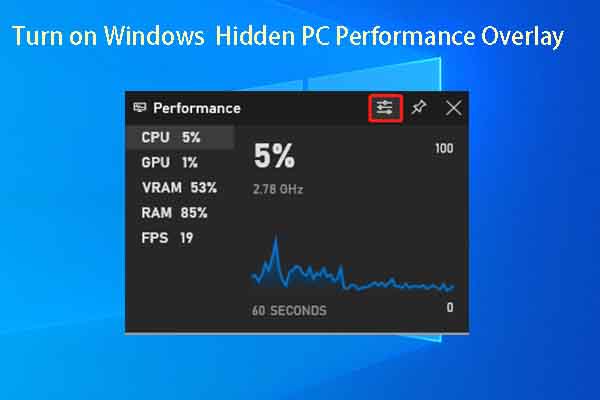
Для отображения скрытых панелей производительности в Windows 10 можно использовать стандартную Панель управления. Для этого выполните следующие шаги:
- Откройте Панель управления: Нажмите клавишу Windows + R на клавиатуре, введите «control» и нажмите Enter.
- Перейдите в раздел «Администрирование»: В Панели управления выберите «Администрирование» и затем «Управление производительностью и поддержкой» (Performance and Maintenance).
- Откройте Панель управления производительностью: В разделе «Администрирование» найдите и кликните на «Управление производительностью и поддержкой».
- Отобразите скрытые панели: В Панели управления производительностью выберите «Настройка панели производительности» (Adjust the appearance and performance of Windows).
После выполнения этих действий вы сможете настроить, отображать и управлять скрытыми панелями производительности в Windows 10.
Шаг 1: Откройте Панель управления
Чтобы открыть Панель управления на Windows 10, необходимо выполнить следующие действия:
- Нажмите на кнопку «Пуск» в нижнем левом углу экрана.
- Выберите раздел «Windows System».
- В открывшемся меню найдите и кликните на «Панель управления».
Теперь у вас открыта Панель управления, где вы можете управлять различными параметрами системы и находить скрытые панели производительности.
Шаг 2: Выберите «Система и безопасность»
Для отображения скрытых панелей производительности на Windows 10 следует выбрать раздел «Система и безопасность». Этот шаг позволит вам получить доступ к различным параметрам, связанным с производительностью вашего устройства.
Чтобы найти этот раздел, просто откройте меню «Пуск» и выберите «Настройки». Затем перейдите в раздел «Система и безопасность», где вы сможете настроить различные параметры, улучшить производительность и отобразить скрытые панели производительности.
Метод 2: Использование Панели задач
Шаг 1: Нажмите правой кнопкой мыши на панели задач
Чтобы отобразить скрытые панели производительности на Windows 10, в первую очередь нажмите правой кнопкой мыши на любом свободном месте на панели задач. Это откроет контекстное меню с различными опциями.
