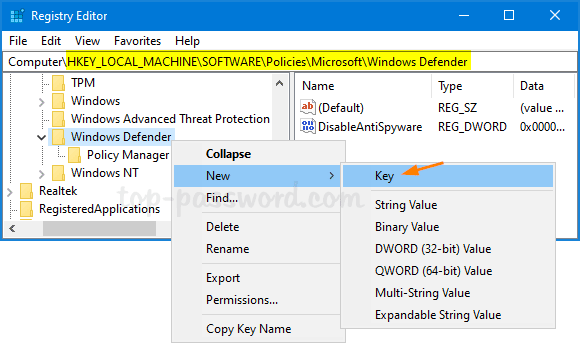
Windows Defender — это встроенное антивирусное программное обеспечение в операционной системе Windows 10, которое защищает ваш компьютер от вредоносного программного обеспечения. Однако иногда процесс сканирования компьютера Windows Defender может занимать слишком много ресурсов центрального процессора (CPU), что приводит к замедлению работы системы.
В этой статье мы рассмотрим, как можно настроить максимальное использование CPU для сканирования Windows Defender, чтобы уменьшить нагрузку на процессор и обеспечить более плавную работу компьютера.
Настраивать максимальное использование CPU для сканирования Windows Defender можно с помощью специального инструмента, который позволяет установить ограничение на количество ресурсов, которые процесс сканирования может потреблять. Таким образом, вы сможете контролировать процесс сканирования и предотвращать его перегрузку системы.
Настройка максимального использования процессора для сканирования Windows Defender в Windows 10
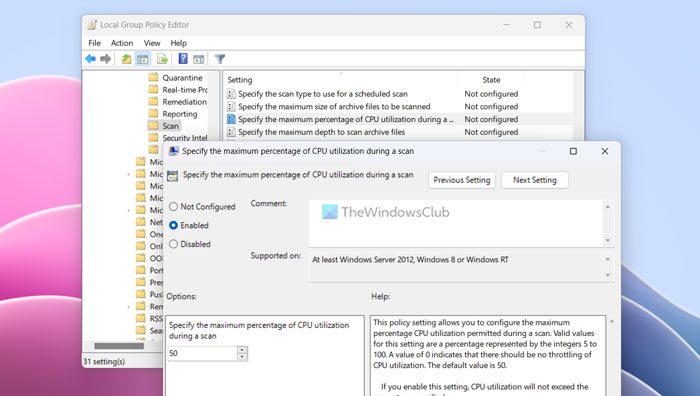
Чтобы настроить максимальное использование процессора для сканирования Windows Defender, следуйте этим шагам:
- Откройте Windows Security: Нажмите правой кнопкой мыши на значке Windows Security в системном лотке и выберите «Открыть».
- Перейдите в настройки: В Windows Security выберите «Настройки» и перейдите в раздел «Обновление и защита».
- Настройка преобразования производительности: Выберите «Windows Security» в меню слева, затем отключите «Разрешить Windows Security автоматически сканировать устройство».
- Настройте время сканирования: Вернитесь в «Настройки» -> «Обновление и защита» -> «План сканирования» и выберите «Пользовательский план». Здесь можно задать время и день недели для сканирования.
- Ограничьте использование процессора: Чтобы установить ограничение на использование процессора во время сканирования, можно воспользоваться сторонними программами, например, Process Lasso или Task Manager.
Следуя этим шагам, можно подстроить работу Windows Defender под свои нужды и предпочтения, избегая излишнего использования ресурсов процессора во время сканирования системы.
Повышение производительности Windows Defender
| Метод | Описание |
|---|---|
| Отключение регулярных сканирований | Отключите регулярные сканирования файлов и папок, чтобы уменьшить нагрузку на процессор. Вы можете запускать сканирования вручную по необходимости. |
| Настройка расписания сканирования | Измените расписание сканирования, чтобы оно происходило в удобное для вас время, например, ночью или во время простоя компьютера. |
| Исключение определенных файлов и папок | Добавьте исключения для файлов и папок, которые не требуют сканирования Windows Defender. Это позволит сэкономить ресурсы системы. |
| Использование ресурсов по умолчанию | Проверьте настройки Windows Defender и убедитесь, что программа использует ресурсы по умолчанию, не занимающие слишком много процессорного времени. |
Соблюдение этих рекомендаций поможет улучшить производительность вашей системы при работе с Windows Defender.
Установка ограничения процессора

Чтобы установить ограничение процессора для сканирования Windows Defender в Windows 10, следуйте этим шагам:
| Шаг 1: | Откройте диспетчер задач, нажав сочетание клавиш Ctrl + Shift + Esc. |
| Шаг 2: | Перейдите на вкладку «Детали» и найдите процесс «Antimalware Service Executable». |
| Шаг 3: | Щелкните правой кнопкой мыши на процессе и выберите «Установить приоритет» > «Высокий» или «Низкий», в зависимости от вашего предпочтения. |
Выбор необходимой процентной доли
При настройке максимального использования ЦП процессом службы Windows Defender важно выбрать оптимальное значение процентной доли. Это позволит уменьшить нагрузку на систему и обеспечить более плавную работу компьютера во время сканирования.
Для выбора подходящей процентной доли следует учитывать ресурсы вашего компьютера и его общую производительность. Если вы работаете на мощном компьютере с хорошим процессором, вы можете установить более высокое значение процентной доли, например, 80% или даже 100%. Это позволит использовать большую часть процессора для сканирования и ускорит процесс.
Однако, если у вас компьютер с ограниченными ресурсами, рекомендуется установить более низкую процентную долю, например, 50% или даже меньше. Это поможет избежать перегрузки процессора и сохранить работоспособность системы во время сканирования.
Выбирая процентную долю для максимального использования ЦП Windows Defender, учитывайте свои потребности и возможности компьютера, чтобы достичь оптимального баланса между скоростью сканирования и работоспособностью системы.
Подробная инструкция по кастомизации настроек
Для кастомизации настроек максимального использования процессора Windows Defender при сканировании в Windows 10, следуйте этим шагам:
- Откройте Windows Security: Нажмите правой кнопкой мыши на значок Windows Security на панели задач и выберите «Открыть».
- Выберите «Настраиваемый сканирование»: В меню Windows Security выберите «Защита от вредоносного ПО и Угроз» и затем «Сканирование настроено для Вас».
- Настройте параметры сканирования: Нажмите «Параметры сканирования» и затем выберите «Настраиваемое сканирование».
- Отрегулируйте использование CPU: В разделе «Сканирование в реальном времени» выберите «Изменить низкий» или «Изменить высокий» для кастомизации уровня использования CPU.
- Сохраните изменения: Нажмите «Сохранить» после внесения необходимых изменений.
Следуя этим шагам, вы сможете кастомизировать настройки максимального использования процессора Windows Defender при сканировании в Windows 10, чтобы обеспечить оптимальную производительность вашего компьютера.
Открытие настроек Windows Defender
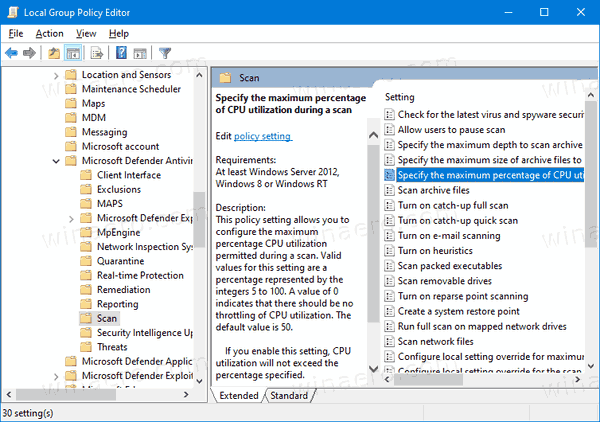
Для настройки максимального использования процессора при сканировании Windows Defender на Windows 10 необходимо открыть настройки программы. Для этого следуйте инструкциям:
1. Откройте Панель управления на вашем компьютере.
2. Выберите раздел «Обновление и безопасность».
3. В меню слева выберите «Windows Security».
4. Далее выберите «Защитник Windows».
5. В открывшемся окне выберите «Настройки защитника Windows».
6. Здесь вы найдете различные параметры и настройки для Windows Defender, включая настройки сканирования и использования ресурсов компьютера.
7. Настройте максимальное использование процессора для сканирования согласно вашим предпочтениям.
Следуя этим простым инструкциям, вы сможете настроить максимальное использование CPU для сканирования Windows Defender на Windows 10.
Настройка параметров сканирования
Для настройки параметров сканирования Windows Defender в ОС Windows 10, необходимо открыть центр безопасности Windows Security. Для этого можно воспользоваться поиском Windows и ввести название приложения «Windows Security». После открытия приложения необходимо выбрать вкладку «Настройки» и далее перейти к разделу «Вирусная защита и угрозы».
В данном разделе можно настроить режимы сканирования, частоту сканирования и силу сканирования. Для изменения настроек сканирования следует нажать на соответствующую кнопку и выбрать желаемые параметры. Рекомендуется регулярно проверять и обновлять параметры сканирования, чтобы обеспечить уровень безопасности вашей системы на высоком уровне.
Помните, что правильная настройка параметров сканирования поможет обеспечить безопасность вашей системы и защитить её от вредоносных программ и угроз.
