
Windows 8 – одна из самых популярных операционных систем компании Microsoft, но пользователям часто приходится сталкиваться с различными неполадками. Такие проблемы могут замедлить работу компьютера и ухудшить пользовательский опыт. В данной статье мы рассмотрим основные типичные проблемы Windows 8 и способы их устранения.
Отсутствие доступа к интернету, нарушения работы приложений, замедление работы системы – это лишь некоторые из проблем, с которыми может столкнуться пользователь Windows 8. Важно знать, что многие неполадки могут быть устранены с помощью простых и эффективных методов, которые мы рассмотрим в данной статье.
Чтобы ваш компьютер с операционной системой Windows 8 работал стабильно и без сбоев, необходимо знать основные причины возникновения проблем и уметь их правильно решать. Дальше вы узнаете о наиболее распространенных неполадках, а также о методах их устранения.
Решение проблем с Windows 8
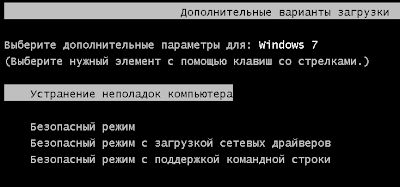
1. Проверка обновления системы:
Периодически проверяйте наличие обновлений для вашей операционной системы Windows 8. Установка обновлений может устранить многие проблемы с безопасностью и производительностью.
2. Выполнение антивирусной проверки:
Запустите антивирусное программное обеспечение для проверки системы на наличие вредоносных программ. Вирусы и другие вредоносные элементы могут приводить к неполадкам в работе Windows 8.
3. Перезагрузка системы:
Иногда простая перезагрузка компьютера может решить многие проблемы с Windows 8, особенно после установки обновлений или программного обеспечения.
4. Удаление ненужных программ:
Проведите очистку системы от ненужных и устаревших программ. Некорректно установленное или устаревшее программное обеспечение может вызывать конфликты и сбои в системе.
5. Восстановление системы:
Воспользуйтесь функцией «Восстановление системы» для возвращения Windows 8 к предыдущему стабильному состоянию, если возникли серьезные проблемы после установки программ или обновлений.
Методы устранения ошибок Windows 8
| 1. | Выполнение перезагрузки системы. |
| 2. | Применение встроенных инструментов диагностики и ремонта. |
| 3. | Обновление драйверов устройств и установленного программного обеспечения. |
| 4. | Использование системного восстановления для восстановления к предыдущему рабочему состоянию. |
| 5. | Проверка на наличие вирусов и вредоносных программ. |
| 6. | Изучение журналов системы на предмет ошибок и их устранение. |
Применение указанных методов поможет обеспечить бесперебойную работу операционной системы Windows 8 и минимизировать возможные технические проблемы.
Обновление системы
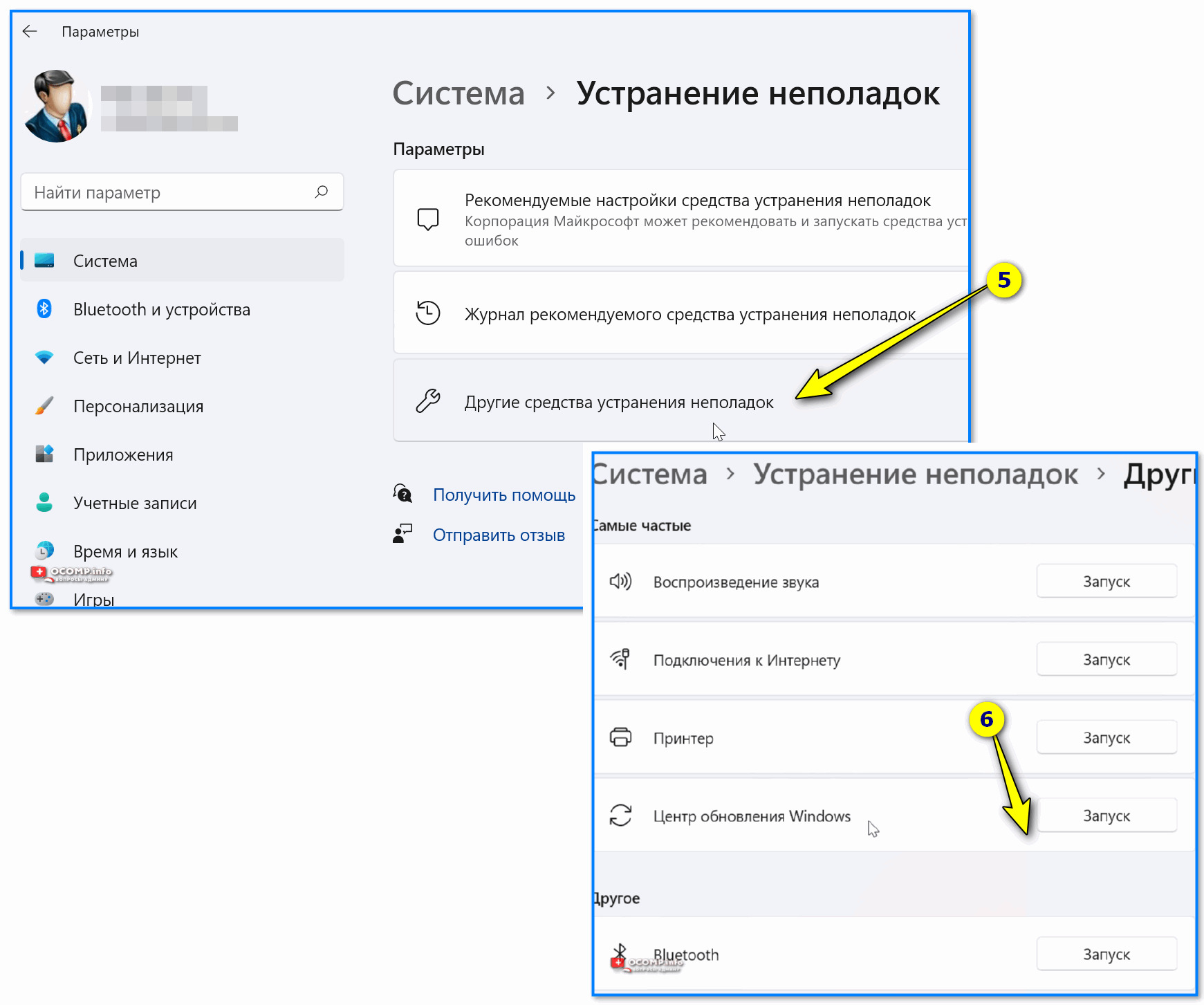
Для устранения неполадок и обеспечения корректной работы Windows 8 необходимо регулярно обновлять операционную систему. Для этого откройте Панель управления, выберите «Обновление и восстановление» и нажмите на «Проверить наличие обновлений». Следуйте инструкциям на экране, чтобы загрузить и установить все доступные обновления.
Поиск и устранение вредоносных программ
Для выполнения поиска и удаления вредоносных программ следует запустить выбранное антивирусное ПО и провести полное сканирование системы. В случае обнаружения вирусов, троянов или других вредоносных программ следует следовать инструкциям антивирусной программы по удалению найденных угроз.
Помимо запуска антивирусного ПО, важно регулярно обновлять базы данных вирусов, чтобы обеспечить защиту от новых угроз. Также следует быть осторожными при скачивании и установке программ из недоверенных источников, чтобы избежать заражения компьютера вредоносными программами.
После удаления вредоносных программ рекомендуется выполнить перезагрузку операционной системы Windows 8, чтобы убедиться, что все изменения были успешно применены и компьютер работает стабильно.
Резервное копирование и восстановление данных
Для создания резервной копии данных в Windows 8 можно воспользоваться встроенным инструментом — Центром обновления и восстановления. Чтобы выполнить резервное копирование, необходимо выбрать нужные файлы и папки и указать место для сохранения резервной копии, например, на внешний жесткий диск или в облако.
Помимо резервного копирования, также важно знать процедуру восстановления данных в случае их утраты. В Windows 8 можно восстановить файлы из резервной копии с помощью Центра обновления и восстановления или с помощью специальных программ для восстановления данных.
Регулярное создание резервных копий и знание процедуры восстановления данных помогут обезопасить ценные файлы и информацию на компьютере с Windows 8 и избежать потери данных в случае сбоя системы или утраты файлов.
Использование встроенных инструментов
Windows 8 предлагает несколько встроенных инструментов для устранения неполадок и обеспечения стабильной работы системы.
Диспетчер задач. С помощью этого инструмента можно отследить процессы, потребляющие ресурсы компьютера, и завершить ненужные задачи.
Средство проверки и восстановления устройства. Данная утилита позволяет проверить и исправить ошибки на жестком диске, восстановить поврежденные файлы системы.
Обновление и восстановление. С помощью этого инструмента можно обновлять операционную систему, устанавливать важные патчи безопасности и восстанавливать систему до предыдущей точки восстановления.
Используя встроенные инструменты Windows 8, вы можете поддерживать операционную систему в хорошем рабочем состоянии и устранять неполадки быстро и эффективно.
Использование сторонних программных средств

Если встроенные инструменты Windows 8 не удовлетворяют ваши потребности по исправлению неполадок, можно воспользоваться сторонними программами, которые специализируются на диагностике и устранении проблем.
Существует множество таких программных средств, например, CCleaner для очистки системы от временных файлов, Revo Uninstaller для удаления приложений и их остатков, Malwarebytes Anti-Malware для противодействия вредоносным программам и многие другие.
При выборе программ обязательно уделяйте внимание отзывам пользователей и официальным рейтингам, чтобы избежать установки вредоносного ПО. Помните, что сторонние программы могут помочь улучшить производительность и безопасность вашей системы.
