
BSOD, или синий экран смерти, является одним из самых страшных сообщений об ошибке для пользователей Windows 10. Одной из таких ошибок является PSHED.dll BSOD, которая может привести к непредвиденному завершению работы компьютера. В данной статье мы рассмотрим возможные причины этой ошибки и способы ее устранения.
PSHED.dll — это системный файл, который отвечает за обработку ошибок железа в Windows. Если этот файл поврежден или некорректно работает, это может вызвать BSOD ошибку. Причины такой неполадки могут быть разными, от драйверов и программного обеспечения до проблем с аппаратной частью компьютера.
Для устранения ошибки PSHED.dll BSOD в Windows 10 можно попробовать различные методы, такие как обновление драйверов, проверка на наличие вирусов и вредоносного ПО, а также восстановление системных файлов. Важно следовать рекомендациям специалистов и аккуратно выполнять все действия, чтобы избежать дополнительных проблем.
Решение ошибки BSOD PSHED.dll в Windows 10

Ошибка синего экрана смерти (BSOD) PSHED.dll может возникать из-за повреждения или конфликта драйверов, а также из-за проблем с обновлением операционной системы Windows 10. Для решения этой проблемы можно попробовать следующие шаги:
- Обновите все драйверы на вашем компьютере до последних версий.
- Установите все доступные обновления Windows 10.
- Проверьте систему на наличие вирусов и вредоносного ПО с помощью антивирусного ПО.
- Выполните сканирование системных файлов с помощью команды sfc /scannow в командной строке (запустите командную строку от имени администратора).
- Попробуйте выполнить восстановление системы до предыдущей стабильной точки.
Если перечисленные выше методы не помогли решить проблему BSOD PSHED.dll, рассмотрите возможность обратиться к специалистам или технической поддержке Windows для дальнейших инструкций и решений.
Понимание причин возникновения ошибки

Ошибка PSHED.dll BSOD (синий экран смерти) может возникать по нескольким причинам, включая:
- Некорректные ключи реестра или поврежденные системные файлы, связанные с PSHED.dll.
- Проблемы с драйверами, особенно с драйверами оборудования или драйверами сетевых устройств.
- Инфекция вирусами или вредоносным ПО, которые могут повредить файл PSHED.dll.
- Конфликт между программами, работающими на вашем компьютере, и вызывающими ошибку PSHED.dll.
- Проблемы с обновлением Windows или несовместимость обновлений с текущей конфигурацией системы.
Понимание этих потенциальных причин поможет вам правильно диагностировать и решить проблему с ошибкой PSHED.dll BSOD на Windows 10.
Сбой драйвера PSHED.dll
Сбой драйвера PSHED.dll может вызвать появление синего экрана смерти (BSOD) на устройствах под управлением Windows 10. Этот сбой может быть вызван различными причинами, включая поврежденный файл PSHED.dll, несовместимый драйвер оборудования или конфликт программного обеспечения.
Для исправления ошибки PSHED.dll BSOD вы можете попробовать следующие методы:
- Обновите драйверы для вашего оборудования.
- Выполните проверку целостности файлов системы с помощью команды sfc /scannow в командной строке.
- Установите все доступные обновления Windows.
- Попробуйте использовать резервную копию системы или восстановление системы.
Если проблема с драйвером PSHED.dll продолжает возникать, обратитесь за поддержкой к производителю оборудования или обратитесь в службу технической поддержки Microsoft.
Конфликт программного обеспечения
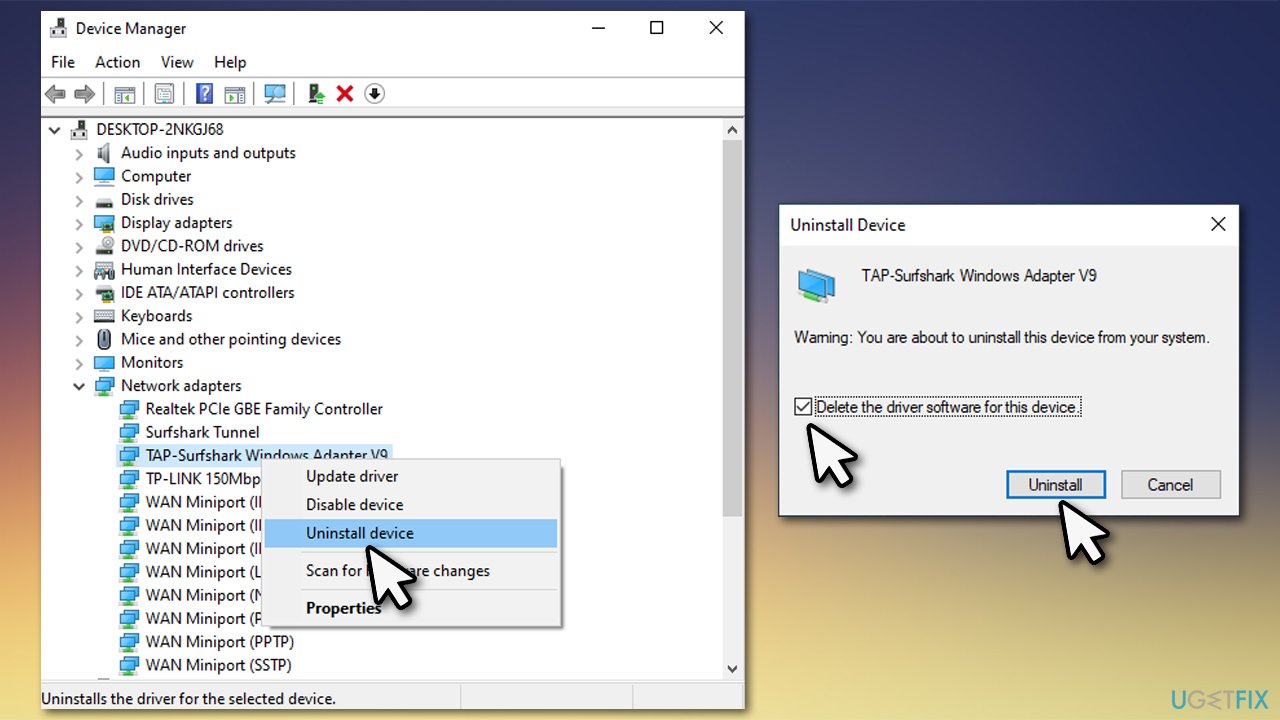
Один из частых случаев ошибки PSHED.dll BSOD может быть связан с конфликтом программного обеспечения на вашем компьютере. Программы, установленные на устройстве, могут взаимодействовать друг с другом и вызывать конфликты, которые приводят к появлению данной ошибки. Для решения проблемы вам может потребоваться провести анализ установленных программ и выявить потенциальные конфликты. Обновление и переустановка определенных программ также могут помочь устранить данную проблему.
Проблемы с реестром Windows
Для предотвращения проблем с реестром Windows рекомендуется использовать специализированные программы для очистки и оптимизации реестра, а также регулярно делать резервные копии системы. Также следует быть осторожным при внесении изменений в реестр вручную, чтобы избежать потенциальных ошибок и проблем.
Эффективные способы исправления
- Попробуйте перезагрузить компьютер. Иногда перезагрузка может устранить ошибку PSHED.dll.
- Проверьте наличие обновлений Windows 10 и установите их, так как Microsoft иногда выпускает исправления для подобных проблем.
- Выполните сканирование системных файлов с помощью команды sfc /scannow в командной строке, чтобы проверить целостность системных файлов.
- Примените инструмент восстановления системы, чтобы вернуть компьютер к предыдущему рабочему состоянию.
- Если проблема не исчезает, попробуйте откатить недавно установленные программы или обновления, которые могли вызвать ошибку.
- В случае возникновения постоянных проблем, обратитесь к специалисту по технической поддержке для дальнейшей диагностики и решения проблемы.
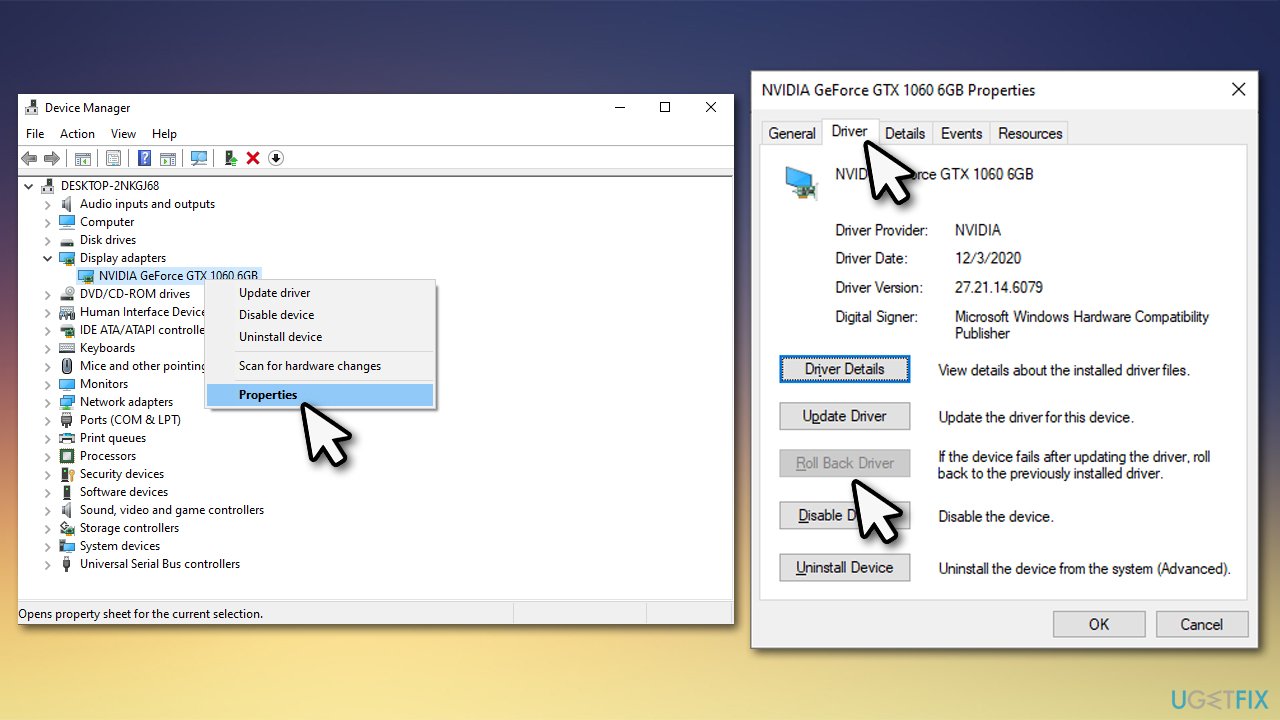
Обновление драйверов
Удаление конфликтующего ПО
Если ПО на вашем устройстве конфликтует с PSHED.dll и вызывает сбой, необходимо удалить или обновить конфликтующее программное обеспечение. Чтобы это сделать, выполните следующие действия:
| 1. | Откройте «Панель управления» на вашем компьютере. |
| 2. | Перейдите в раздел «Программы и компоненты». |
| 3. | Найдите конфликтующее ПО в списке установленных программ. |
| 4. | Выделите это ПО и выберите опцию «Удалить» или «Изменить/Удалить». |
| 5. | Следуйте инструкциям деинсталлятора программы для ее удаления. |
| 6. | После удаления перезапустите компьютер и проверьте, исправился ли сбой PSHED.dll. |
Использование инструментов реестра для настройки
Реестр Windows содержит ключевые настройки и параметры операционной системы, которые могут быть редактированы для устранения ошибок PSHED.dll BSOD. Чтобы воспользоваться инструментами реестра, следуйте следующим шагам:
- Откройте реестр Windows: нажмите клавиши Win + R, введите «regedit» и нажмите Enter.
- Найдите ключ PSHED.dll: в реестре перейдите к пути HKEY_LOCAL_MACHINE\SYSTEM\CurrentControlSet\Services\pshed.
- Редактируйте параметры ключа: проверьте значения параметров в ключе pshed и убедитесь, что они соответствуют стандартным настройкам Windows.
- Создайте точку восстановления: перед внесением изменений в реестр, создайте точку восстановления системы для возможности отката изменений.
- Примените изменения и перезагрузите систему: после внесения необходимых изменений в реестр, перезагрузите компьютер и проверьте, исправилась ли ошибка PSHED.dll BSOD.
