Ошибка 0xC00DB3B2 является довольно распространенной проблемой, с которой могут столкнуться пользователи операционной системы Windows 10. Эта ошибка часто возникает в процессе работы с мультимедийными файлами или при попытке открыть определенные приложения. Несмотря на то, что она может вызвать затруднения в использовании компьютера, существует несколько способов ее устранения.
Одним из способов исправления ошибки 0xC00DB3B2 является проверка целостности системных файлов. Это можно сделать с помощью встроенной утилиты SFC (System File Checker), которая поможет обнаружить и исправить поврежденные файлы операционной системы. Для запуска этой утилиты необходимо открыть командную строку от имени администратора и выполнить команду «sfc /scannow».
Кроме того, рекомендуется также обновить драйвера устройств и программы, которые могут быть связаны с воспроизведением мультимедийных файлов. Иногда ошибки воспроизведения могут быть вызваны устаревшими версиями драйверов или программного обеспечения. Поэтому важно регулярно обновлять все компоненты системы для более стабильной работы.
Как исправить ошибку 0xC00DB3B2 в Windows 10?

Ошибка 0xC00DB3B2 может возникнуть в Windows 10 по разным причинам, но ее обычно можно устранить, следуя нескольким простым шагам:
- Убедитесь, что ваша операционная система находится в актуальном состоянии. Проверьте наличие обновлений Windows и установите их, если они доступны.
- Попробуйте перезапустить свое устройство. Иногда простое перезагрузка может помочь исправить ошибку.
- Проанализируйте ваши антивирусные программы и брандмауэры. Возможно, они блокируют доступ к определенным файлам или службам, что вызывает ошибку 0xC00DB3B2. Попробуйте отключить их временно и проверьте, помогло ли это.
- Если у вас установлены приложения сторонних разработчиков, убедитесь, что они обновлены до последней версии. Иногда устаревшие приложения могут вызывать конфликты с операционной системой.
- Проверьте состояние своего жесткого диска. Может быть, ошибка возникла из-за поврежденных файлов или секторов на диске. Запустите проверку диска с помощью инструмента CHKDSK.
Решение проблемы ошибки 0xC00DB3B2 в Windows 10
Ошибка 0xC00DB3B2 в Windows 10 может возникать при запуске мультимедийных приложений или при попытке воспроизведения аудио или видео файлов. Чтобы исправить эту проблему, следуйте инструкциям ниже:
| Шаг 1: | Проверьте аудио- и видеодрайверы на наличие обновлений. Установите последние версии драйверов с официального сайта производителя устройства. |
| Шаг 2: | Выполните проверку ошибок в системных файлах с помощью команды «sfc /scannow» в командной строке с правами администратора. |
| Шаг 3: | Попробуйте обновить Windows 10 до последней версии. Возможно, исправление ошибки уже включено в последнем обновлении операционной системы. |
| Шаг 4: | Отключите аудио- и видеореалтаймовские программы, которые могут конфликтовать с мультимедийными приложениями. |
После выполнения указанных шагов перезагрузите компьютер и проверьте, исправилась ли ошибка 0xC00DB3B2. Если проблема осталась, обратитесь к специалистам по технической поддержке для дальнейшей диагностики и решения проблемы.
Проверка подключения к интернету
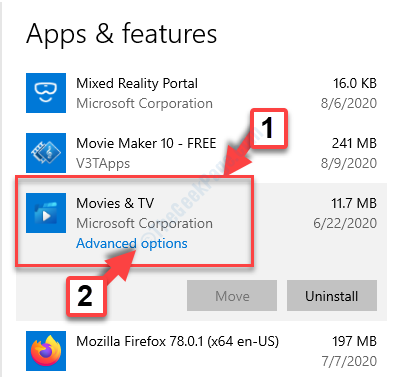
Прежде чем решать проблему с ошибкой 0xC00DB3B2 в Windows 10, убедитесь, что ваш компьютер подключен к интернету:
- Проверьте физическое подключение кабеля Ethernet или беспроводной сети Wi-Fi.
- Попробуйте открыть веб-страницу в браузере для проверки доступности интернета.
- Перезагрузите маршрутизатор и модем, возможно, проблема связана с сетевым оборудованием.
- Проверьте настройки сети в Панели управления Windows для обнаружения возможных проблем.
Проверка кабеля Ethernet на повреждения
Для того чтобы исключить возможность ошибки 0xC00DB3B2 в Windows 10, необходимо убедиться в целостности и исправности кабеля Ethernet. В случае, если кабель поврежден или имеет дефекты, это может привести к неправильной передаче данных и возникновению указанной ошибки.
Чтобы проверить кабель Ethernet на повреждения, рекомендуется выполнить следующие шаги:
1. Визуальный осмотр: Осмотрите кабель на предмет физических повреждений, изгибов, перегибов или разрывов проводников.
2. Подключение к другому устройству: Попробуйте подключить кабель к другому сетевому устройству, чтобы исключить возможность проблемы с портом или разъемом.
3. Проверка с помощью тестера: Используйте сетевой тестер для проверки целостности проводов и соединений кабеля Ethernet.
После проведения проверки кабеля Ethernet на повреждения и убедившись в его исправности, можно продолжить поиск и устранение причины ошибки 0xC00DB3B2 в Windows 10.
Проверка Wi-Fi подключения к роутеру
Для исправления ошибки 0xC00DB3B2 в Windows 10, связанной с Wi-Fi подключением, следует выполнить следующие шаги:
- Проверьте, что Wi-Fi на вашем устройстве включено и правильно подключено к роутеру.
- Убедитесь, что правильно введен пароль для доступа к Wi-Fi сети.
- Проверьте, работоспособность роутера, перезапустив его и убедившись, что он правильно подключен к интернету.
- Попробуйте подключиться к другой Wi-Fi сети, чтобы исключить возможность проблемы с конкретным роутером.
- Если ничего не помогло, попробуйте перезагрузить компьютер и провести диагностику сетевых настроек.
Обновление драйверов звука
Часто ошибка 0xC00DB3B2 может быть связана с устаревшими или поврежденными драйверами звука. Чтобы исправить эту проблему, необходимо обновить драйверы звука до последней версии. Если вы не уверены, какие драйверы нужно обновить, следуйте инструкциям ниже:
| Шаг | Инструкции |
|---|---|
| 1 | Нажмите Win + X и выберите «Диспетчер устройств». |
| 2 | Разверните раздел «Звук, видео и игровые устройства», чтобы найти вашу звуковую карту. |
| 3 | Щелкните правой кнопкой мыши на вашем звуковом устройстве и выберите «Обновить драйвер». |
| 4 | Выберите «Автоматический поиск обновленного ПО драйвера» и дождитесь завершения процесса. |
| 5 | Перезагрузите компьютер и проверьте, исправлена ли ошибка 0xC00DB3B2. |
Если после обновления драйверов проблема остается, попробуйте загрузить драйверы с официального сайта производителя вашей звуковой карты и установить их вручную.
Установка самых свежих версий драйверов
Для установки новых драйверов следуйте этим шагам:
- Найдите точную модель вашего устройства. Это может быть видеокарта, звуковая карта, сетевой адаптер и т.д.
- Посетите официальный сайт производителя. На сайте производителя вы сможете найти самые свежие драйверы для вашего устройства. Обычно они разбиты по моделям и операционным системам.
- Скачайте и установите драйверы. Следуйте инструкциям на сайте, чтобы скачать и установить драйверы для вашего устройства. После установки перезагрузите компьютер.
После установки новых драйверов перепроверьте, возникает ли ошибка 0xC00DB3B2 в Windows 10. Обычно обновление драйверов помогает устранить многие проблемы связанные с оборудованием.
Поиск и устранение конфликтующих драйверов
Одной из распространенных причин ошибки 0xC00DB3B2 может быть конфликт между драйверами устройств. Для поиска и устранения данной проблемы следуйте инструкциям:
1. Обновите драйвера устройств: Перейдите в Диспетчер устройств, найдите проблемное устройство, щелкните правой кнопкой мыши и выберите «Обновить драйвер».
2. Удалите конфликтующие драйверы: Если вы обнаружили драйверы, которые могут вызывать конфликты, удалите их и перезагрузите компьютер.
3. Используйте инструменты для управления драйверами: Некоторые программы могут помочь вам найти и устранить конфликтующие драйверы, такие как Driver Talent или Driver Booster.
После выполнения этих действий перезагрузите компьютер и проверьте, не устранена ли ошибка 0xC00DB3B2.
Перезагрузка служб Windows Audio и Windows Update
Если вы столкнулись с ошибкой 0xC00DB3B2 в Windows 10, рекомендуется попробовать перезагрузить службы Windows Audio и Windows Update.
| Шаг 1: | Нажмите Win + R, введите services.msc и нажмите Enter. |
| Шаг 2: | Найдите службу Windows Audio в списке, щелкните правой кнопкой мыши и выберите Перезагрузить. |
| Шаг 3: | Повторите процедуру для службы Windows Update. |
После перезагрузки служб проведите повторную попытку воспроизведения аудио или обновления системы. Это простое действие может помочь устранить ошибку 0xC00DB3B2 и вернуть нормальную работу компьютера.
