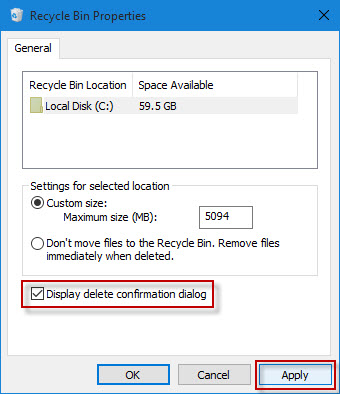
Windows 10 — это операционная система, которая предлагает множество возможностей для пользователей, включая быструю работу с файлами и папками. Иногда случается, что из-за невнимательности или ошибки можно случайно удалить важные файлы. Чтобы избежать таких недоразумений, полезно включить функцию подтверждения удаления файлов.
В этой статье мы представим вам полный гид по включению подтверждения удаления в Windows 10. Мы расскажем вам, как легко и быстро настроить эту функцию, чтобы защитить ваши файлы от случайного удаления.
Следуйте нашим инструкциям и убедитесь, что ваши файлы в безопасности!
Полное руководство по включению подтверждения удаления в Windows 10

Защитите себя от случайного удаления файлов на компьютере, активировав функцию подтверждения удаления в Windows 10. Следуйте инструкциям ниже, чтобы включить эту возможность:
| 1. | Нажмите правой кнопкой мыши на значке корзины на рабочем столе или в проводнике Windows. |
| 2. | Выберите «Свойства» из контекстного меню. |
| 3. | Во вкладке «Общие» найдите опцию «Подтверждать удаление этого элемента» и установите флажок напротив неё. |
| 4. | Нажмите «Применить» и затем «OK», чтобы сохранить изменения. |
Теперь при попытке удаления файла в Windows 10 вы будете получать запрос на подтверждение, что поможет избежать потери важных данных.
Как включить подтверждение удаления в Windows 10
Подтверждение удаления файлов или папок в операционной системе Windows 10 может помочь избежать случайных удалений. Чтобы включить эту функцию, следуйте инструкциям ниже:
| Шаг 1: | Откройте Проводник Windows (Explorer) и перейдите в раздел «Параметры» (Settings). |
| Шаг 2: | В меню «Параметры» выберите «Просмотр» (View) и найдите опцию «Подтверждение удаления файла» (Display delete confirmation dialog). |
| Шаг 3: | Отметьте галочку напротив данной опции, чтобы включить подтверждение удаления, затем нажмите «Применить» (Apply) и «OK». |
Теперь, при попытке удалить файл или папку в Windows 10, система будет запрашивать подтверждение операции, что поможет избежать случайных удалений и ошибок.
Шаг 1: Откройте Панель управления
Для начала активируйте Панель управления на вашем компьютере. Для этого нажмите на кнопку «Пуск» в левом нижнем углу экрана. Затем в поисковой строке введите «Панель управления» и выберите соответствующий результат.
После открытия Панели управления вы будете готовы к следующему шагу по включению подтверждения удаления файлов в Windows 10.
Подробности шага 1
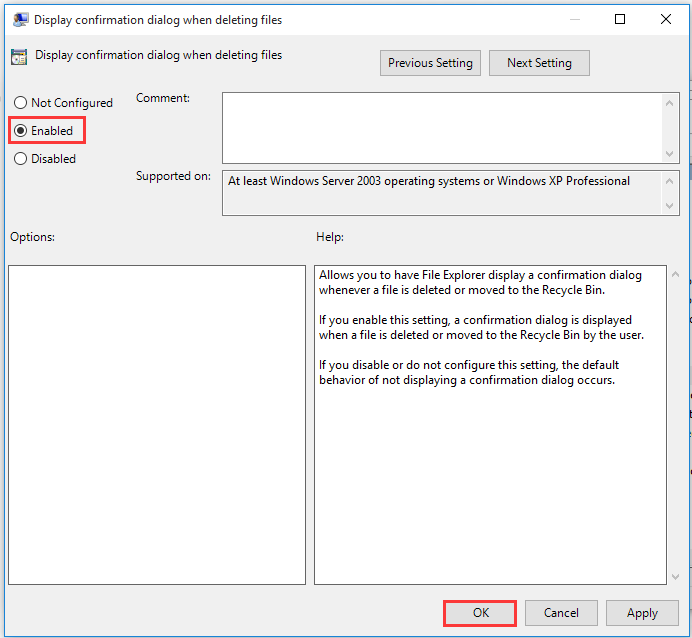
Шаг 1: Щелкните правой кнопкой мыши на значке корзины, расположенном на рабочем столе или в проводнике, чтобы открыть контекстное меню.
Шаг 2: В контекстном меню выберите опцию «Свойства».
Шаг 3: В открывшемся окне «Свойства корзины» перейдите на вкладку «Общие».
Шаг 4: В разделе «Настроить параметры» установите флажок напротив «Подтверждать удаление».
Шаг 2: Найдите опцию «Включить подтверждение удаления»
Чтобы включить подтверждение удаления на ПК с операционной системой Windows 10, выполните следующие шаги:
1. Откройте Проводник (Windows Explorer) и найдите любую папку.
2. Щелкните правой кнопкой мыши на пустом месте внутри папки.
3. В открывшемся контекстном меню выберите пункт «Параметры».
4. В открывшемся окне «Параметры» перейдите на вкладку «Вид».
5. Прокрутите список параметров до нахождения пункта «Подтверждение перед удалением».
6. Убедитесь, что перед данной опцией стоит флажок. Если флажок уже стоит, то подтверждение удаления уже включено.
7. Если флажка нет, то установите его, чтобы включить подтверждение перед удалением.
Теперь Windows 10 будет запрашивать подтверждение перед окончательным удалением файлов или папок.
Инструкция по поиску опции
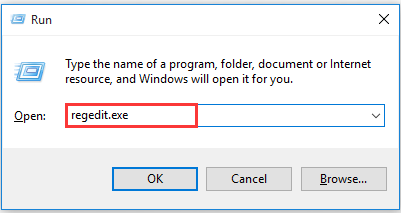
Чтобы найти опцию подтверждения удаления в Windows 10, выполните следующие шаги:
- Щелкните правой кнопкой мыши на рабочем столе Windows 10.
- Выберите «Персонализация» из контекстного меню.
- На открывшемся экране перейдите в раздел «Темы» в левой части окна.
- Прокрутите окно вниз до раздела «Связанные настройки» и нажмите на «Связанные настройки рабочего стола».
- В открывшемся окне найдите пункт «Подтверждение удаления» и включите его.
После выполнения этих шагов опция подтверждения удаления будет активирована на вашем компьютере с операционной системой Windows 10.
Шаг 3: Активируйте функцию
Чтобы активировать функцию подтверждения удаления в Windows 10, следуйте инструкциям:
| 1. | Нажмите на значок «Пуск» в нижнем левом углу экрана. |
| 2. | Перейдите в «Параметры» (иконка шестеренки). |
| 3. | Выберите «Система». |
| 4. | В левой части окна выберите «Хранение». |
| 5. | Прокрутите страницу вниз до раздела «Дополнительные настройки системы». |
| 6. | Включите переключатель рядом с опцией «Подтверждать, прежде чем удалять». |
| 7. | Теперь Windows 10 будет запрашивать подтверждение перед окончательным удалением файлов. |
Процесс активации подтверждения удаления
1. Нажмите правой кнопкой мыши на рабочем столе или в папке, для которой хотите активировать подтверждение удаления.
2. Выберите «Свойства» из контекстного меню, открывшегося при нажатии правой кнопки мыши.
3. Перейдите на вкладку «Параметры» во всплывающем окне «Свойства».
4. Установите флажок напротив опции «Подтверждать удаление» или «Запрашивать подтверждение при удалении».
5. Нажмите кнопку «Применить» и затем «ОК», чтобы сохранить изменения.
Теперь при удалении файлов или папок в выбранной области Windows 10 будет запрашивать подтверждение, что поможет избежать случайного удаления.
