
Outlook – один из самых удобных почтовых клиентов, но после обновления операционной системы Windows 10 многие пользователи сталкиваются с проблемами его функционирования. Нередко возникают сбои в работе программы, неудачные попытки открыть приложение или полная неработоспособность. Возможные причины этих неполадок могут быть различными – от конфликтов с обновлениями до несовместимости версий.
В данной статье мы рассмотрим основные способы решения проблем с Outlook после обновления операционной системы. Будут предложены шаги, которые помогут восстановить работоспособность программы и избавиться от неприятных сюрпризов. Следуя нашим рекомендациям, вы сможете быстро и эффективно вернуть Outlook в рабочий режим на вашем компьютере под управлением Windows 10.
Проблема с Outlook после обновления Windows 10
После обновления операционной системы Windows 10 может возникнуть ситуация, когда программа Outlook перестает нормально функционировать. Пользователи могут столкнуться с различными проблемами, такими как невозможность запуска приложения, зависание при открытии почты или проблемы с отправкой и получением сообщений.
Возможны различные причины, приводящие к неполадкам в работе Outlook после обновления Windows 10, включая несовместимость версий, конфликты с другими приложениями или наличие ошибок в самом ПО. Для решения проблемы можно попробовать провести ряд действий, таких как обновление Outlook до последней версии, проверка наличия обновлений Windows, отключение ненужных плагинов и настройка параметров безопасности.
В случае, если проблема с Outlook после обновления Windows 10 не удается решить самостоятельно, рекомендуется обратиться к специалистам технической поддержки или обратиться за помощью на официальные форумы поддержки Microsoft.
Способы решения:
1. Перезагрузите компьютер после установки обновлений Windows 10 и убедитесь, что все изменения вступили в силу.
2. Проверьте обновления и настройки Outlook, возможно, необходимо обновить приложение или настроить параметры почтового ящика.
3. Попробуйте отключить временно антивирусное ПО или другие конфликтующие программы, которые могут мешать работе Outlook.
4. Переустановите Outlook, чтобы исправить возможные ошибки, возникшие после обновления Windows 10.
5. Обратитесь к поддержке Outlook или Windows 10, если проблема сохраняется после выполнения вышеперечисленных шагов.
Перезагрузка приложения Outlook
Если после обновления Windows 10 Outlook перестал работать, попробуйте выполнить перезагрузку приложения. Это может помочь восстановить его работоспособность. Для этого следуйте инструкциям:
| Шаг 1: | Закройте все открытые окна Outlook. |
| Шаг 2: | Откройте Диспетчер задач, нажав сочетание клавиш Ctrl + Shift + Esc. |
| Шаг 3: | Найдите процесс Outlook в списке процессов и выберите «Завершить задачу». |
| Шаг 4: | Повторно запустите Outlook и проверьте его работу. |
Если это не помогло, переходите к следующим методам решения проблемы с Outlook после обновления Windows 10.
Обновление Outlook до последней версии
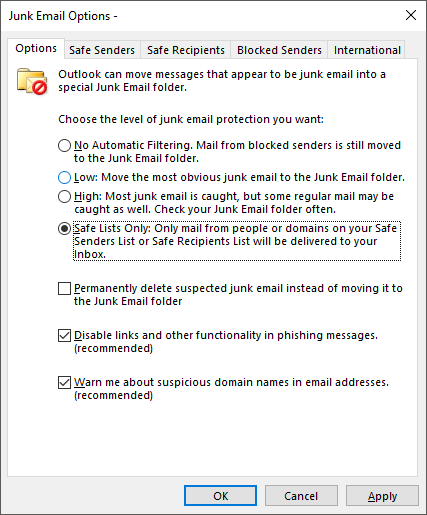
Шаг 1: Откройте Outlook и перейдите в раздел «Файл».
Шаг 2: В разделе «Учетная запись», выберите «Обновления Office».
Шаг 3: Нажмите на кнопку «Обновить» для запуска процесса обновления.
Шаг 4: Дождитесь завершения обновления и перезапустите Outlook.
Шаг 5: Проверьте, что Outlook успешно обновился до последней версии и продолжайте использовать программу.
Дополнительные методы:
1. Перезагрузка Outlook и компьютера: Иногда простая перезагрузка программы Outlook и компьютера может решить проблему. Закройте Outlook, перезагрузите компьютер и попробуйте снова запустить почтовый клиент.
2. Проверка наличия обновлений: Убедитесь, что у вас установлены последние обновления для Outlook. Проверьте доступность новых версий и установите их, если таковые имеются.
3. Переустановка Outlook: Если проблема не устраняется другими способами, попробуйте переустановить программу Outlook. Для этого сначала удалите текущую версию, а затем установите ее заново. При этом следите за сохранением ваших данных и настроек.
Проверка наличия конфликтов с программами сторонних разработчиков
Если Outlook перестал работать после обновления Windows 10, возможно, есть конфликт с программами других производителей. Для проверки этого:
- Отключите антивирусное программное обеспечение: временно отключите антивирусное программное обеспечение и повторите попытку запуска Outlook, чтобы убедиться, что антивирусное ПО не блокирует его работу.
- Деактивируйте сторонние плагины: отключите все сторонние плагины в Outlook, чтобы проверить, вызывают ли они проблемы с его работой. Для этого зайдите в раздел «Плагины» и временно деактивируйте их.
- Обновите и отключите программное обеспечение третьих сторон: проверьте, что у вас установлена последняя версия программ сторонних разработчиков, которые могут взаимодействовать с Outlook. В случае обновления проверьте работу Outlook снова.
Откат обновления операционной системы Windows 10
Если после установки обновлений на Windows 10 Outlook перестал работать, одним из способов решения проблемы может быть откат обновления операционной системы. Для этого выполните следующие шаги:
| 1. | Откройте «Параметры» Windows 10, нажав на значок шестеренки в меню «Пуск». |
| 2. | Выберите раздел «Обновление и безопасность». |
| 3. | Перейдите во вкладку «Восстановление». |
| 4. | Нажмите кнопку «Начать» в разделе «Возврат к предыдущей версии» и следуйте инструкциям на экране. |
После завершения процесса отката обновления Windows 10, проверьте работу Outlook. Возможно, проблема с его работой была вызвана несовместимостью с последней версией операционной системы.
