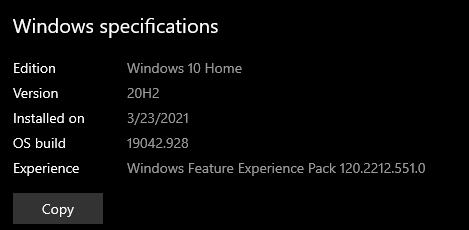
Windows 10 20H2 – это одно из последних обновлений операционной системы от Microsoft, которое включает в себя множество улучшений и новых функций. Если вы хотите установить это обновление на свое устройство, вам необходимо знать, как правильно загрузить его. В этой статье мы рассмотрим три надежных способа получения Windows 10 20H2.
Первый метод заключается в использовании официального инструмента от Microsoft – программы обновления Windows. С ее помощью вы сможете легко и быстро получить доступ к обновлению Windows 10 20H2. Просто запустите программу, следуйте инструкциям на экране и в течение нескольких минут ваше устройство будет готово к работе с новыми функциями и улучшениями.
Если вы предпочитаете более ганда поиска и установки обновлений, то второй метод – использование инструмента Media Creation Tool – станет для вас отличным выбором. С его помощью вы сможете скачать образ диска с обновлением Windows 10 20H2 и установить его на свое устройство по вашему усмотрению.
Windows 10 20H2: Три надежных способа скачать
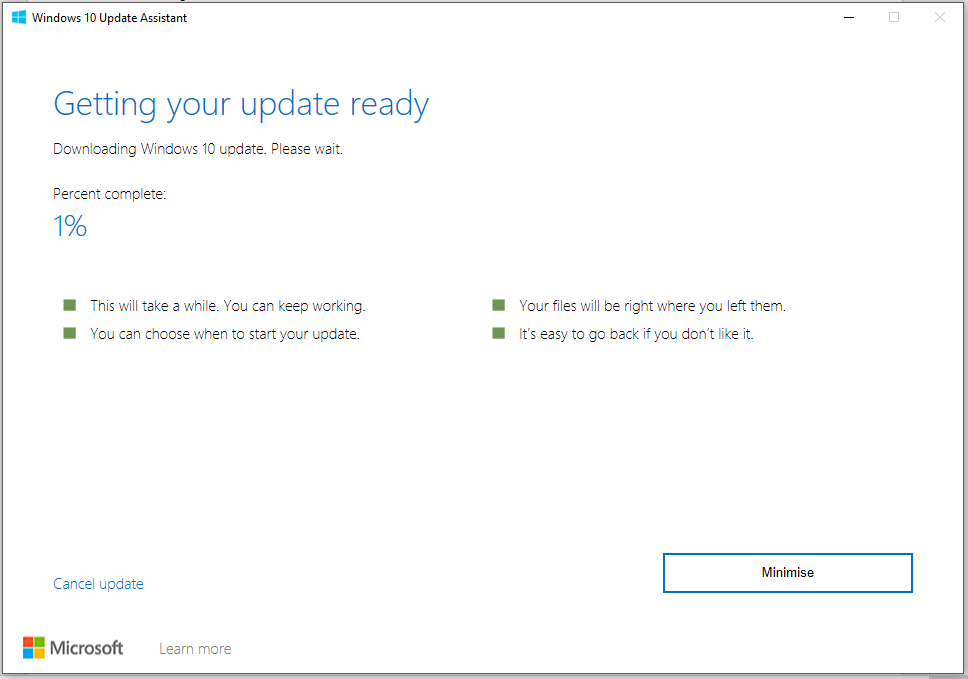
Windows 10 20H2 (Октябрь 2020 обновление) предлагает множество новых функций и улучшений. Если вы хотите обновить свою операционную систему до этой версии, вот три надежных способа, как вы можете сделать это:
- С помощью Центра обновления Windows:
- С использованием Средства создания мультимедийного обновления:
- Через ISO-образ Windows 10:
Перейдите в «Настройки» -> «Обновление и безопасность» -> «Windows Update» и нажмите «Проверить наличие обновлений». Если обновление доступно, вы сможете загрузить и установить Windows 10 20H2.
Загрузите инструмент Media Creation Tool с официального сайта Microsoft, запустите его и выберите «Обновить этот компьютер сейчас». Этот метод также позволяет создать загрузочный носитель для установки Windows 10 20H2 на другие устройства.
Если вам удобнее использовать ISO-образ, загрузите его с сайта Microsoft, монтируйте образ или записывайте на DVD/USB и запустите установку, выбрав «Сохранить личные файлы и приложения» для сохранения данных.
Метод 1: Использование официального сайта Microsoft
Для загрузки обновления Windows 10 20H2 с официального сайта Microsoft выполните следующие шаги:
- Откройте браузер и перейдите на официальный сайт Microsoft.
- Найдите раздел «Обновления Windows» или воспользуйтесь поиском.
- Выберите Windows 10 20H2 и нажмите на кнопку «Скачать».
- Следуйте инструкциям на экране, чтобы завершить загрузку и установку обновления.
Используя официальный сайт Microsoft, вы получите надежный и безопасный способ получения актуального обновления для вашей операционной системы Windows 10.
Шаг 1: Переход на страницу загрузки Windows 10 20H2

Перейдите на официальный сайт Windows 10, чтобы скачать последнюю версию операционной системы 20H2. Для этого откройте браузер и введите следующий URL: https://www.microsoft.com/ru-ru/software-download/windows10
На этой странице вы найдете возможность загрузить установочный файл Windows 10 20H2. Прокрутите страницу вниз и выберите «Скачать инструмент средства создания Средство создания носителя для Windows 10 – недоступно».
Шаг 2: Выбор необходимой версии и языка
После того, как вы выбрали тип загрузки для Windows 10 20H2, вам необходимо выбрать нужную версию операционной системы и язык для загрузки. Убедитесь, что вы выбираете правильную версию Windows 10, которая совместима с вашим устройством.
Вы можете выбрать различные варианты языков для Windows 10 20H2, чтобы удовлетворить ваши потребности и предпочтения. При выборе языка обратите внимание на его совместимость с вашим регионом и языком интерфейса.
Шаг 3: Нажатие на кнопку «Скачать»
После успешного подключения к интернету вы увидите кнопку «Скачать» рядом с описанием Windows 10 20H2. Нажмите на эту кнопку, чтобы начать загрузку файла обновления. Убедитесь, что у вас достаточно места на диске, чтобы скачанный файл сохранялся без проблем.
После нажатия на кнопку «Скачать» дождитесь завершения загрузки файла обновления. Это может занять некоторое время в зависимости от скорости вашего интернет-соединения и размера файла. После завершения загрузки можно переходить к установке обновления Windows 10 20H2.
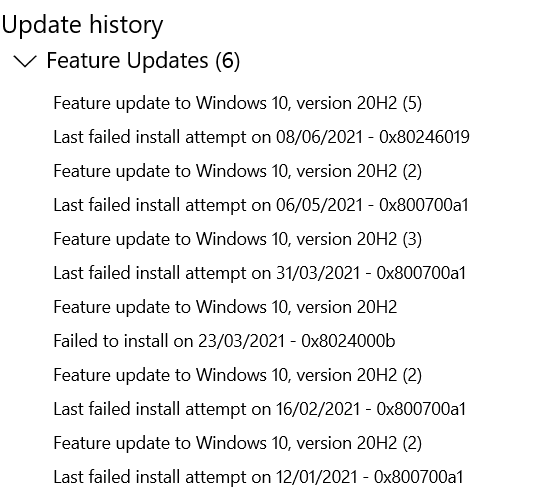
Метод 2: Обновление через Центр обновления Windows
| 1. | Откройте Центр обновления Windows, нажав правой кнопкой мыши на значок «Пуск» и выбрав «Настройки». |
| 2. | Перейдите в раздел «Обновление и безопасность» и выберите «Windows Update». |
| 3. | Нажмите на кнопку «Проверить наличие обновлений» и дождитесь завершения проверки. |
| 4. | Когда обновление Windows 10 20H2 будет найдено, нажмите на кнопку «Установить». |
| 5. | Следуйте указаниям на экране, чтобы завершить установку обновления. |
После завершения процесса установки вы сможете насладиться всеми новыми функциями и улучшениями, внесенными в Windows 10 20H2.
Шаг 1: Открытие Центра обновления Windows
Шаг 1: Нажмите на кнопку «Пуск» в левом нижнем углу экрана.
Шаг 2: Введите «Обновление» в строке поиска и выберите «Проверить наличие обновлений».
Шаг 3: Дождитесь завершения поиска обновлений, затем выберите «Установить сейчас», если доступно обновление Windows 10 20H2.
Этот процесс позволит вам открыть Центр обновления Windows и начать загрузку необходимых обновлений для вашей операционной системы.
Шаг 2: Поиск доступных обновлений
После установки пакета обновления Windows 10 Media Creation Tool приступите к поиску доступных обновлений для вашей системы. Для этого выполните следующие действия:
- Запустите «Настройки» Windows 10: Нажмите на значок «Пуск» в левом нижнем углу экрана, затем выберите «Настройки».
- Перейдите в раздел «Обновление и безопасность»: В открывшемся окне «Настройки» выберите раздел «Обновление и безопасность».
- Нажмите «Проверить наличие обновлений»: После перехода в раздел «Обновление и безопасность» нажмите на кнопку «Проверить наличие обновлений» и дождитесь завершения процесса.
- Установите найденные обновления: Если система обнаружит доступные обновления, следуйте инструкциям по установке, чтобы обновить вашу систему до последней версии Windows 10 20H2.
После завершения этого шага ваша система будет обновлена до последней версии Windows 10 20H2. При возникновении проблем или вопросов обращайтесь к поддержке Microsoft.
