
Одной из распространенных проблем, с которой могут столкнуться пользователи операционной системы Windows 10, является ошибка «Файл: \EFI\Microsoft\Boot\BCD». Эта ошибка может возникнуть при загрузке системы и привести к невозможности запуска ОС.
Причины возникновения данной ошибки могут быть разнообразными: от неправильной установки обновлений до повреждения файлов загрузки. Важно знать, что существует несколько способов исправить данную проблему и вернуть работоспособность Windows 10.
В этой статье мы рассмотрим несколько методов решения ошибки «Файл: \EFI\Microsoft\Boot\BCD» в Windows 10, которые помогут вам вернуть работоспособность системы и избавиться от проблемы загрузки.
Как исправить ошибку «Файл: \EFI\Microsoft\Boot\BCD» в Windows 10
Ошибка с файлом BCD может привести к проблемам с загрузкой операционной системы Windows 10. Чтобы исправить эту ошибку, вам потребуется выполнить несколько шагов.
Шаг 1: Запустите режим восстановления Windows 10. Для этого перезагрузите компьютер и нажмите клавишу F8 (или другую клавишу, указанную производителем) перед загрузкой ОС.
Шаг 2: Выберите «Отладочная консоль» или «Восстановление загрузки» в меню восстановления.
Шаг 3: Введите следующие команды в консоли:
bootrec /rebuildbcd
bootrec /fixmbr
bootrec /fixboot
Шаг 4: Перезагрузите компьютер и проверьте, исправилась ли ошибка.
Если проблема не решена, попробуйте выполнить восстановление системы с помощью инструмента восстановления Windows 10 или обратитесь к специалистам по технической поддержке.
Следуя этим шагам, вы сможете решить проблему с файлом BCD и успешно загрузить операционную систему Windows 10.
Проверка и устранение проблемы
Чтобы исправить ошибку с файлом \EFI\Microsoft\Boot\BCD в Windows 10, следуйте следующим шагам:
- Загрузка в безопасном режиме: Попробуйте загрузить компьютер в безопасном режиме и проверьте, отображается ли сообщение об ошибке BCD.
- Проверка файловой системы: Запустите проверку целостности файловой системы с помощью команды sfc /scannow в командной строке.
- Восстановление загрузки: Попробуйте восстановить загрузку системы с помощью команд Bootrec.exe в окне восстановления.
- Использование утилиты CHKDSK: Выполните проверку на наличие ошибок на жестком диске с помощью команды chkdsk /f.
- Обновление BIOS: Попробуйте обновить BIOS вашего компьютера, так как устаревшие версии могут вызывать проблемы с загрузкой.
Если ни один из этих методов не помог, рекомендуется обратиться к специалисту или сервисному центру для дальнейшей диагностики и устранения ошибки.
Проверка целостности системных файлов
Для исправления ошибок в системных файлах Windows 10, включая файл \EFI\Microsoft\Boot\BCD, воспользуйтесь утилитой проверки целостности системных файлов. Для этого выполните следующие шаги:
1. Запустите командную строку в режиме администратора:
Нажмите клавишу Win + X и выберите «Командная строка (администратор)», либо в поиске введите «cmd», правой кнопкой мыши нажмите «Запустить от имени администратора».
2. Введите команду для проверки целостности файлов:
Введите команду sfc /scannow и нажмите Enter. Дождитесь завершения процесса проверки.
3. Перезагрузите компьютер:
После завершения проверки целостности файлов перезагрузите компьютер.
После выполнения этих шагов убедитесь, что ошибка с файлом \EFI\Microsoft\Boot\BCD была исправлена.
Восстановление загрузочной записи с помощью командной строки
Если у вас возникла проблема с загрузочной записью в Windows 10 и не удается загрузить систему из-за ошибки файла \EFI\Microsoft\Boot\BCD, вы можете попробовать восстановить ее с помощью командной строки. Следуйте этим шагам:
- Запустите командную строку от имени администратора: Нажмите правой кнопкой мыши на кнопку «Пуск» и выберите «Командная строка (администратор)».
- Введите следующие команды:
bootrec /scanos — Эта команда позволяет найти все операционные системы на вашем компьютере.
bootrec /rebuildbcd — Эта команда пытается восстановить файл загрузочной конфигурации.
bootrec /fixmbr — Эта команда попытается восстановить мастер загрузочной записи на вашем диске.
bootrec /fixboot — Эта команда пытается восстановить загрузочный сектор на системном диске.
- Перезагрузите компьютер и проверьте результат: После завершения восстановления загрузочной записи перезагрузите компьютер и проверьте, удалось ли исправить проблему.
Если проблема все еще не решена, возможно, вам придется обратиться к специалистам по технической поддержке.
Использование инструментов восстановления Windows

Если вы столкнулись с ошибкой файла \EFI\Microsoft\Boot\BCD в Windows 10, может быть полезно воспользоваться инструментами восстановления операционной системы. Windows предлагает несколько инструментов, которые могут помочь исправить проблему:
| Инструмент | Описание |
|---|---|
| Средство восстановления загрузки Windows | Этот инструмент позволяет восстановить загрузчик Windows и исправить проблемы с файлом BCD. |
| Обновление системы | Попробуйте запустить обновление системы, чтобы исправить потенциальные ошибки и исправить проблемы загрузки. |
| Восстановление точки восстановления | Если у вас есть точка восстановления, попробуйте восстановить систему до более стабильного состояния. |
Запуск автоматического восстановления системы
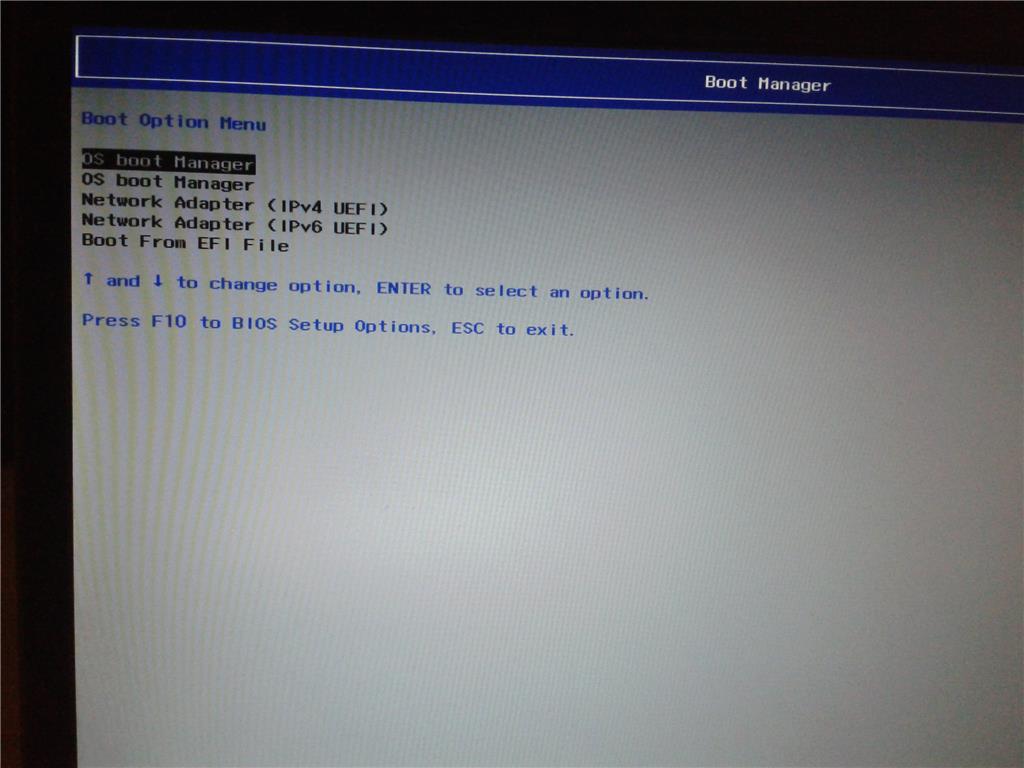
Если ваша операционная система Windows 10 не загружается из-за ошибки файла \EFI\Microsoft\Boot\BCD, вы можете попробовать запустить автоматическое восстановление системы. Этот процесс может помочь восстановить работоспособность системы без необходимости выполнения сложных действий.
Шаг 1: Перезагрузите компьютер и нажмите клавишу F8 или Shift+F8 при старте системы.
Шаг 2: Выберите опцию «Отладочные параметры», затем «Режим восстановления» и перейдите в «Дополнительные параметры».
Шаг 3: Нажмите на «Автоматическое восстановление», подождите завершения процесса и перезагрузите компьютер.
После завершения автоматического восстановления системы, попробуйте заново загрузить Windows 10. Если проблема с файлом BCD была успешно устранена, ваш компьютер должен загрузиться без ошибок.
Создание загрузочного USB-накопителя средствами Windows
Для создания загрузочного USB-накопителя средствами Windows следуйте следующим шагам:
- Подготовьте чистый USB-накопитель с емкостью не менее 4 ГБ.
- Подключите USB-накопитель к компьютеру.
- Откройте Панель управления и перейдите в раздел «Администрирование».
- Выберите «Создание и форматирование разделов дисков».
- Найдите свой USB-накопитель в списке дисков и отметьте его как не прикрепленный.
- Щелкните правой кнопкой мыши на USB-накопителе и выберите «Создать новый простой том».
- Следуйте мастеру создания простого тома, оставляя настройки по умолчанию.
- Завершите процесс и форматируйте USB-накопитель в файловой системе FAT32.
- После завершения форматирования скопируйте файлы загрузочной среды Windows на USB-накопитель.
- Теперь ваш USB-накопитель готов к использованию как загрузочное устройство.
Обратитесь к специалистам
Если у вас возникли сложности с исправлением ошибки в файле \EFI\Microsoft\Boot\BCD в Windows 10 и вам не удается решить проблему самостоятельно, рекомендуется обратиться к квалифицированным специалистам. Профессионалы в сфере информационных технологий смогут оказать необходимую помощь в восстановлении системы и устранении ошибки. Обращаясь за помощью к специалистам, вы можете быть уверены в качественном и быстром решении проблемы.
Когда самостоятельное устранение проблемы не помогло
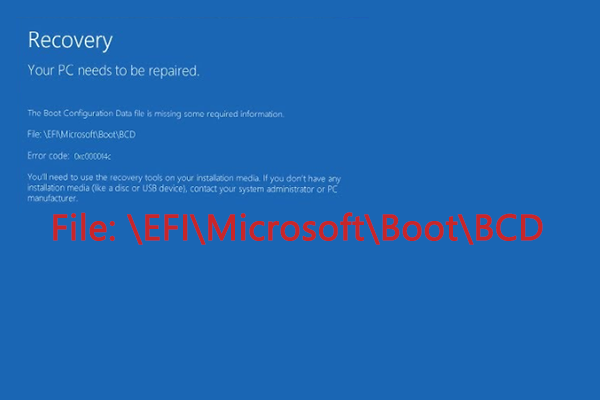
Если попытки исправить ошибку с файлом \EFI\Microsoft\Boot\BCD в Windows 10 не дали результатов, то возможно, стоит обратиться за помощью к специалистам. Критические системные файлы требуют особого внимания, и иногда необходимо обратиться за профессиональной поддержкой.
Специалисты могут провести более глубокий анализ проблемы, восстановить поврежденные файлы, выполнить дополнительные диагностику и решить проблему с загрузкой системы.
Не стоит откладывать обращение к профессионалам, если вы не уверены в своих навыках или проблема остается не решенной после попыток самостоятельного устранения. Работа с критическими файлами операционной системы требует осторожности и знаний, поэтому важно обратиться за помощью, если не удается разобраться в ситуации самостоятельно.
