Windows 11 – это стильная и современная операционная система с множеством персонализационных возможностей. Один из способов внести изменения в облик вашего компьютера – это изменить обои на экране блокировки. Это простой способ добавить свежий вид вашему устройству и придать ему индивидуальность.
В этом руководстве мы расскажем вам, как легко поменять обои на экране блокировки в Windows 11. Следуйте нашим шагам, чтобы обновить изображение на вашем экране блокировки и создать уютную и приятную атмосферу каждый раз, когда вы начинаете работу на компьютере.
Изменение обоев на экране блокировки
Windows 11 предлагает пользователям возможность изменить обои на экране блокировки, чтобы персонализировать внешний вид своего устройства. Для этого выполните следующие шаги:
- Откройте меню «Параметры» (Settings) Windows 11.
- Выберите раздел «Персонализация» (Personalization) в меню.
- Перейдите на вкладку «Экран блокировки» (Lock screen).
- Нажмите на кнопку «Изменить» (Change) под обоими экранами блокировки.
- Выберите изображение из предложенных вариантов или установите свою собственную картинку.
- После выбора изображения нажмите «Сохранить» (Save) для применения изменений.
Теперь ваш экран блокировки отобразит новое изображение, которое вы выбрали. Этот простой процесс позволяет вам настроить внешний вид Windows 11 согласно вашим предпочтениям.
Шаг 1: Откройте настройки Windows 11
Для изменения обоев экрана блокировки на Windows 11 нужно открыть панель настроек операционной системы. Для этого можно воспользоваться несколькими способами:
Способ 1: Нажмите на значок «Пуск» в левом нижнем углу экрана, затем выберите пункт «Настройки».
Способ 2: Нажмите комбинацию клавиш Win + I на клавиатуре для быстрого доступа к настройкам.
Способ 3: Перейдите в меню «Пуск» и выберите пиктограмму шестеренки (иконка настроек).
Начните с нажатия на значок «Пуск» в нижнем левом углу
Выберите «Настройки» из списка приложений
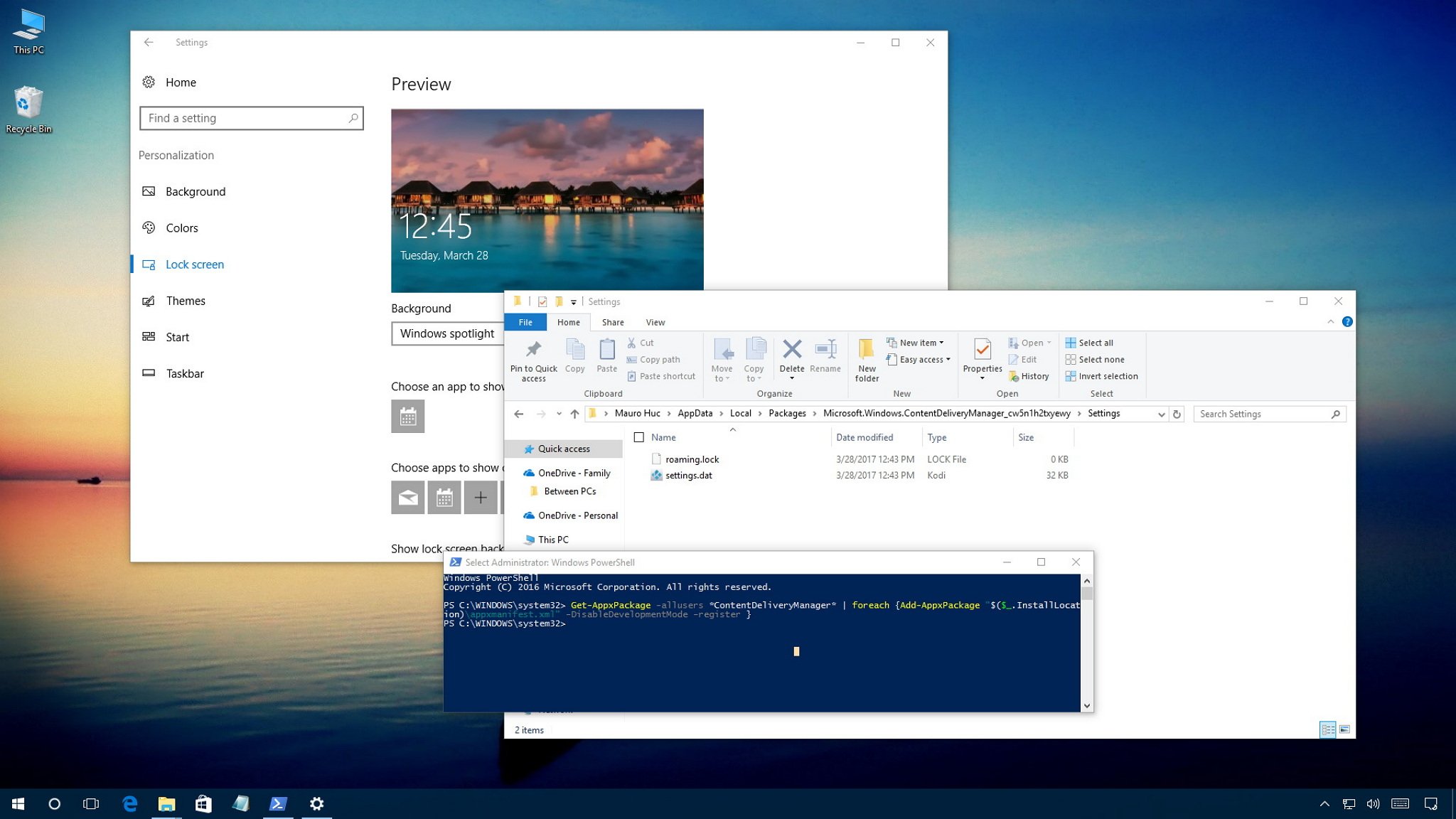
Чтобы изменить обои экрана блокировки на Windows 11, вам нужно открыть меню «Пуск» и выбрать «Настройки».
Для этого щелкните на значке «Пуск» в левом нижнем углу экрана, а затем прокрутите список приложений и найдите «Настройки». Нажмите на него, чтобы открыть приложение «Настройки».
Шаг 2: Найдите раздел «Персонализация» в настройках
Чтобы изменить обои экрана блокировки на Windows 11, нужно зайти в настройки операционной системы. Перейдите в раздел «Параметры», нажав на значок «Пуск» в левом нижнем углу экрана.
В появившемся меню выберите «Параметры», затем перейдите в раздел «Персонализация». Теперь вы находитесь в меню настройки внешнего вида Windows 11.
Прокрутите список в настройках и выберите «Персонализация»
Для изменения обоев блокировочного экрана на Windows 11, вам необходимо пройти к настройкам. Пролистайте список опций и найдите раздел «Персонализация». Перейдите в этот раздел, чтобы начать настройку изображения блокировочного экрана.
Откройте раздел «Экран блокировки» для изменения обоев
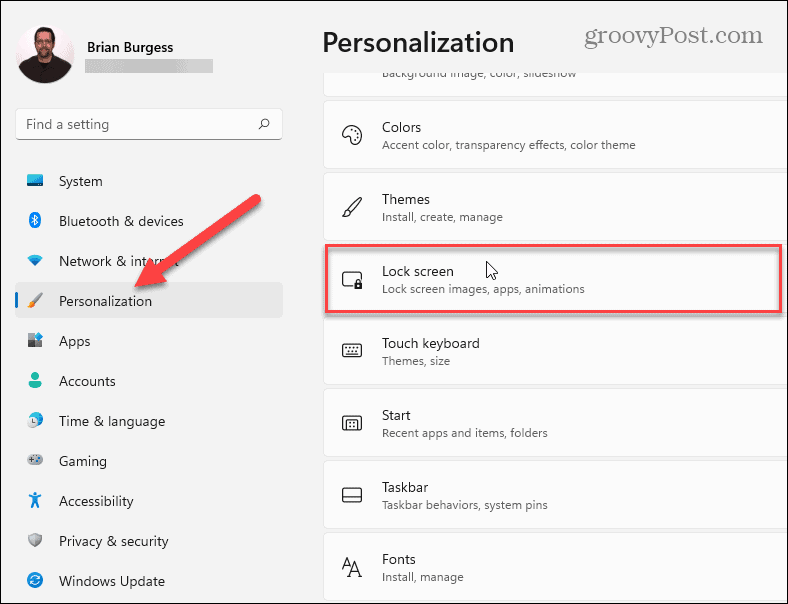
Чтобы изменить обои на экране блокировки Windows 11, выполните следующие шаги:
- Нажмите правой кнопкой мыши на пустом месте рабочего стола и выберите «Персонализировать».
- В разделе «Персонализация» выберите «Экран блокировки».
- Выберите новое фоновое изображение из существующих вариантов или нажмите «Обзор» для выбора собственного изображения.
- После выбора изображения настройте его параметры, если необходимо, и нажмите «Готово».
Теперь ваш экран блокировки будет отображать выбранное вами изображение.
Шаг 3: Выберите новые обои для экрана блокировки
1. Нажмите правой кнопкой мыши на пустом месте рабочего стола и выберите «Персонализировать».
2. В меню «Параметры» выберите «Фон» в левой панели.
3. Прокрутите вниз до раздела «Экран блокировки» и нажмите на «Обзор».
4. Выберите изображение из своей коллекции или каталога обоев и нажмите «Открыть».
5. Новые обои будут применены к экрану блокировки.
