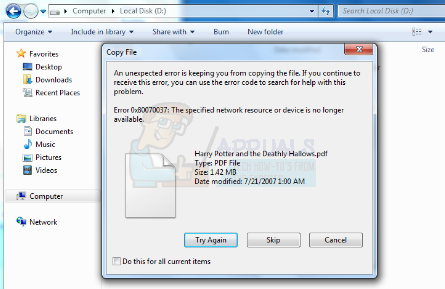
Как неприятно констатировать, но в процессе копирования файлов на вашем компьютере иногда возникают ошибки. Одна из таких неприятностей — ошибка 0x80070037, которая может сбить вас с толку и остановить процесс копирования. Но не стоит отчаиваться: с нашим полным руководством вы сможете легко исправить эту проблему и вернуться к работе без лишних трат времени и нервов.
Ошибка 0x80070037 может возникнуть по разным причинам: от проблем с жестким диском до ошибок в операционной системе. Но не важно, что стало источником проблемы — важно знать, как ее исправить. В нашем подробном руководстве вы найдете не только способы решения данной ошибки, но и простые инструкции по действиям, которые помогут вам вернуть все в порядок и продолжить работу над своими проектами.
Не теряйте надежды, не паникуйте и не откладывайте исправление ошибки на потом. Следуя нашему руководству, вы сможете легко и быстро разобраться с ошибкой 0x80070037 и продолжить свою работу без перебоев. И помните: все проблемы имеют решение, нужно лишь знать, как искать их. Прочтите наше руководство и уверенно двигайтесь вперед!
Как исправить ошибку 0x80070037 при копировании файлов
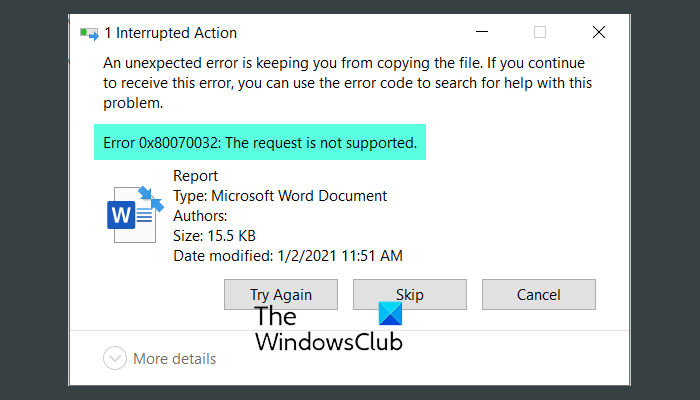
Ошибка 0x80070037 при копировании файлов может вызвать недопустимые проблемы при передаче данных. Чтобы исправить эту ошибку, следуйте данным простым шагам:
1. Проверьте целостность источника данных (например, проверьте, что диск или флеш-накопитель не поврежден).
2. Убедитесь, что вы имеете достаточно места на целевом устройстве для копирования файлов.
3. Попробуйте использовать другой способ копирования файлов, например, через командную строку или сторонний программный инструмент.
4. Обновите драйверы устройств и операционную систему, чтобы исправить возможные проблемы совместимости.
Следуя этим простым шагам, вы сможете успешно исправить ошибку 0x80070037 при копировании файлов и продолжить свою работу без препятствий.
Проблема с кодом ошибки 0x80070037
Код ошибки 0x80070037 часто возникает при копировании файлов и может стать причиной достаточно серьезных проблем. Эта ошибка обычно указывает на недостаточное количество свободного места на диске, неверное подключение устройств или проблемы с файловой системой.
Для решения проблемы с кодом ошибки 0x80070037 необходимо убедиться, что на целевом диске достаточно свободного места, проверить и исправить ошибки в файловой системе с помощью утилиты CHKDSK и проверить подключение устройств.
Также стоит обратить внимание на возможное наличие вредоносного ПО, которое может быть причиной этой ошибки. Проведите сканирование системы антивирусным программным обеспечением, чтобы исключить эту возможность.
Понимание возможных причин ошибки
Ошибка 0x80070037 при копировании файлов может возникать по разным причинам, и понимание их поможет вам найти наилучшее решение проблемы.
Некорректное подключение устройств: Проверьте правильность подключения устройств, кабелей и коннекторов.
Недостаточно места на диске: Убедитесь, что на целевом диске достаточно свободного пространства для копирования файлов.
Проблемы с файлом или диском: Файлы могут быть повреждены или диск может иметь ошибки. Попробуйте проверить их целостность с помощью специальных инструментов.
Программное обеспечение или драйверы: Убедитесь, что у вас установлена последняя версия программного обеспечения и драйверов, связанных с устройствами, которые вы используете.
Конфликты в системе: Иногда проблему может вызывать конфликт между различными программами или службами операционной системы. Попробуйте выявить и решить возможные конфликты.
Проверка целостности файла и диска
При возникновении ошибки 0x80070037 при копировании файлов важно проверить целостность самих файлов и диска, с которого происходит копирование. Следуйте указанным ниже шагам, чтобы выполнить проверку:
1. Проверка целостности файлов:
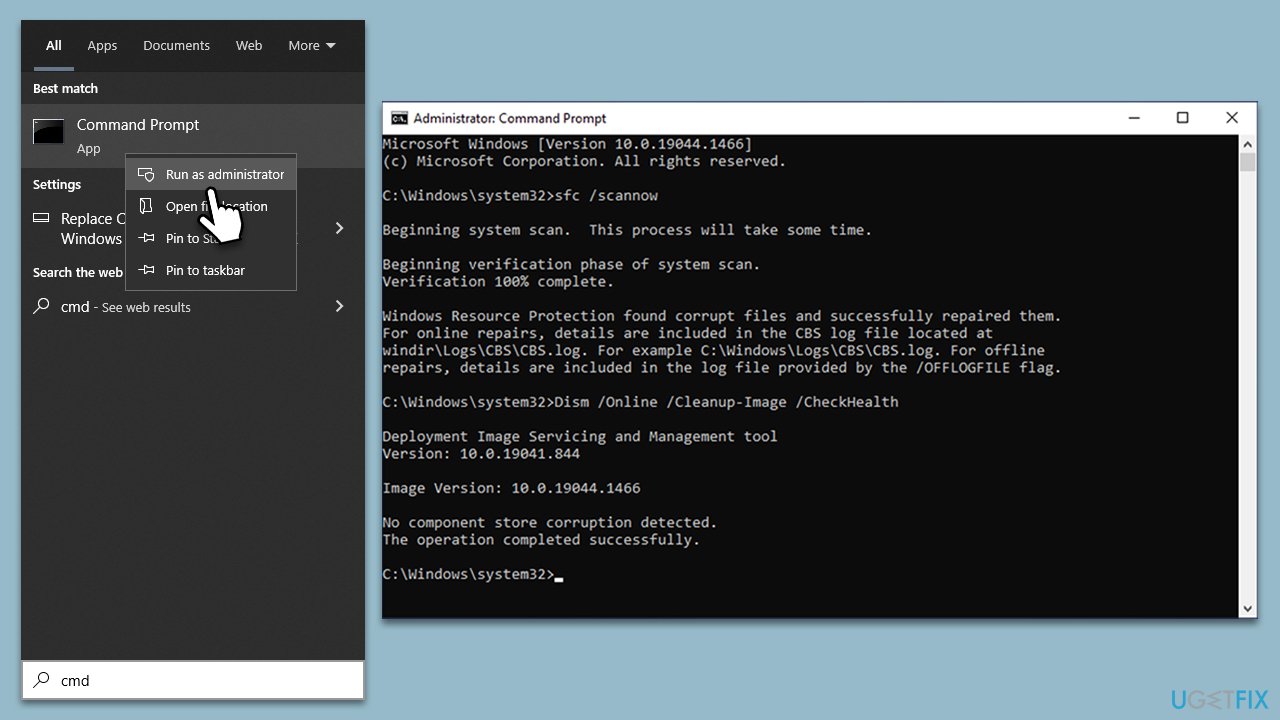
Для проверки целостности файлов воспользуйтесь утилитой проверки целостности системных файлов Windows. Для этого выполните следующие действия:
Откройте командную строку от имени администратора и выполните команду:
sfc /scannow
Эта команда поможет проверить и восстановить поврежденные системные файлы, которые могут быть причиной ошибки при копировании файлов.
2. Проверка целостности диска:
Для проверки целостности диска воспользуйтесь утилитой проверки ошибок диска Windows. Чтобы это сделать, выполните следующие шаги:
Перейдите в свойства диска, который вы используете для копирования файлов, затем на вкладку «Инструменты» и нажмите на кнопку «Проверка».
Это позволит проверить диск на наличие ошибок и исправить их, что может помочь избежать ошибок при копировании файлов.
Способы исправления ошибки 0x80070037
Ошибка 0x80070037 может возникать по различным причинам, но существует несколько способов ее исправить:
1. Перезагрузите компьютер и повторите попытку копирования файлов.
2. Проверьте целостность и доступность исходного и целевого диска, на которые вы пытаетесь скопировать файлы.
3. Убедитесь, что у вас достаточно прав доступа к файлам и дискам, чтобы осуществить копирование.
4. Попробуйте скопировать файлы при помощи другого способа, например, через командную строку или другую программу копирования.
5. Обновите драйвера для вашего устройства хранения данных (например, жесткого диска или флеш-накопителя).
6. Воспользуйтесь инструментами проверки системы файлов Windows, такими как chkdsk, для обнаружения и исправления ошибок на диске.
После выполнения указанных действий вероятность исправления ошибки 0x80070037 значительно увеличится. Если проблема сохраняется, обратитесь к специалисту для дальнейшего анализа.
Обновление драйверов и операционной системы
Использование инструментов проверки и восстановления файлов
Когда вы столкнулись с ошибкой 0x80070037 при копировании файлов, важно воспользоваться специальными инструментами проверки и восстановления данных. Ниже приведены некоторые подходы, которые могут помочь вам в этой ситуации:
- Используйте встроенный инструмент «Проверка диска» в Windows для сканирования и исправления ошибок на жестком диске.
- Воспользуйтесь программой для восстановления данных, например, Recuva, EaseUS Data Recovery Wizard или Disk Drill, чтобы вернуть удаленные или поврежденные файлы.
- Попробуйте воспользоваться командой chkdsk в командной строке Windows для проверки и восстановления целостности файлов.
Выбрав подходящий инструмент, вы сможете более эффективно решить проблему с ошибкой 0x80070037 при копировании файлов и сохранить ваши ценные данные.
Дополнительные рекомендации для устранения проблемы:
1. Проверьте целостность файла, который вы пытаетесь скопировать, с помощью встроенных инструментов вашей операционной системы.
2. Убедитесь, что файл не заблокирован другими процессами или программами перед копированием. Закройте все приложения, которые могут использовать этот файл.
3. Попробуйте скопировать файл на другой носитель или другой компьютер, чтобы исключить возможные проблемы с текущим устройством.
4. Обновите драйвера устройства, с которого вы копируете файл, чтобы убедиться, что ваш компьютер корректно распознает устройство.
5. Если проблема сохраняется, обратитесь к специалисту по информационной технологии, который может помочь вам выяснить и решить возникшие проблемы.
