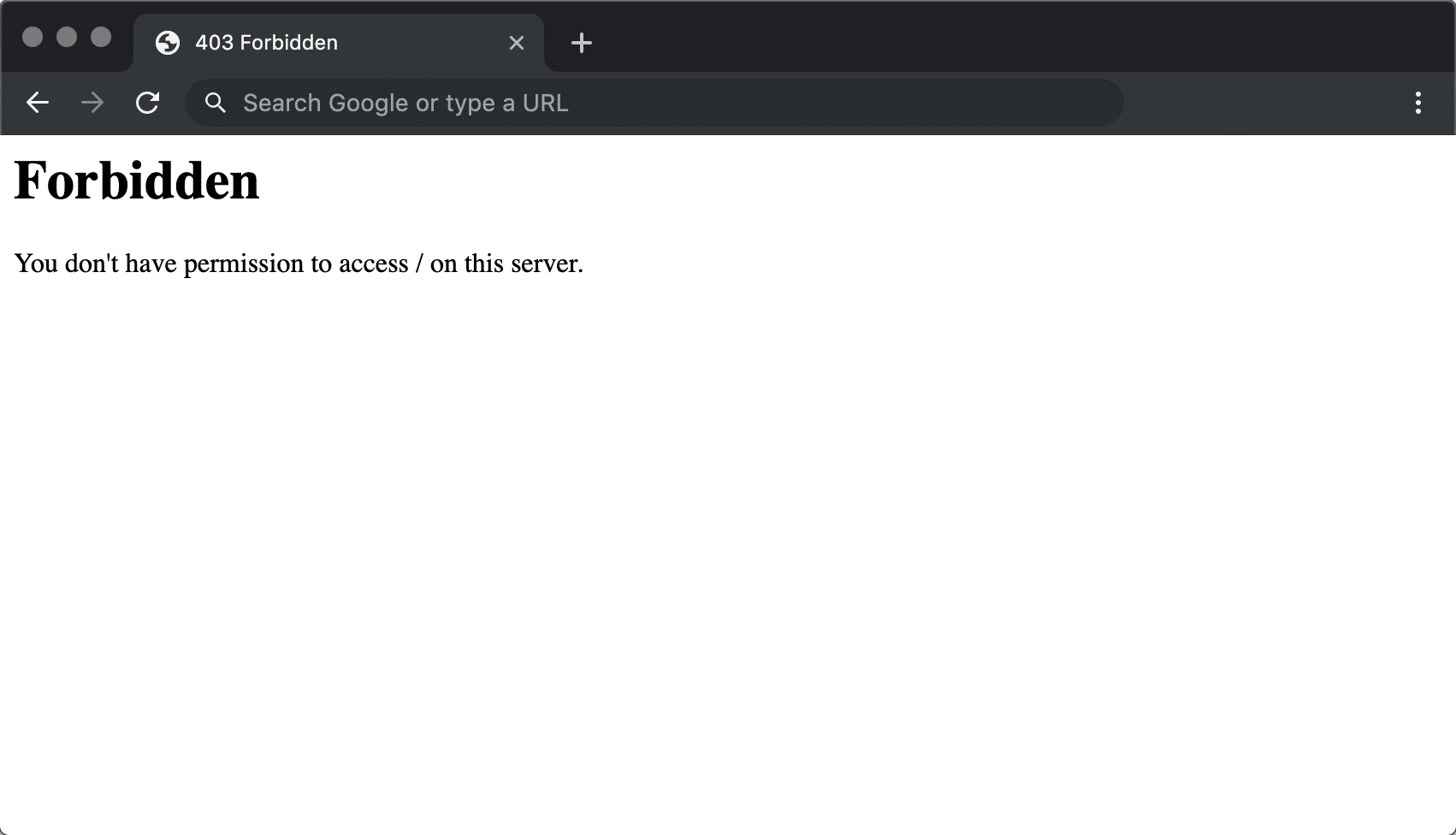
Ошибка 403 Forbidden может быть настоящей головной болью для пользователей веб-сайтов. Эта ошибка указывает на то, что сервер не позволяет доступ к запрашиваемой странице или ресурсу из-за ограничений на доступ.
Однако не отчаивайтесь! Существуют несколько способов решения этой проблемы, которые могут помочь вам быстро и без лишних сложностей получить доступ к нужным данным.
В этой статье мы рассмотрим три основных способа исправить ошибку 403 Forbidden и вернуть свободу доступа к нужным вам страницам или ресурсам в интернете.
Как исправить ошибку 403 Forbidden? Вот 3 способа
Ошибка 403 Forbidden может возникать из-за ограничений на сервере, несоответствия разрешений или других причин. Вот 3 способа исправить ошибку:
| 1. Проверьте разрешения файлов | Убедитесь, что файлы и директории имеют правильные разрешения доступа на сервере. Права доступа должны быть правильно настроены для предоставления доступа к файлам. |
| 2. Проверьте файл .htaccess | Проверьте файл .htaccess на сервере на наличие правил, которые могут приводить к ошибке 403 Forbidden. Удалите или измените эти правила, если они создают конфликт. |
| 3. Свяжитесь с администратором сервера | Если проблема не устраняется указанными методами, обратитесь к администратору сервера или хостинг-провайдеру для проверки и настройки серверных конфигураций. |
Первый метод: проверка прав доступа
Чтобы проверить права доступа, вам необходимо убедиться, что файл или каталог имеют правильные права на доступ. Вы можете проверить это на сервере, где размещен ваш сайт, с помощью команды chmod в терминале.
Проверьте, что файлы имеют правильные разрешения (например, 644 для файлов и 755 для каталогов) и что папки имеют правильные владельцы и группы.
Если у вас нет возможности изменить права доступа к ресурсу, обратитесь к администратору сервера или хостинг-провайдеру для помощи в установлении правильных прав доступа к файлам и каталогам.
Проверьте права доступа к файлам и директориям
Иногда ошибка 403 Forbidden может возникать из-за неверных прав доступа к файлам и директориям на сервере. Для исправления этой проблемы необходимо убедиться, что файлы и директории имеют правильные разрешения на чтение, запись и выполнение.
Чтобы проверить права доступа к файлам и директориям, вам нужно зайти на сервер через SSH или FTP и выполнить команду ls -l, чтобы узнать текущие права доступа к файлам и директориям.
Затем, чтобы изменить права доступа к файлу или директории, используйте команду chmod. Например, чтобы добавить права на запись к файлу, выполните команду chmod +w filename.
Убедитесь, что у вас есть необходимые разрешения на доступ
При возникновении ошибки 403 Forbidden, первым делом следует убедиться, что у вас есть правильные разрешения на доступ к запрашиваемому ресурсу. Проверьте файлы и папки на сервере и убедитесь, что они имеют правильные права доступа (чаще всего это 755 для папок и 644 для файлов).
Также стоит удостовериться, что ваш пользовательский аккаунт имеет необходимые права на доступ к запрашиваемой странице. Возможно, вам потребуется связаться с администратором сервера или владельцем сайта для уточнения разрешений.
Помните, что отсутствие соответствующих прав доступа может быть причиной ошибки 403, поэтому важно тщательно проверить этот аспект перед принятием других мер по исправлению проблемы.
Второй способ: проверка настроек брандмауэра
Чтобы исправить это, убедитесь, что ваш брандмауэр не блокирует доступ к нужному сайту. Проверьте настройки брандмауэра и убедитесь, что сайт разрешен в списке разрешенных ресурсов. Вы также можете временно отключить брандмауэр для тестирования доступа к сайту.
После проверки настроек брандмауэра обновите страницу и проверьте, удалось ли вам избавиться от ошибки 403 Forbidden.
Проверьте настройки брандмауэра и антивирусной программы
403 Forbidden ошибка может быть вызвана блокировкой доступа к веб-странице вашим брандмауэром или антивирусной программой. Некоторые настройки могут блокировать определенные URL-адреса или запросы, что приводит к ошибке 403. Чтобы исправить это, вам необходимо проверить настройки брандмауэра и антивирусной программы.
Просмотрите список заблокированных URL-адресов и запросов в настройках брандмауэра и антивирусной программы. Убедитесь, что веб-страница, к которой вы пытаетесь получить доступ, не заблокирована. Если она заблокирована, разрешите доступ к ней с помощью соответствующих настроек.
Также, убедитесь, что ваш брандмауэр или антивирусная программа не блокирует нужные запросы или файлы, необходимые для отображения веб-страницы. Возможно, вам придется временно отключить брандмауэр или антивирусную программу, чтобы проверить, вызывает ли их активность ошибку 403. После этого можно настроить их правильно, чтобы избежать таких проблем в будущем.
Убедитесь, что исправления пользовательских настроек не блокируют доступ к сайту
Если вы вносили изменения в настройки вашего браузера или программы безопасности недавно, убедитесь, что они не блокируют доступ к сайту. Проверьте наличие блокировщиков рекламы, фильтров контента или брандмауэров, которые могут вызвать ошибку 403 Forbidden. Вы можете временно отключить эти настройки для проверки доступа к сайту. В случае успешного доступа, вам следует пересмотреть и настроить параметры безопасности, чтобы избежать блокировки сайта.
Третий способ: очистка кэша и файлов cookie
Иногда проблема 403 Forbidden может быть связана с некорректными или устаревшими файлами кэша и cookie. Чтобы исправить это, следует выполнить очистку кэша браузера и удалить файлы cookie. Это поможет обновить данные, которые браузер хранит о сайте, и избавиться от конфликтов, которые могут вызывать ошибку 403.
Шаги для очистки кэша и файлов cookie могут различаться в зависимости от используемого браузера. Обычно это делается через настройки браузера, раздел «История» или «Приватность». После очистки кэша и файлов cookie рекомендуется перезагрузить браузер и попробовать снова загрузить страницу, на которой возникает ошибка 403 Forbidden.
