RS File Recovery — это мощное программное обеспечение, которое предназначено для восстановления удаленных файлов на вашем компьютере. Бывают ситуации, когда важные данные могут быть случайно удалены или потеряны из-за сбоя в системе, но благодаря RS File Recovery вам не придется беспокоиться о потере информации.
Эта программа обладает простым и удобным интерфейсом, что позволяет даже начинающему пользователю легко восстановить нужные файлы. RS File Recovery поддерживает различные типы файлов, включая документы, фотографии, видео и аудиофайлы. Благодаря различным методам сканирования и поиска, программа способна найти удаленные файлы даже в самых сложных случаях.
Независимо от того, были ли ваши файлы случайно удалены, повреждены или потеряны из-за форматирования диска, RS File Recovery поможет вам вернуть их в исходное состояние. Без сомнения, это одно из лучших решений для восстановления данных и обеспечения безопасности информации на вашем компьютере.
Как восстановить файлы в RS File Recovery
1. Запустите программу RS File Recovery на вашем компьютере.
2. Выберите диск или устройство, с которого нужно восстановить файлы.
3. Нажмите кнопку «Сканировать», чтобы программа начала поиск удаленных файлов.
4. После завершения сканирования, программа покажет список восстановимых файлов.
5. Выберите нужные файлы для восстановления и нажмите кнопку «Восстановить».
6. Укажите папку, в которую будут восстановлены файлы, и дождитесь завершения процесса.
Теперь вы успешно восстановили файлы с помощью RS File Recovery и можете продолжить работу с вашими данными.
Шаг 1: Запуск программы
Для начала восстановления файлов с помощью программы RS File Recovery необходимо запустить приложение на компьютере. Для этого нажмитe дважды на ярлыке программы на рабочем столе или откройте программу из меню Пуск.
После запуска программы RS File Recovery отобразится стартовое окно, где вам предоставятся различные опции для восстановления данных. Выберите нужное действие и переходите к следующему шагу восстановления вашего ценного контента.
Откройте RS File Recovery на компьютере
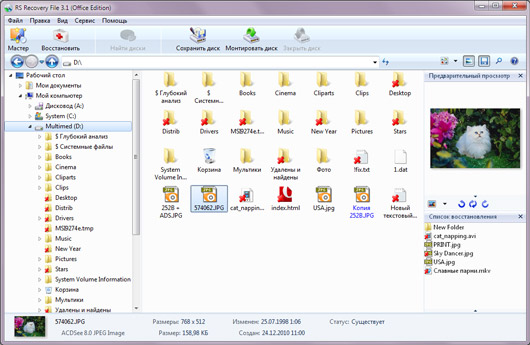
Для начала процесса восстановления файлов с помощью программы RS File Recovery, необходимо открыть приложение на вашем компьютере. Для этого следуйте указаниям:
Шаг 1: Запустите компьютер и дождитесь загрузки операционной системы.
Шаг 2: Найдите ярлык RS File Recovery на рабочем столе или в меню «Пуск» и дважды щелкните по нему левой кнопкой мыши.
Шаг 3: После открытия программы RS File Recovery вы увидите главное окно с интерфейсом приложения.
Теперь вы готовы приступить к процессу восстановления удаленных файлов с помощью RS File Recovery.
Этап 2: Выбор диска для сканирования
После запуска программы RS File Recovery выберите диск или раздел, который вы хотите отсканировать на наличие удаленных файлов. В списке отображаются все доступные накопители, включая жесткие диски, USB-накопители, карты памяти и другие устройства.
Выберите нужный диск, щелкнув по нему мышью. После этого нажмите кнопку «Далее» для перехода к следующему этапу сканирования. Убедитесь, что выбранный диск соответствует тому, где потерялись важные файлы, чтобы увеличить эффективность поиска.
Выберите нужный диск или раздел для восстановления
Перед началом восстановления файлов в программе RS File Recovery необходимо выбрать диск или раздел, с которого были удалены нужные файлы. Для этого следуйте инструкциям ниже:
| 1. | Запустите программу RS File Recovery на вашем компьютере. |
| 2. | В главном окне программы найдите список доступных дисков и разделов. |
| 3. | Выберите нужный диск или раздел, с которого были удалены файлы, щелкнув по нему мышью. |
| 4. | Нажмите кнопку «Сканировать», чтобы начать процесс сканирования выбранного диска или раздела. |
После завершения сканирования программой RS File Recovery будет выведен список восстановимых файлов, которые были удалены с выбранного диска или раздела.
Продолжайте следовать инструкциям программы для выбора и восстановления нужных файлов.
Нажмите кнопку «Сканировать» для поиска удаленных файлов
RS File Recovery предоставляет простой и удобный способ восстановления удаленных файлов. Для начала процесса восстановления, нажмите на кнопку «Сканировать», чтобы программа начала поиск удаленных данных на выбранном носителе.
После завершения сканирования, RS File Recovery выведет список найденных файлов, которые можно восстановить. Пройдите по найденным элементам и выберите необходимые для восстановления данные.
Цикл 3: Восстановление найденных файлов
После того как программа RS File Recovery завершила сканирование и нашла потерянные файлы, настало время приступить к их восстановлению. Для этого выберите нужные файлы из списка и нажмите кнопку «Восстановить». Программа предложит выбрать папку, в которую следует сохранить восстановленные файлы. Выберите удобное расположение и подтвердите действие.
После завершения процесса восстановления проверьте восстановленные файлы на целостность и правильность восстановленных данных. Убедитесь, что все нужные файлы восстановлены корректно. После успешного восстановления файлы будут доступны в выбранной вами папке.
Отметьте файлы, которые хотите восстановить
Шаг 1: Запустите программу RS File Recovery и выберите нужный диск или папку для сканирования.
Шаг 2: После завершения сканирования у вас появится список найденных файлов.
Шаг 3: Отметьте галочкой файлы, которые вы хотите восстановить, нажав на соответствующий флажок рядом с именем файла.
Шаг 4: Нажмите на кнопку «Восстановить» и выберите папку для сохранения восстановленных файлов. После этого процесс восстановления будет завершен.
